easy link
Innledning Android Auto™
" Android Auto™ er en app som gjør at du kan speile smarttelefonen på skjermen til multimediesystemet.
Merk:
- Android Auto™-appen fungerer bare hvis smarttelefonen din er koblet til USB-porten eller trådløs ved å Bluetooth® aktivere automatisk tilkobling av WIFI-systemet.
- For at appen skal fungere som den skal, må kabelen USB som brukes, gjenkjennes av produsenten av smarttelefonen og ha en maksimal lengde på 1,5 meter
- Smarttelefonen må være paret til multimediesystemet for at appen skal fungere med WIFI.
Se avsnittet Sammenkoble/frakoble en telefon for mer informasjon.
Første bruk
Last ned og installer Android Auto™-appen fra nedlastingsplattformen på smarttelefonen din.
Koble smarttelefonen til USB-porten til multimediesystemet, eller koble den til med Bluetooth® for å starte WIFI-tilkoblingen.
Godta forespørslene på smarttelefonen din for å bruke applikasjonen.

Appen startes på multimediesystemet og skal være synlig fra sone 1.
Hvis prosedyren ovenfor ikke ble fullført, kan du forsøke på nytt.
Innledning CarPlay™
CarPlay™ er en innebygd tjeneste i smarttelefonen som gjør at du kan bruke noen av appene på den fra skjermen til multimediesystemet.
Merk:
- CarPlay™-tjenesten fungerer bare hvis SIRI-tjenesten er aktivert, og hvis smarttelefonen er koblet til kjøretøyets USB-port eller trådløs ved å bruke Bluetooth® til å aktivere automatisk tilkobling av systemet med WIFI
- For at appen skal fungere som den skal, må kabelen USB som brukes, gjenkjennes av produsenten av smarttelefonen og ha en maksimal lengde på 1,5 meter
- Smarttelefonen må være paret til multimediesystemet for at appen skal fungere med WIFI.
Se avsnittet Sammenkoble/frakoble en telefon for mer informasjon.
Første bruk
Koble smarttelefonen til USB-porten til multimediesystemet, eller koble den til med Bluetooth® for å starte WIFI-tilkoblingen.
Multimediesystemet foreslår at du:
- Godkjenner tilkobling og datadeling
- husker preferansene for enheten.
Godta forespørslene på smarttelefonen din for å bruke applikasjonen.

Funksjonen startes på multimediesystemet og skal være synlig fra sone 1.
Hvis prosedyren ovenfor ikke ble fullført, kan du forsøke på nytt.
Talegjenkjenning

Når Android Auto™-appen eller CarPlay™-funksjonen er aktivert i multimediesystemet, kan du bruke talegjenkjenningsknappen 2 til å styre enkelte av funksjonene på smarttelefonen med talekommandoer.
- kort trykk: aktivere/deaktivere talegjenkjenning for multimediesystemet
- trykk og hold: aktivere/deaktivere talegjenkjenning for telefonen (hvis den er koblet til multimediesystemet)
Merk: Når du bruker Android Auto™ eller CarPlay™, får du også tilgang til navigasjon- og musikkappene på smarttelefonen din.
Disse programmene erstatter tilsvarende programmer i multimediesystemet som allerede kjører.
Bare ett navigasjonssystem kan brukes blant:
- « Android Auto™ » ;
- « CarPlay™ » ;
- eller det som er integrert i multimediasystemet.
Merk: Når du bruker Android Auto™-appene eller CarPlay™-tjenesten, fortsetter noen av multimediesystemfunksjonene å kjøre i bakgrunnen. Hvis du for eksempel starter "Android Auto™" eller "CarPlay™" og bruker navigasjonen på smarttelefonen mens radioen i multimediesystemet spiller, kan du fortsatt høre på radioen.
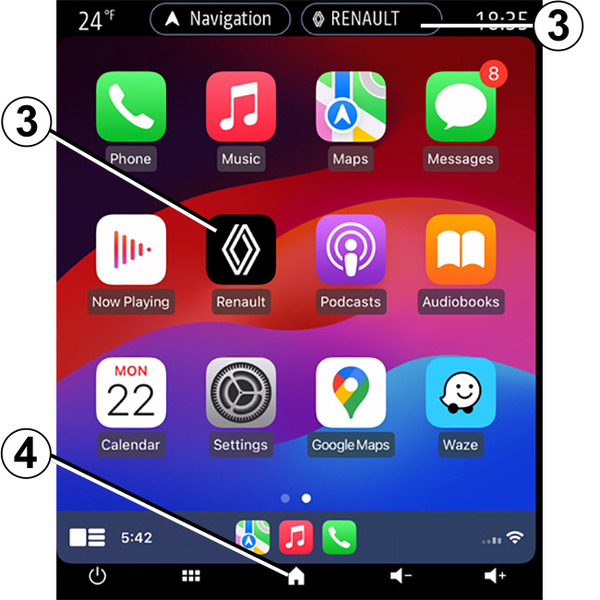
Gå tilbake til multimediegrensesnittet
For å gå tilbake til grensesnittet for multimediesystemet:
- Trykk på Hjemmemeny-knappen 4 på panelet til multimediesystemet eller på midtkontrollen.
eller
- trykk inn knappen 3 på multimediesystemskjermen.
Du kommer tilbake til -grensesnittet ved å trykke på knappen 3 på skjermen til multimediesystemet
tip
Når du bruker "CarPlay™"-appene eller "CarPlay™"-tjenesten, kan overføring av mobildata som kreves for driften føre til merkostnader som ikke er inkludert i telefonabonnementet ditt.

tip
Tilgjengeligheten av funksjoner i Android Auto™-appen og CarPlay™-tjenesten, avhenger av merket og modellen til telefonen din. Du finner eventuelt mer informasjon på produsentens nettsted.