easy link
Menyen " Info "
Fra menyen Info, velg fanen System.
Denne menyen brukes til å vise ulike informasjonselementer og oppdatere multimediesystemet og navigasjonskartene.
Oppdateringer kan tilbys automatisk av systemet. Du kan også søke etter en oppdatering manuelt, avhengig av kjøretøyets tilkoblingsmuligheter og appen som skal oppdateres.
warning
Av hensyn til sikkerheten må dette bare utføres når bilen står stille.
Systeminformasjon-skjerm

- 1.
« Oppdaterings -status ».
- 2.
« Oppdatering av programvare ».
- 3.
« Oppdatering av kart ».
- 4.
« Lisens ».
- 5.
« Tilbakestill til fabrikkinnstillinger ».
tip
Enkelte oppdateringer kan gjøre visse kjøretøystjenester (skjerm, radio osv.) midlertidig utilgjengelig for bruk. I så fall kan du se indikasjonene som vises på skjermen.
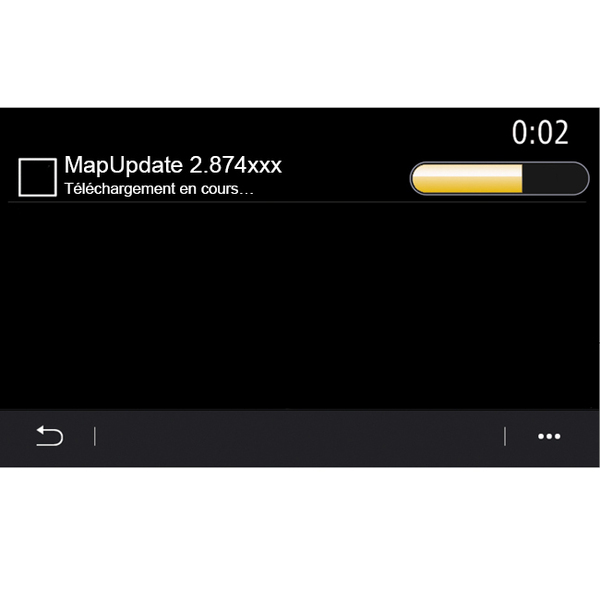
« Oppdaterings -status » 1
Denne menyen gir informasjon om fremdriften til oppdateringene av multimediesystemet og navigasjonskartene:
- Navnet på oppdateringen.
- Statusen til oppdateringene.
Merk:Oppdaterings -status-menyen 1 er tilgjengelig når en oppdatering pågår.
Oppdatere multimediesystemet
« Oppdatering av programvare » 2
I denne menyen kan du:
- vis den aktuelle programvareversjonen og serienummeret for multimediesystemet
- Finn ut datoen for siste oppdatering.
- Kontroller om det finnes en oppdatering
- oppdater de ulike systemene fra multimediesystemet
Merk:
- Du får beskjed via Varsler hvis det finnes en ny oppdatering. Se avsnittet Administrere varsler.
- Du kan bare søke etter og laste ned oppdateringer hvis bilen befinner seg i et geografisk område som dekkes av et mobilnett. Du finner mer informasjon i avsnittet Systeminnstillinger.
Ved automatisk oppdatering vises det en melding på skjermen for å varsle deg når motoren er slått av hvis en ny oppdatering er tilgjengelig.
Følg instruksjonene som vises på skjermen til multimediesystemet for å fortsette installasjonen.
warning
Før du starter installasjonen, må du parkere kjøretøyet langt vekk fra trafikk og bruke parkeringsbremsen.
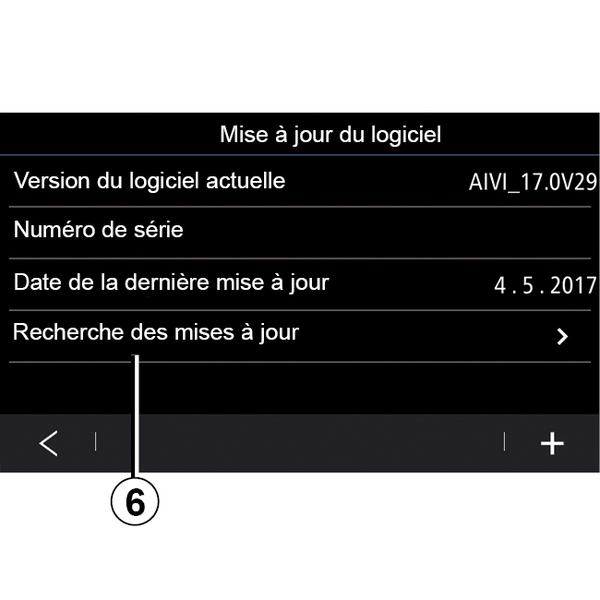
Du kan også søke etter oppdateringer direkte ved å trykke på Se etter oppdateringer6. Når du har søkt i multimediesystemet, får du tilgang til neste oppdatering 7 hvis det finnes en tilgjengelig.

Start installasjonen av oppdateringen 7 ved å trykke på Installer8.
Følg instruksjonene på skjermen til multimediesystemet. Du kan la kjøretøyet stå etter at du har trykket på OK for å bekrefte installasjonen, uten å vente på at oppdateringen fullføres.
Oppdatere navigasjonskartene
« Oppdatering av kart » 3
Du kan vise en liste over hvilke land 9 som er installert i navigasjonssystemet.
Bare det landet du har registrert som favoritt 10, oppdateres automatisk.
Kontroller at alle tjenestene er aktivert før du oppdaterer kartene dine. Du finner mer informasjon i avsnittet Aktivering av tjenester.
Endre favorittland
Favorittlandet 10 kan bare endres én gang via multimediesystemet. Favorittlandet kan angis når kjøretøyet er hos deg og tjenestene er aktivert.

Det vises en melding på skjermen til multimediesystemet som tilbyr å finne kjøretøyet ditt for å oppdage favorittlandet.
Hvis du vil endre favorittlandet 10 igjen, må du kontakte en godkjent forhandler.
Merk: Som standard er favorittlandet ditt basert på den registrerte kjøretøyplasseringen.
Ekstern oppdatering av navigasjonskartene
Hvis kjøretøyet er utstyrt med tilkoblede tjenester og du har godtatt eksterne oppdateringer, oppdaterer systemet regelmessig kartet som samsvarer med favorittlandet 10 ditt.
Du kan motta informasjonsmeldinger om slike oppdateringer i systemet ditt.
Merk:
Eksterne kartoppdateringer kan utføres automatisk hvis kjøretøyet er
- kvalifisert for en oppdatering
- befinner seg i et geografisk område dekket av et mobilnett
tip
Fjernoppdatering er bare tilgjengelig med et abonnement og er bare tilgjengelig en bestemt tidsperiode. Kontakt en godkjent forhandler hvis du vil ha mer informasjon.
Oppdatere navigasjonskartene manuelt
Hvis kjøretøyet ditt ikke har tilkoblede tjenester (se avsnittet Systeminnstillinger), er det nødvendig å oppdatere kartene regelmessig. For alle land må kartene oppdateres manuelt ved hjelp av en USB-minnepinne (kjøretøy som ikke er utstyrt med navigasjonssystem påvirkes også).
Merk:
- USB-porten må være formattert til FAT32 og ha en min. kapasitet på 32 GB og en maks. kapasitet på 64 GB.
- USB-minnepinnen følger ikke med systemet.
Du kan oppdatere kartene fra datamaskinen ved å gå til https://renault-connect.renault.com og koble til My Renault-kontoen din.
Kjøretøyet må være identifisert før kartene kan oppdateres. Kjøretøyet identifiseres ved hjelp av:
- VIN (kjøretøyets identifikasjonsnummer)
- et virtuelt bilde av kjøretøyet ved å bruke USB-minnepinne
Oppdateringer av kjøretøyet VIN
Koble til My Renault-kontoen din fra en datamaskin og last ned Alliance CONNECT Toolbox-programvaren, og skriv deretter inn VIN til kjøretøyet du vil oppdatere.
Alliance CONNECT Toolbox-programvaren viser hvilken type oppdatering som er tilgjengelig:
- Oppdatering fullført
- Oppdatering tilgjengelig etter land
Merk: Bare land der en oppdatering er tilgjengelig for det valgte kjøretøyet, foreslås i listen over Oppdateringer tilgjengelige etter land.
tip
Brukeransvar under oppdatering. Det er svært viktig å følge instruksjonene nøye under oppdatering. Hvis du ikke følger disse instruksjonene (hvis du fjerner USB-minnepinnen e.l.), kan det påvirke og forårsake uopprettelige skader på dataene.
Velg oppdateringene du vil installere på multimediesystemet, og last deretter ned oppdateringene til USB-minnepinnen.
Når dataene lastes ned til USB-minnepinnen, kan du fjerne USB-minnepinnen fra datamaskinen, utløse den før du fjerner den, og deretter gå til kjøretøyet.
Sett deg i bilen og plasser USB-minnepinnen i USB-porten. Multimediesystemet oppdager nye apper og tilbyr å installere dem. Følg instruksjonene på skjermen til multimediesystemet.
Denne oppdateringsprosedyren må utføres mens motoren går på forbrenningskjøretøyer og med motoren på for hybrid- og elbiler.
Merk: Når USB-minnepinnen er satt inn USB-porten i bilen, må det ikke utføres noen handlinger på multimediesystemet, med kontrollene eller på andre enheter i kjøretøyet (telefon, audio, navigasjon osv.) for å unngå avbrudd i oppdateringsprosessen.
Når oppdateringsprosedyren er fullført, kan du fjerne USB-minnepinnen fra kjøretøyet.
tip
For å dra nytte av oppdaterte kart og fartsgrenser anbefales det at du regelmessig installerer oppdateringer via https://renault-connect.renault.com-nettstedet.tip
Kartene og fartsgrensene oppdateres samtidig. På kjøretøy som ikke er utstyrt med navigasjon, er det også nødvendig å utføre oppdateringer for å oppdatere fartsgrenseangivelsene.Oppdateringer ved å opprette et virtuelt bilde av kjøretøyet ved å bruke en USB-minnepinne
Sett inn en USB-minne i FAT32format og med en minimumskapasitet på 32 GB og en maksimal kapasitet 64 GB i USB-porten i kjøretøyet, og vent deretter i 10 sekunder (sørg for at ingen andre USB-minnepinner er koblet til).
Multimediesystemet lager deretter et bilde av kjøretøyet på USB-minnepinnen som gjør det mulig for Alliance CONNECT Toolbox-programvaren å identifisere hvilke oppdateringer som er tilgjengelige for navigasjonssystemet.
Når det virtuelle bildet er tatt, fjerner du USB-minnepinnen fra USB-minnepinnen i kjøretøyet, og deretter går du til datamaskinen.
tip
Alle nye USB-minnepinner som settes inn, analyseres, og bildet lagres i multimediesystemet. Avhengig av kapasiteten til USB-minnepinnen, kan du sette multimedieskjermen i ventemodus. Vent noen sekunder. Bruk bare USB-minnepinner som oppfyller de nasjonale forskriftene.
Fra datamaskinen logger du på My Renault-kontoen og laster ned Alliance CONNECT Toolbox-programvaren. Deretter setter du inn USB-minnepinnen som inneholder avbildningen av kjøretøyet.
Alliance CONNECT Toolbox-programvaren viser hvilken type oppdatering som er tilgjengelig:
- Oppdatering fullført
- Oppdatering tilgjengelig etter land
Merk: Bare land der en oppdatering er tilgjengelig for det valgte kjøretøyet, foreslås i listen over Oppdateringer tilgjengelige etter land.
Velg oppdateringene du vil installere på multimediesystemet, og last deretter ned oppdateringene til USB-minnepinnen.
Når dataene lastes ned til USB-minnepinnen, kan du fjerne USB-minnepinnen fra datamaskinen, utløse den før du fjerner den, og deretter gå til kjøretøyet.
Sett deg i bilen og plasser USB-minnepinnen i USB-porten. Multimediesystemet oppdager nye apper og tilbyr å installere dem. Følg instruksjonene på skjermen til multimediesystemet.
Denne oppdateringsprosedyren må utføres mens motoren går på forbrenningskjøretøyer og med motoren på for hybrid- og elbiler.
Merk: Når USB-minnepinnen er satt inn USB-porten i bilen, må det ikke utføres noen handlinger på multimediesystemet, med kontrollene eller på andre enheter i kjøretøyet (telefon, audio, navigasjon osv.) for å unngå avbrudd i oppdateringsprosessen.
Når oppdateringsprosedyren er fullført, kan du fjerne USB-minnepinnen fra kjøretøyet.
warning
Ikke parker kjøretøyet eller la motoren gå på steder der brennbare materialer eller stoffer (f.eks. gress eller blader) kan komme i kontakt med det varme eksosanlegget.
warning
Ikke la motoren gå på tomgang i et lukket rom – eksosgassen er giftig.