openR link
Menu " Pojazd "
warning
Ze względów bezpieczeństwa, ustawienia należy zmieniać na postoju.

W menu "Pojazd"
 wybierz menu "Pojazd".
W tym menu można uzyskać dostęp do następujących zakładek:
- "Na zewnątrz" A;
- "Kabina" B;
- "Ciśn. powietrza w oponach" C.
Uwaga: dostępne ustawienia mogą różnić się w zależności od poziomu wyposażenia.
" Na zewnątrz " A
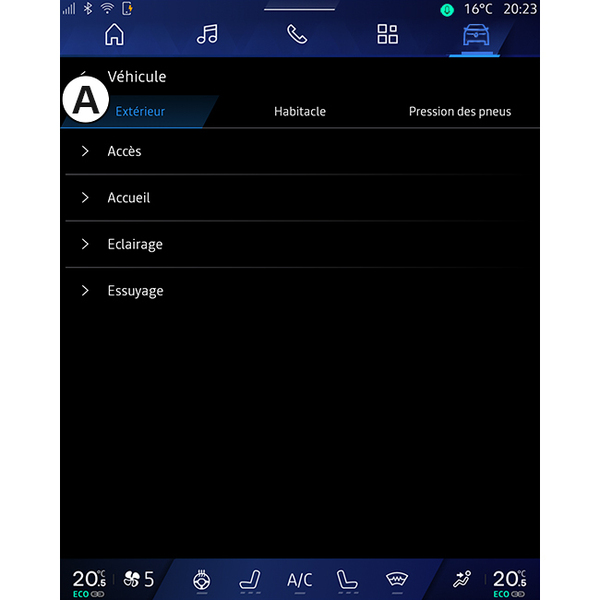
« Dostęp »
To menu służy do włączania/wyłączania następujących opcji:
- « Automatyczna blokada drzwi podczas jazdy » ;
- « Blokowanie/odblokowanie bez użycia rąk » :
- « Tryb cichy » ;
Uwaga: niektóre opcje są dostępne tylko po aktywacji poprzednich funkcji.
- « Tryb cichy » ;
- "Uzyskaj dostęp i uruchamiaj telefonem" (digital key);
Cecha szczególna:
- Gdy funkcja zostanie wyłączona, nie będą juz wyświetlane powiadomienia z nią związane;
- aby uzyskać więcej informacji, skorzystać z Instrukcji obsługi pojazdu.
« Witamy »
To menu służy do włączania/wyłączania następujących opcji:
- « Sekwencja oświetlenia zewnętrznego » ;
- « Dźwięk powitalny » ;
- « Automatyczne rozkładanie lusterek » ;
- « Funkcja oświetlenia wewnętrznego » ;
- ...
« Światła drogowe »
To menu służy do włączania/wyłączania następujących opcji:
- "Oświetlenie adaptacyjne";
- « Wybór strony ruchu » :
- « Lewy » ;
- « Z prawej ».
- ...
Uwaga: niektóre opcje są dostępne tylko po aktywacji poprzednich funkcji.
« Wycieranie »
To menu służy do włączania/wyłączania następujących opcji:
- "Tylna wycieraczka przy włącz. wstecznym biegu": wycieraczka tylnej szyby uruchamia się w momencie włączania wstecznego biegu;
Uwaga: ta funkcja działa wyłącznie wtedy, gdy wycieraczki przedniej szyby są włączone.
- « Automatyczny ruch przedniej wycieraczki » ;
- ...
" Kabina " B

« Wyświetlacz »
Użyj tego menu, aby włączyć/wyłączyć funkcję "Jasność automatyczna" (w zależności od wyposażenia) i dostosować następujące opcje:
- « Multimedia: jasność dzienna » ;
- « Multimedia: jasność nocna » ;
- « Jasność stanowiska kierowcy » ;
- ...
Uwaga: niektóre opcje są dostępne tylko po aktywacji poprzednich funkcji.
« Wyświetlacz główny »
(zależnie od wyposażenia)
Użyj tego menu, aby włączyć/wyłączyć funkcję i dostosować następujące opcje:
- włączyć/wyłączyć wyświetlacz przezierny;
- ustawić poziom oświetlenia;
- ustawić położenie obrazu na wyświetlaczu przeziernym;
- włączyć/wyłączyć wyświetlanie wskazówek nawigacyjnych;
- włączyć/wyłączyć wyświetlanie wskazówek wspomagających prowadzenie pojazdu;
- ...
Uwaga: w zależności od wersji pojazdu, położenie wyświetlacza przeziernego jest automatycznie zapisywane w "Profilach".
« Poziom głośności kierunkowskazu »
Użyj tego menu, aby dostosować głośność wskaźników w kabinie:
- « Niska » ;
- « Średnie » ;
- « Wysoki ».
« Przycisk ulubione na kierownicy »
Użyj tego menu, aby skonfigurować funkcję "Przycisk ulubione na kierownicy" poprzez przypisanie funkcji w następujący sposób:
- « Klimat » ;
- « Tryb Eco » ;
- « Kamera 360° » ;
- « Oczyszczacz powietrza » ;
- ...
Uwaga: dostępne opcje mogą się różnić w zależności od poziomu wyposażenia.
« Edycja widżetów »
Z tego menu można modyfikować widżety trybów "Ekran główny" lub "Nawigacja"
 dostępne w zależności od wyposażenia pojazdu:
- « Jakość powietrza » ;
- « Asystent Google » ;
- « Kamera 360° » ;
- « Data i godzina » ;
- « Ciśn. powietrza w oponach » ;
- « Audio » ;
- ...
" Ciśn. powietrza w oponach " C

Użyj tego menu, aby sprawdzić stan ciśnienia powietrza w oponach pojazdu i zresetować funkcję.
Aby uzyskać więcej informacji na temat ciśnienia powietrza w oponach, zobacz:
- rozdział "Ciśnienie w oponach" Ciśnienie w ogumieniu;
- instrukcję obsługi pojazdu.
Menu " Profile "

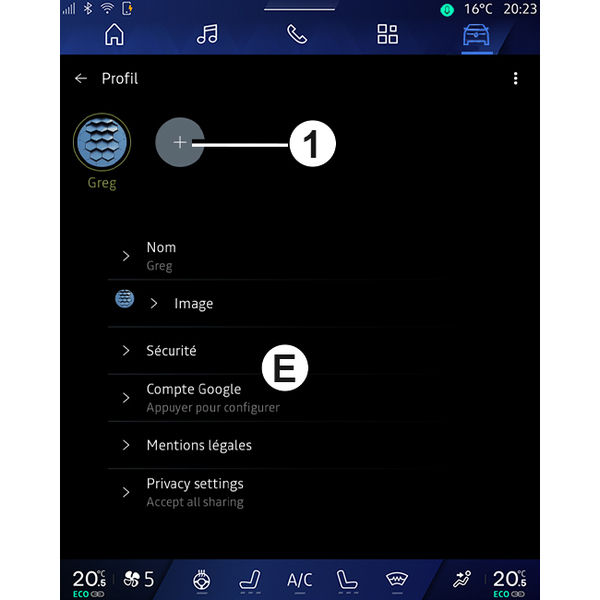
Po uruchomieniu systemu multimediów (D) można wybrać lub dodać profil użytkownika, który ma być zastosowany do systemu i pojazdu.
Wybór żądanego profilu użytkownika.
Uwaga: profil można zmieniać tylko podczas postoju pojazdu.
Dostęp do menu "Profile" E możesz uzyskać w dowolnej chwili z centrum powiadomień, naciskając ikonę profilu.
Funkcje związane z profilem użytkownika
Następujące parametry są zapisywane w profilu użytkownika:
- język systemu;
- Konto Google®;
- Konto "My Renault";
- ustawienia warunków korzystania z danych osobowych;
- ustawienia wyświetlacza;
- Ustawienia MULTI-SENSE;
- ustawienia oświetlenia wnętrza;
- ustawienia fotela kierowcy;
- ustawienia lusterek zewnętrznych;
- ustawienia audio;
- ustawienia nawigacji;
- historia nawigacji;
- ulubione nawigacji;
- ...
Uwaga: pierwszy utworzony profil będzie domyślnym profilem administratora. Niektóre ustawienia są dostępne tylko poprzez profil Administratora.
Dodawanie "Profile"
Aby dodać nowy "Profile", naciśnij 1, następnie postępuj zgodnie z instrukcjami wyświetlanymi na ekranie multimediów.
Cecha szczególna:
- możesz dodać maksymalnie pięć "Profile";
- za każdym razem, gdy tworzysz nowy "Profile", wymagana będzie konfiguracja: zapoznaj się z rozdziałem na temat "Aktywacja usług" Aktywowanie usług.
Ustawienia "Profile"
tip
Aby lepiej chronić swoje dane osobowe, zalecamy zablokowanie swojego profilu.

Za pomocą 2 można ustawić następujące funkcje:
- « Zarządzaj profilami » ;
- « Zarządzanie kontami » ;
- « Usuń profil » ;
- « Profil gościa ».
W strefie E menu można zmodyfikować następujące ustawienia:
- « Imię i nazwisko » ;
- « Zdjęcie » ;
- « Bezpieczeństwo » :
- "Blokowanie profilu";
- "Usuń identyfikator";
- "Aktualizacja bezpieczeństwa";
- "Odblokuj profil telefonem".
Możesz użyć tej funkcji, aby odblokować "Profile" za pomocą smartfona, jeśli jest on w pojeździe.
Więcej informacji znajduje się w rozdziale "Ustawienia systemu" Ustawienia systemu.
- "Konto My Renault" (dostępne tylko na profilu Administratora);
- Konto "Google®";
- "Ustawienia rozpoznawania twarzy" (w zależności od wyposażenia):
- "Dalej" (jeśli zdjęcie twarzy nie jest jeszcze zarejestrowane);
- "Zaktualizuj" zdjęcie twarzy;
- "Usuń" zdjęcie swojej twarzy.
Więcej informacji znajduje się w rozdziale "Aktywacja usług" Aktywowanie usług.
- « Warunki prywatności » ;
- « Ustawienia prywatności » :
- « Akceptuj wszystkie » ;
- « Odrzuć wszystkie » ;
- « Dostosuj ».
Więcej informacji znajduje się w rozdziale "Aktywacja usług" Aktywowanie usług.
- ...
Profile « Gość »

Profil "Gość" (GUEST) umożliwia dostęp do niektórych funkcji systemu multimediów, takich jak profil użytkownika.
Aby uzyskać do niego dostęp, naciśnij 2, a następnie "Profil gościa" lub 3 podczas uruchamiania.
Profil "Gość" jest resetowany zawsze po ponownym uruchomieniu systemu; ustawienia nie są zapisywane.