easy link
Multimediálna obrazovka

Premiestňovanie sa v menu
Multimediálnu obrazovku možno využiť na prístup k funkciám systému. Dotknutím sa multimediálnej obrazovky vyberte niektoré z menu.

Interakcia gestami
- Krátke stlačenie: dotknite sa prstom časti obrazovky a potom ihneď prst z obrazovky zdvihnite.
- Dlhé stlačenie: dotknite sa časti obrazovky minimálne na 1,5 sekundy.
- Priblíženie/oddialenie: priblížte dva prsty k sebe alebo ich odsuňte na obrazovke ďalej od seba.
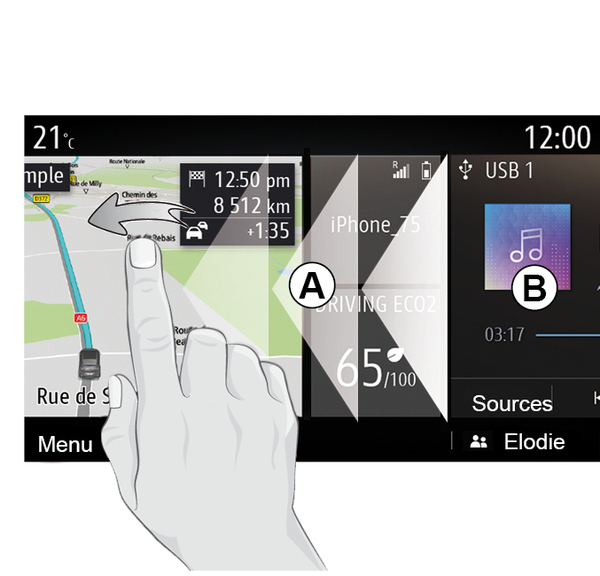
- Rýchle prejdenie: prejdite prstom rýchlo zľava doprava a prepnite úvodnú obrazovku A na úvodnú obrazovku B.
- Presunutie: podržte položku, ktorú chcete presunúť minimálne na sekundu a pol, presuňte ju na požadované miesto a potom uvoľnite prst.
Predstavenie úvodných stránok
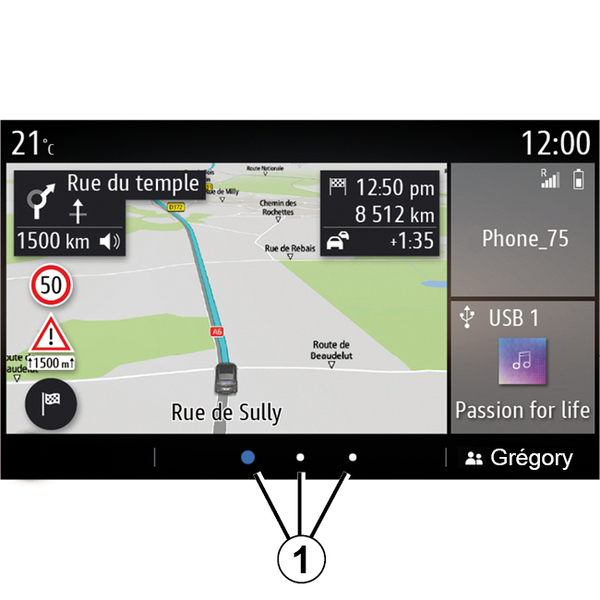
Systém obsahuje niekoľko prispôsobiteľných úvodných obrazoviek 1. Presúvajte sa z jednej stránky na druhú potiahnutím prstom vodorovne alebo stlačením tlačidla 1 zodpovedajúceho požadovanej stránke.
Tri úvodné stránky obsahujú určitý počet miniaplikácií, ktoré umožňujú využívanie funkcií, napríklad navigáciu, rádio atď.

Tieto pomôcky umožňujú priamy prístup k hlavnej obrazovke funkcie, alebo v niektorých prípadoch k ich priamej kontrole prostredníctvom základných obrazoviek (napríklad zmena rozhlasovej stanice).
Opis domovskej stránky Všeobecný popis.
Poznámka: môžete zmeniť konfiguráciu úvodných stránok Pridanie a riadenie pomôcok.
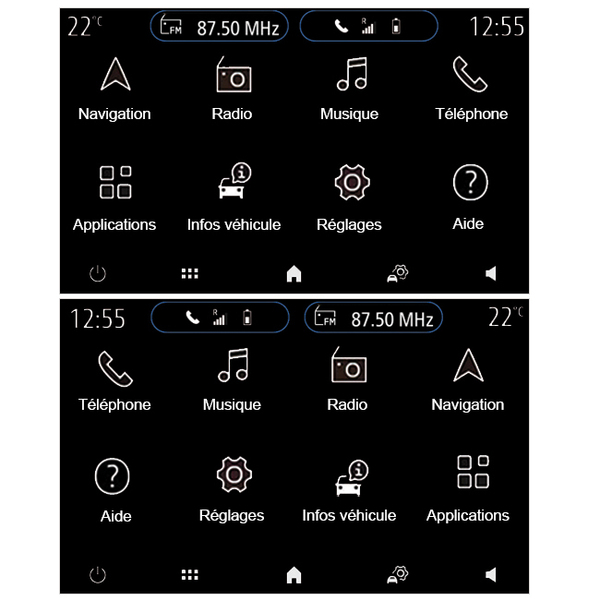
Orientácia zobrazenia úvodných stránok, funkcií a informácií sa môže zmeniť v závislosti od krajiny a smeru čítania.
Prezentácia hlavného menu

Ak sa chcete dostať do hlavného menu, stlačte tlačidlo 2 na obrazovke, na centrálnom alebo diaľkovom ovládaní.
Systém obsahuje niekoľko menu, pričom všetky sú dostupné z hlavného menu:
- „Navigácia“: zoskupuje všetky funkcie navádzania cez satelit, cestné mapy, informácie o doprave;
- „Rádio“: využíva sa na správu rádia a prehrávanie zvukových súborov;
- „Hudba”: správa prehrávania zvukových súborov;
- „Telefón“: slúži na spárovanie systému s jedným alebo viacerými mobilnými telefónmi a na používanie režimu hands-free;
- „Aplikácie“: využíva sa na správu fotografií, videí a aplikácií;
- „Informácie“: obsahuje informácie týkajúce sa multimediálneho systému;
- „Pomocník”: skontaktovanie sa s call centrom podľa potreby (porucha, zdravotné ťažkosti, služby);
- „Návrhy a upozornenia”: informuje vás o udalostiach podľa kategórie; Navigácia, Multimédiá, Telefón atď.
Poznámka: v závislosti od výbavy nemusia byť niektoré ponuky k dispozícii.
tip
Niektoré nastavenia sa musia upraviť, keď je motor v prevádzke, aby sa dali uložiť multimediálnym systémom.
warning
V záujme bezpečnosti nevykonávajte tieto nastavenia počas jazdy.
Lišta pre postupné zobrazovanie

Panel 3 vám poskytne informácie o polohe aktuálnej obrazovky na stránke. Prechádzajte po multimediálnej obrazovke zhora dolu a pohybujte sa v zozname a na stránke.
Kontextové menu
Kontextové menu 4 je dostupné z väčšiny systémových menu umožňuje prístup k pod-menu (zrušenie obľúbených položiek, úprava aktuálnej trasy, nastavenia atď.) a prístup k návodu na používanie multimediálneho systému.
Nedostupné funkcie

Počas jazdy nemusí byť možný prístup k funkciám, ako napríklad „Video“, „Foto", návodu a určitým nastaveniam v závislosti od právnych predpisov v určitých krajinách.
Nedostupné funkcie možno identifikovať pomocou ikony 5.
Ak chcete získať prístup k nedostupným funkciám, zastavte vozidlo.
Poznámka: V niektorých krajinách legislatíva vyžaduje aktiváciu parkovacej brzdy, aby sa umožnil prístup k aplikáciám. Ostatné informácie sa dozviete od autorizovaného predajcu.