openR link
Multimediálna obrazovka
warning
V záujme bezpečnosti nevykonávajte tieto nastavenia počas jazdy.
tip
Niektoré nastavenia sa musia upraviť, keď je motor v prevádzke, aby sa dali uložiť multimediálnym systémom.
Premiestňovanie sa v menu

Multimediálnu obrazovku možno využiť na prístup k funkciám systému. Dotknutím sa multimediálnej obrazovky vyberte niektoré z menu.
Interakcia gestami

- Krátke stlačenie: dotknite sa prstom časti obrazovky a potom ihneď prst z obrazovky zdvihnite.
- Dlhé stlačenie: dotknite sa časti obrazovky minimálne na 1,5 sekundy.
- Priblíženie/oddialenie: priblížte dva prsty k sebe alebo ich odsuňte na obrazovke ďalej od seba.

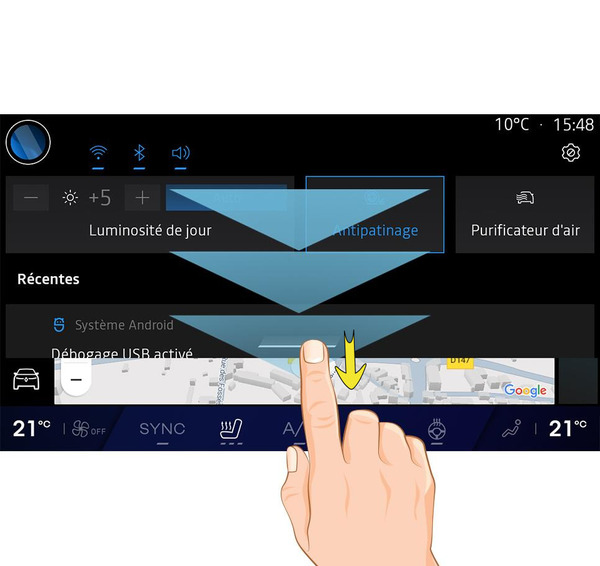
- Prejdenie: rýchlo prejdite prstom:
- vodorovne, zľava doprava alebo sprava doľava;
alebo
- zvisle, zdola nahor alebo zhora nadol.
Úvodný panel režimov

Váš multimediálny systém obsahuje panel režimov A. Skladá sa z piatich režimov, z ktorých každý je kedykoľvek dostupný na obrazovke multimediálneho systému:
- „Úvodná stránka” (v závislosti od výbavy): umožňuje zobraziť štyri prispôsobiteľné miniaplikácie.
- „Navigácia” (v závislosti od výbavy): obsahuje všetky funkcie satelitného navádzania, automapy a informácie o doprave,
- „Zvuk”: využíva sa na prístup k rádiu a prehrávanie zvukových súborov,
- „Telefón”/„Replikácia”:
- slúži na spárovanie jedného alebo viacerých telefónov so systémom alebo na prístup k hovorom, telefónnemu zoznamu a ďalším dostupným funkciám telefónu, ktorý je pripojený k multimediálnemu systému;
- možno ju použiť na zapnutie replikácie smartfónu.
- „Aplikácie“: môže sa používať na prístup k aplikáciám,
- „Vozidlo“: využíva sa na správu niektorého príslušenstva vozidla, napríklad systému, asistenčných systémov riadenia, 360° kamery, režimu jazdy MULTI-SENSE, My driving a na úpravu rôznych nastavení v rámci multimediálneho systému, napr. displeja, jazyka atď.)
Poznámka: dostupnosť „režimov“ závisí od vybavenia.
Predstavenie stránok režimov
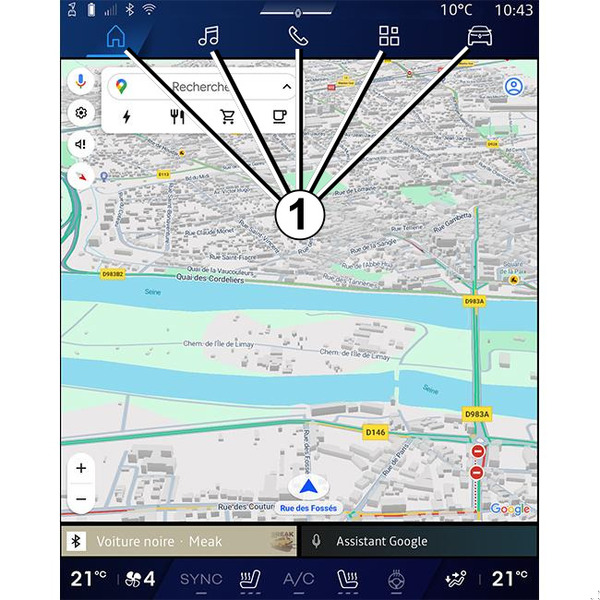
Z jedného režimu do druhého prejdete stlačením tlačidla príslušného režimu 1.
„Úvodná stránka” alebo režim „Navigácia ” obsahuje miniaplikácie umožňujúce prístup k funkciám, ako je nastavenie tlaku vzduchu v pneumatikách, rádia atď.
Tieto pomôcky umožňujú priamy prístup k hlavnej obrazovke funkcie, alebo v niektorých prípadoch k ich priamej kontrole prostredníctvom základných obrazoviek (napríklad zmena rozhlasovej stanice).
Poznámka: Môžete zmeniť konfiguráciu „úvodnej stránky“ alebo stránky „Navigácia“. Ak sa chcete dozvedieť viac, pozrite si kapitolu „Pridanie a správa miniaplikácií”. Pridanie a riadenie pomôcok.
Centrum upozornení
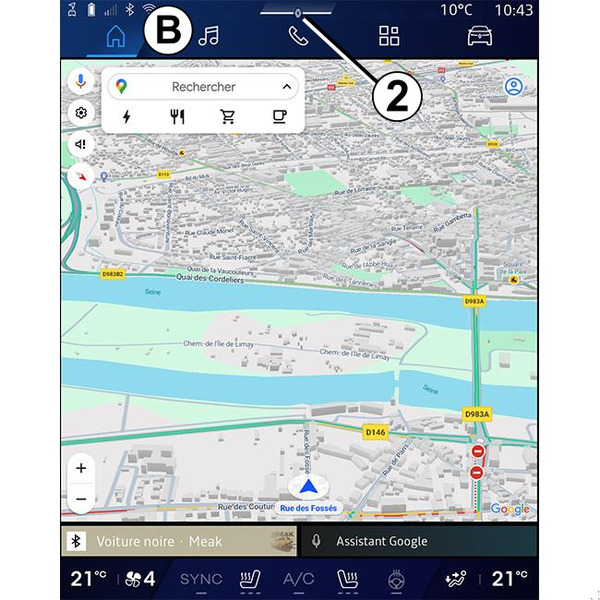
K obsahu sa môžete dostať pomocou tlačidla 2 alebo rýchlym prechádzaním prstom po multimediálnej obrazovke z časti B smerom do stredu obrazovky. Centrum upozornení umožňuje prístup k histórii upozornení, napríklad:
- SMS ;
- « Tlak v pneumatikách » ;
- k dispozícii sú aktualizácie;
- ...

Vyberte upozornenie, ktoré chcete zobraziť.
Upozornenie odstránite rýchlym prejdením prsta po obrazovke.
Ak chcete odstrániť všetky upozornenia, ťuknite na tlačidlo 3.
Navyše môžete vytvoriť a nakonfigurovať svoj používateľský profil. Ďalšie informácie nájdete v kapitole „Používateľské nastavenia“ Nastavenia používateľa.
Ďalšie informácie o upozorneniach nájdete v časti „Upozornenia“ Upozornenia.
Nedostupné funkcie
Počas šoférovania môžu byť v súlade predpismi danej krajiny nedostupné funkcie, rovnako ako prístup k návodu a niektorým nastaveniam.
Ak chcete získať prístup k nedostupným funkciám, zastavte vozidlo.
Poznámka: v niektorých krajinách predpisy vyžadujú aktiváciu parkovacej brzdy, aby sa umožnil prístup k aplikáciám. Ostatné informácie sa dozviete od autorizovaného predajcu.