openR link
Replikacija pametnog telefona
tip
Kada koristite aplikaciju „Android Auto™“ ili uslugu „CarPlay™“, koristite internet vezu na pametnom telefonu (podložno naplati i ograničenjima koja odredi mobilni operater).
tip
Aplikacija „Android Auto™“ i funkcije usluge „CarPlay™“ mogu se razlikovati u zavisnosti od marke i modela pametnog telefona. Više informacija potražite na veb-sajtu proizvođača, ako postoji.
Android Auto™


CarPlay™

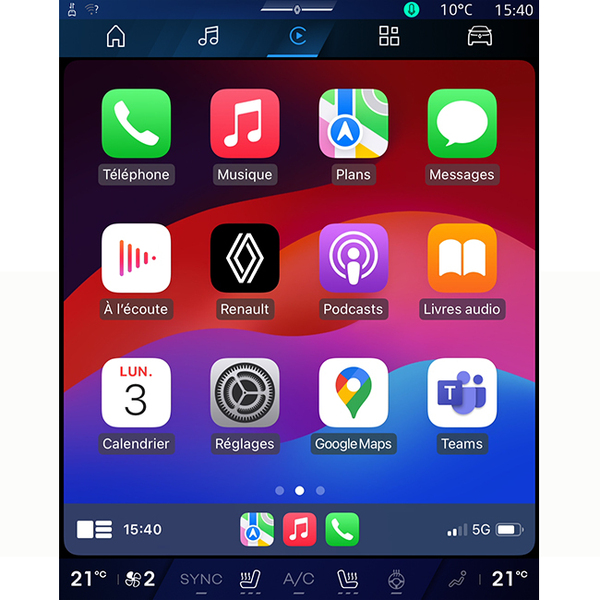
Ova funkcija vam omogućava da replicirate pametni telefon kako biste koristili neke od njegovih aplikacija i funkcija na ekranu multimedijalnog sistema, putem:
- « Android Auto™ »
;
- « CarPlay™ »
.
Napomena: kada koristite „Android Auto™“ ili „CarPlay™“, možete da pristupite aplikacijama pametnog telefona za navigaciju i muziku.
Te aplikacije zameniće slične aplikacije integrisane u multimedijalni sistem koje su već pokrenute.
Može se koristiti samo jedan sistem za navigaciju:
- « Android Auto™ » ;
- « CarPlay™ » ;
- onaj koji je ugrađen u multimedijalni sistem.
Napomena: pri korišćenju aplikacije „Android Auto™“ ili usluge „CarPlay™“ određene funkcije multimedijalnog sistema će nastaviti da rade u pozadini. Na primer, ako pokrenete aplikaciju „Android Auto™“ ili „CarPlay™“ i koristite navigaciju na pametnom telefonu dok se radio emituje na multimedijalnom sistemu, radio će nastaviti da se emituje.
Uvod Android Auto™

„Android Auto™“ je aplikacija pomoću koje možete da kopirate pametni telefon na ekranu multimedijalnog sistema.
Napomena:
- Aplikacija „Android Auto™“ funkcioniše samo ako je pametni telefon priključen u USB port vozila ili bežično povezan pomoću Bluetooth® veze da bi se omogućila automatska WIFI veza sa sistemom;
- da biste obezbedili ispravno funkcionisanje aplikacije, preporučujemo vam da koristite USB kablove koje preporučuje proizvođač pametnog telefona.
Prva upotreba
Ako to već niste uradili, preuzmite i instalirajte aplikaciju „Android Auto™“ preko platforme za preuzimanje aplikacija kompatibilnog pametnog telefona.
Povežite svoj pametni telefon sa USB portom multimedijalnog sistema ili ga povežite pomoću Bluetooth® da biste automatski pokrenuli vezu WIFI.
Da biste koristili aplikaciju, prihvatite zahteve na pametnom telefonu.
Napomena: možete da proverite kompatibilnost svog pametnog telefona i njegove verzije operativnog sistema Android pomoću usluge „Android Auto™“: pogledajte dokumentaciju Google®.
Multimedijalni sistem predlaže da koristite uslugu „Android Auto™“.
Aplikacija je pokrenuta u multimedijalnom sistemu i treba da bude vidljiva u oblasti A. Replikacija pametnog telefona zamenjuje svet „Telefon“
 i prikazuje se ikona 1
.
i prikazuje se ikona 1
.
Ako gorenavedeni postupak ne uspe, ponovite korake.
Kada se prvi put koristi, replikacija pametnog telefona će se automatski pokrenuti za dalje sesije.
U svetu „Апликације“
 , a zatim „Управљање уређајима“, možete i da aktivirate/deaktivirate funkciju replikacije pametnog telefona tako što ćete pritisnuti ikonu replikacije „Android Auto™“
.
, a zatim „Управљање уређајима“, možete i da aktivirate/deaktivirate funkciju replikacije pametnog telefona tako što ćete pritisnuti ikonu replikacije „Android Auto™“
.
Napuštanje replikacije
Da biste napustili bežičnu replikaciju „Android Auto™“:
- Pritisnite „Izlaz iz režima automobila“ na ekranu obaveštenja pametnog telefona;
- deaktivirajte replikaciju pametnog telefona pritiskom na ikonu replikacije „Android Auto™“
ili aktivirajte uslugu „Telefon“
u „Управљање уређајима“; Ova radnja, koja se obavlja preko „Управљање уређајима“, automatski prenosi upravljanje telefonskim pozivima i zvukom Bluetooth® na najnovije povezane uređaje;
- izaberite aplikaciju odobrenog prodavca među aplikacijama za replikaciju pametnih telefona.
Uvod CarPlay™

„CarPlay™“ je usluga unapred instalirana u pametni telefon koja omogućava korišćenje nekih aplikacija na pametnom telefonu preko ekrana multimedijalnog sistema.
Napomena:
- usluga „CarPlay™“ funkcioniše samo ako je aktivirana usluga SIRI, ako je mikrofon vozila aktiviran i ako je pametni telefon priključen u USB port vozila ili bežično povezan pomoću Bluetooth® veze da bi se omogućila automatska WIFI veza sa sistemom;
- da biste obezbedili ispravno funkcionisanje aplikacije, preporučujemo vam da koristite USB kablove koje preporučuje proizvođač pametnog telefona.
Prva upotreba
Povežite pametni telefon sa portom multimedijalnog sistema USB ili se povežite pomoću Bluetooth® da biste omogućili automatsku WIFI vezu sa sistemom.
Multimedijalni sistem predlaže da:
- odobrite vezu i deljenje podataka;
- automatski se povežite sa uslugom „CarPlay™“ za buduće sesije.
Napomena: ako ne dozvolite multimedijalnom sistemu da zapamti ove izbore, poruka podsetnika će se prikazati prilikom svakog pokretanja.
Da biste koristili aplikaciju, prihvatite zahteve na pametnom telefonu.
Usluga je pokrenuta u multimedijalnom sistemu i treba da bude vidljiva u oblasti B. Replikacija pametnog telefona zamenjuje svet „Telefon“
i prikazuje se ikona 2
.
Ako gorenavedeni postupak ne uspe, ponovite korake.
U svetu „Апликације“
, a zatim „Управљање уређајима“, možete i da aktivirate/deaktivirate funkciju replikacije pametnog telefona tako što ćete pritisnuti ikonu replikacije „CarPlay™“
.
Napuštanje replikacije
Da biste napustili bežičnu replikaciju „CarPlay™“:
- deaktivirajte WIFI na svom pametnom telefonu;
- deaktivirajte replikaciju pametnog telefona pritiskom na ikonu replikacije „CarPlay™“
ili aktivirajte uslugu „Telefon“
u „Управљање уређајима“; Ova radnja, koja se obavlja preko „Управљање уређајима“, automatski prenosi upravljanje telefonskim pozivima i zvukom Bluetooth® na najnovije povezane uređaje;
- izaberite aplikaciju odobrenog prodavca među aplikacijama za replikaciju pametnih telefona.
Prepoznavanje glasa
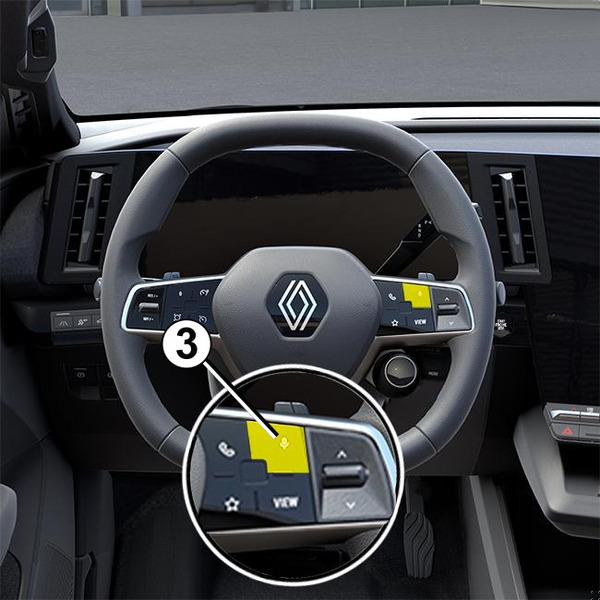

Pritisnite i držite kontrolu 3 da biste aktivirali/deaktivirali funkciju prepoznavanja glasa vašeg pametnog telefona za kontrolu određenih aplikacija i funkcija glasovnom komandom.
Za više informacija pogledajte odeljak „Korišćenje prepoznavanja glasa“ Korišćenje prepoznavanja glasa.
Android Auto™

Pomoću replikacije „Android Auto™“ takođe možete da kontrolišete neke funkcije na svom pametnom telefonu:
- pritiskom na dugme za prepoznavanje glasa 4;
- izgovaranjem glasovne komande „Ok Google“ ili „Hey Google“.
CarPlay™

Pomoću replikacije „CarPlay™“ takođe možete da kontrolišete neke funkcije na svom pametnom telefonu:
- tako što ćete pritisnuti i držati dugme 5;
- izgovaranjem glasovne komande „Hey Siri“ ako je mikrofon vozila aktiviran 6.