openR link
Unos odredišta
warning
Mere predostrožnosti u vezi sa navigacijom
Korišćenje navigacionog sistema ni na koji način ne znači da vozač ne mora da vozi odgovorno i pažljivo.
warning
Iz bezbednosnih razloga, sva podešavanja obavljajte dok se vozilo ne kreće.
tip
Određene funkcije su dostupne samo dok se vozilo ne kreće.
U svetu „Navigacija“
 1, pritisnite traku za pretragu odredišta 2.
Korišćenje prepoznavanja glasa za unos adrese
Aktivirajte glasovnu komandu, a zatim izgovorite ime grada, broj i/ili naziv ulice, odredišnu oblast.
Za više informacija pogledajte odeljak „Korišćenje prepoznavanja glasa“ Korišćenje prepoznavanja glasa.
Napomena: da biste iskoristili sve prednosti funkcije navigacije, povežite se sa svojim Google® nalogom.
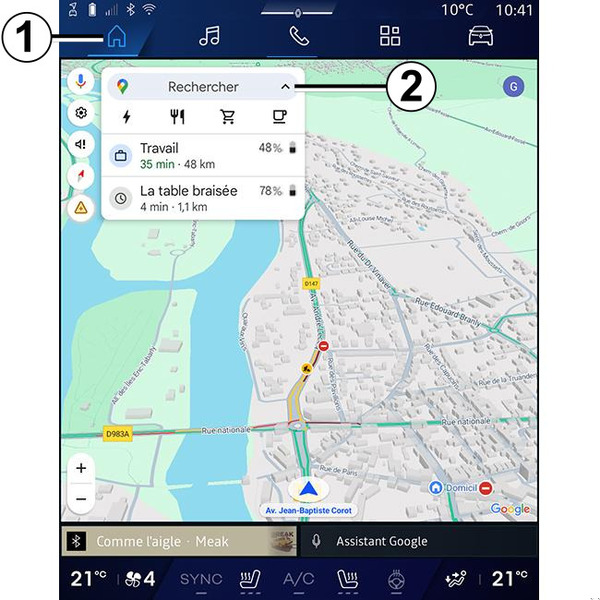
Preko trake za pretragu odredišta 2 možete da pristupite:
- nedavnim odredištima;
- kategorijama (POI: mestima interesovanja);
- sačuvanim adresama (kuća, posao, omiljeno itd).
Napomena: aktiviranje deljenja lokacije i podataka je neophodno da bi se koristila funkcija pretrage odredišta na mreži. Pogledajte odeljak „Aktiviranje usluga“ Aktiviranje usluga.
Odredišta „Kuća“ i „Posao“

Preko trake za pretragu možete pokrenuti navođenje do vaše lokacije „Kuća“ ili „Posao“.
Kada prvi put izaberete „Kuća“ ili „Posao“, sistem traži da registrujete adresu.
Napomena: multimedijalni sistem može da sačuva samo jednu adresu za odredišta „Kuća“ i „Posao“.
Pronalaženje adrese

Preko trake za pretragu 2 možete da unesete punu ili delimičnu adresu (zemlja, grad, poštanski broj, ulica, broj ulice, raskrsnica itd).
Kada počnete da unosite slova, sistem predlaže slična imena ulica. Možete postupiti na sledeći način:
- pritisnite ime ulice koje se prikazuje na ekranu da biste potvrdili izbor;
- pregledajte listu predloženih ulica A da biste videli potpunu listu koja odgovara vašoj pretrazi.
Pretraga odredišta

Preko trake za pretragu odredišta 2, možete pristupiti karticama za sledeće različite vrste odredišta:
- „Nedavno“ 3;
- „Kategorije“ 4;
- „Sačuvaj“ 5.
Nedavna odredišta 3

Preko trake za pretragu izaberite karticu „Nedavno“ da biste pristupili listi nedavno korišćenih odredišta. Ona se automatski memorišu iz multimedijalnog sistema i sa uređaja povezanih sa vašim „Google®“ nalogom.
Izaberite odredište za početak navođenja.
Odredišta po kategoriji 4

Preko trake za pretragu izaberite karticu „Kategorije“ da biste pristupili listi kategorija POI (mesto interesovanja):
- „Servisne stanice“ / „Terminali za punjenje“;
- „Restorani“;
- „Prodavnice“;
- „Kafići“.
POI (mesto interesovanja) predstavlja uslužnu delatnost, ustanovu ili turističku atrakciju u blizini određene lokacije (početna tačka, grad odredišta, na maršruti itd).

Nakon što ste izabrali kategoriju, multimedijalni sistem će ponuditi spisak POI na B i na mapi. Možete postupiti na sledeći način:
- pritisnite POI prikazan na B da biste potvrdili svoj izbor;
- pregledajte listu B za POI na ekranu da biste pristupili potpunoj listi koja odgovara vašoj pretrazi.
Napomena: listu POI u realnom vremenu ažurira „Google Maps™“.

Nakon što ste izabrali POI, multimedijalni sistem prikazuje sledeće informacije (ako su dostupne):
- adresa, radno vreme, mišljenja itd;
- broj telefona;
- vreme dolaska, razdaljinu;
- pregled maršrute;
- ...

Takođe možete tražiti POI uz maršrutu koja je već u toku.
Napomena: pretraga POI zasniva se na vašem položaju u trenutku slanja zahteva. Ako je pretraga za drugu geografsku oblast, unesite željenu lokaciju.
Nakon što pretražite i izaberete POI, multimedijalni sistem prikazuje informacije (ako su dostupne) i njihovu lokaciju duž maršrute u toku.
Da biste prikazali maršrutu u toku, pritisnite 7.
Da biste dodali zaustavljanje na POI, na maršruti u toku, pritisnite 6.
„Sačuvaj“ 5
Možete pristupiti mestima koja ste sačuvali:
- „Sa tekstom“;
- „Omiljeno“;
- „Sačuvano“;
- „Za posetu“;
- „Kontakti“.
Napomena: sačuvane lokacije su sinhronizovane sa vašim nalogom Google®, čak i ako se koriste na drugim uređajima povezanim sa vašim nalogom.
„Pregledaj mapu“

Da biste istražili mapu, pomerajte mapu držeći prst na ekranu dok ga vučete.
Da biste zumirali/umanjili mapu, pritisnite dugmad 9 ili proširite/suzite prostor između dva prsta na ekranu.
Da biste ponovo centrirali mapu, pritisnite dugme „Ponovo centriraj“ 8.
Unos odredišta kada je maršruta u toku

Kada je maršruta u toku, možete pristupiti sledećim funkcijama:
- „Izaberi drugu maršrutu“ 12;
- „Pretraži duž rute“ 10;
- „Podešavanja navigacije“ 13;
- „Zaustavi navigaciju“ 14;
- „Pregled maršrute“ 11;
- ...
„Izaberi drugu maršrutu“ 12
Da biste videli druge maršrute koje predlaže multimedijalni sistem, pritisnite 12.
„Pretraži duž maršrute“ 10

Ova funkcija vam omogućava da tražite i/ili da dodate jednu ili više etapa na vašu maršrutu u toku. Možete dodati:
- pretraga pomoću prepoznavanja glasa;
- „Servisne stanice“;
- „Terminali za punjenje“;
- „Restorani“;
- „Prodavnice“;
- „Kafići“.
„Podešavanja“ 13

Koristite ovaj meni da biste sledećim podešavanjima navigacije:
- „Saobraćaj“;
- „3D zgrade“;
- „Zvuk navođenja“;
- „Opcije maršrute“;
- „Promenite adresu kuće ili posla“ (ako je već sačuvana);
- „Mape van mreže“;
- „Centar za poverljivost“;
- „Filteri za EV plaćanje“;
- „Osnovne informacije / Pomoć“.
Za više informacija o „Podešavanjima“, pogledajte odeljak „Podešavanja navigacije“. Podešavanja navigacije
„Zaustavi navigaciju“ 14

Pomoću ove funkcije možete da otkažete trenutnu rutu. Pritisnite 14 da biste zaustavili trenutnu navigaciju.
„Pregled maršrute“ 11

Iz pregleda maršrute 11, možete da vidite maršrutu u toku, kao i druge alternativne maršrute.
Pritiskom na jednu od maršruta, možete da vidite putovanje i njegovu razdaljinu i trajanje.
Svet „Navigacija“
za električna i hibridna vozila
za električna i hibridna vozilaKonfiguracija multimedijalnog sistema zavisi od motora vašeg vozila:
- „Servisna stanica“ za vozila sa hibridnim i motorom sa unutrašnjim sagorevanjem;
- „Stanica za punjenje“ za električna vozila.
Prikazuju se dodatni meniji i različita podešavanja.
Napomena:
- usluge moraju da budu aktivirane za prikaz dostupnih stanica za punjenje. Pogledajte odeljak „Aktiviranje usluga“ Aktiviranje usluga;
- unesite informacije o vozilu (npr. vrstu utičnice za punjenje) povezivanjem sa vašim Google® nalogom da biste iskoristili prednosti svih funkcija navigacije.
Unos odredišta

Kada unesete odredište, multimedijalni sistem vas obaveštava o tome da li možete da ga dostignete sa preostalim nivoom napunjenosti vašeg vozila.
Ako je odredište dostupno, procenjeni procenat napunjenosti na odredištu prikazuje 15.

Ako je potrebno samo jedno zaustavljanje radi punjenja, možete odabrati stanicu za punjenje.
Ako je potrebno više od jednog punjenja da bi se stiglo do odredišta, multimedijalni sistem automatski izračunava optimizovanu kombinaciju stanica za punjenje kako bi se ukupna maršruta svela na minimum.
Možete da vidite imena javnih stanica za punjenje na listi C, kao i putovanje i različita mesta na kojima se stanice za punjenje nalaze na mapi.
Napomena: listu stanica za punjenje u realnom vremenu ažurira „Google Maps™“.

Pritisnite jednu od stanica za punjenje prikazanih na C da biste videli sledeće detalje:
- ime, klasifikacija, radno vreme i adresa;
- tip i broj dostupnih utičnica za punjenje;
- vreme, razdaljina i preostali nivo procenjene napunjenosti po dolasku;
- način plaćanja;
- ...
Napomena: informacije o dostupnosti utičnica za punjenje prikazane na ekranu mogu se promeniti tokom navigacije.

Tada možete:
- pokretanje navođenja navigacionog sistema do stanice;
- pozivanje stanice;
- ...