R-Link 2


Præsentation
Dit multimediesystem er udstyret med en stemmegenkendelsesfunktion . Den giver mulighed for stemmebetjening af visse funktioner og applikationer i multimediesystemet og i din telefon. Dermed kan du bruge multimediesystemet eller din telefon og stadig beholde hænderne på rattet.
Aktivering
For at aktivere stemmegenkendelsessystemet skal du trykke på dit køretøjs stemmegenkendelsesknap .
Bemærk: Placeringen af stemmegenkendelsesknappen kan variere. Der henvises til køretøjets instruktionsbog for flere oplysninger.
Stemmegenkendelse
Du kan bruge stemmebetjening til at ringe til en kontakt i telefonbogen, angive en destination, skifte radiostation osv. uden at røre skærmen. Tryk på tasten 1 og følg lydinstruktionerne og de visuelle instruktioner, som systemet og skærmen giver dig.
Du kan afbryde programstemmen, når der bruges stemmegenkendelse, ved at trykke på knappen 2 på betjeningen under rattet. Et lydsignal, angiver, at du kan tale.
Brug af multimediesystemets stemmegenkendelse
Primære stemmekommandoer til dit multimediesystem
Termen ”Hovedmenuen”: Vend tilbage til skærmen for stemmegenkendelse.
Termen ”Gentag”: Afspille den sætning, der senest blev sagt af systemet.
Sig ”Forlad” for at afslutte stemmegenkendelsesmenuen.
Sig ”Hjælp” for at høre oplysninger om hver systemskærm samt de funktioner, der er tilgængelige.
Termen ”Næste side”/”Forrige side”/”Første side”/”Sidste side”: Gør det muligt at navigere på listerne for stemmegenkendelse.


Stemmegenkendelsesmenu
I hovedmenuen for stemmestyring kan du betjene de følgende funktioner med stemmen:
- ”Destination”;
- ”Radio”;
- ”Medier”,
- ”Telefon”;
- ”Mine apps”.
Indikator for stemmegenkendelse A
Indikatoren for stemmegenkendelse A består af farvede punkter og et ikon.
Funktioner markeret med blåt på skærmen er talekommandoer indbefattet i multimediesystemet.
De funktioner, der er udtonede på skærmen, er kommandoer, der ikke forstås af multimediesystemet.
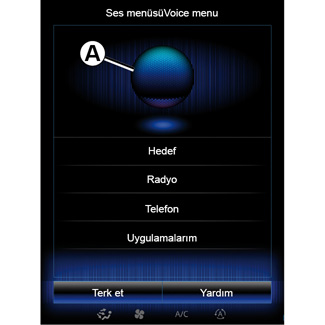


Farvede punkter
Farven på indikatoren A bruges til at optimere stemmegenkendelsen.
Den farvede markering varierer fra blå (lavt) til rød (for højt) afhængigt af, hvordan stemmekommandoen fortolkes af multimediesystemet.
Midterikon
Afhængigt af systemets status kan forskellige indikatorer A eller en bjælke vises:
- 3-ikon: Systemet er klar til at blive stemmebetjent;
- 4-ikon: Systemet kommunikerer via en syntetisk stemme;
- 5-ikon: Systemet er i gang med at behandle brugerens anmodning.
Tal højt og på en måde, så du kan forstås. Brug stemmegenkendelsesindikatoren for at optimere stemmegenkendelsen.


Styring af navigation ved hjælp af stemmegenkendelse
En destination kan tilføjes på flere måder takket være multimediesystemets indbyggede stemmebetjening.
For at gøre dette:
- Tryk på stemmebetjeningsknappen for at få vist hovedmenuen for stemmebetjening.
- Sig ”Destination” efter lydsignalet, og brug derefter en af de følgende metoder.
”Destination”
For at angive en komplet adresse med taleinput:
- Efter det andet lydsignal skal du sige ”Adresse” og derefter diktere den fuldstændige destinationsadresse (nummer, gadenavn, destinationsby);
- Systemet angiver den indtalte adresse, godkend destinationen for at påbegynde rutevejledningen.
”Historik”
For at hente en adresse, der allerede er indtastet ved hjælp af stemmebetjeningen:
- sig ”Historik” efter det andet lydsignal, og vælg derefter din destination;
- Systemet angiver den indtalte adresse, godkend destinationen for at påbegynde rutevejledningen.
Bemærk: når du bruger stemmegenkendelse, skal du altid afvente et lydsignal, før du kan tale.
Bemærk: når du indtaster en adresse, kan du ændre land, hvis det understøttes af systemsproget.
Forholdsregler angående navigation
Brug af navigationssystemet erstatter på ingen måde førerens ansvar eller årvågenhed under kørsel.
”Adressebog”
For at hente en gemt adresse i adressebogen ved hjælp af stemmebetjeningen:
- sig ”Adressebog” efter det andet lydsignal, og vælg derefter din destination;
- Systemet angiver den indtalte adresse, godkend destinationen for at påbegynde rutevejledningen.
”Hjem”
For at hente din hjemmeadresse ved hjælp af stemmebetjeningen:
- sig ”kør hjem” efter det andet lydsignal;
- Systemet angiver din forudregistrerede hjemmeadresse. Godkend destinationen for at påbegynde rutevejledningen.
Bemærk: Hvis du vil bruge stemmekommandoen ”kør hjem”, skal du først gemme en hjemmeadresse. Der henvises til kapitlet ”Navigationsindstillinger” for at få flere oplysninger om registrering af hjemmeadresse.
”Firma”
For at hente adressen for din arbejdsplads ved hjælp af stemmebetjeningen:
- sig ”kør til arbejde” efter det andet lydsignal;
- systemet angiver den forudregistrerede adresse for din arbejdsplads. Godkend destinationen for at påbegynde rutevejledningen.
Bemærk: Hvis du vil bruge stemmekommandoen ”kør til arbejde”, skal du først gemme en arbejdsadresse. Der henvises til kapitlet ”Navigationsindstillinger” for at få flere oplysninger om registrering af arbejdsadresse.
Multimodalitet
Multimodaliteten gør det muligt med stemmebetjeningen at komplettere en indtastet adresse eller et indtastet telefonnummer ved hjælp af multimedieskærmen og omvendt.
Anvendelse
Når du begynder indtastning af en adresse ved hjælp af multimediesystemets integrerede tastatur:
- tryk på stemmebetjeningsknappen;
- sig adressen efter lydsignalet (hvis du f.eks. har indtastet byen på din destination, vil du blive bedt om gadenavnet og husnummer).
”Interessepunkter”
Sådan søger du efter et interessepunkt ved hjælp af stemmebetjeningen:
- Tryk på stemmebetjeningsknappen for at få vist hovedmenuen for stemmebetjening.
- sig ”Destination” efter lydsignalet;
- sig ”Interessepunkter” efter det andet lydsignal;
- søg efter et interessepunkt (servicestation, parkering osv.);
- søg efter det sted, hvor interessepunktet er.
Der henvises til kapitlet ”Tilføj en destination” for at få flere oplysninger om brug af interessepunkter.
Anvendelse af favoritter ved hjælp af stemmegenkendelse
Du kan foretage direkte opkald til favoritkontakter, som er føjet til dine velkomstsider med et telefonnummer eller en registreret adresse, ved hjælp af stemmegenkendelse.
For at gøre dette:
- Tryk på stemmebetjeningsknappen for at få vist hovedmenuen for stemmebetjening.
- sig ”Vis mine favoritter” efter lydsignalet.
Systemet viser den eller de registrerede favoritter.
- Angiv den gemte ”Favoritter”, som du ønsker at bruge. Hvis den gemte ”Favoritter” f.eks. er Fanny, skal du sige:
- Ring til Fanny
eller
- Gå til Fanny's hus.
Radiobetjening med stemmegenkendelse
Du kan aktivere radioen ved hjælp af stemmebetjeningen, der er integreret i dit multimediesystem. For at gøre dette:
- Tryk på stemmebetjeningsknappen for at få vist hovedmenuen for stemmebetjening.
- sig ”Radio” efter lydsignalet og derefter det bånd, som du ønsker at lytte til (FM eller AM):
- ”FM”;
- ”AM”;
- ”DR”.
- Angiv den ønskede frekvens (f.eks. ”Aflyt til 94,4”) eller dit valg af søgefunktion for at finde en radiostation: stationer (ikke tilgængelig for AM) eller "Forudindstillinger” (f.eks. ”Afspil preset 1”);
For at skifte bånd mens du lytter, skal du sige ”skift bånd” fra radiomenuen.

Styring af multimedie ved hjælp af stemmegenkendelse
Du kan afspille en lydfil (et lydspor, en playliste osv.) ved hjælp af multimediesystemets integrerede stemmebetjening. Mulige AUX-lydkilder:
- ”USB-1" (USB port),
- ”USB-2" (USB port),
- ”SD” (SD-kort);
- ”CD" (audio CD eller MP3),
- ”AUX-1" (jackstik),
- ”AUX-2" (jackstik).
For at gøre dette:
- Tryk på stemmebetjeningsknappen for at få vist hovedmenuen for stemmebetjening.
- sig ”Medier” efter lydsignalet;
- Sig navnet på den AUX-lydkilde, som du vil bruge, og sig derefter navnet på den fil, du ønsker at åbne (f.eks. ”Sange”, ”Afspilningslister” osv.)
Afhængigt af kilde (USB eller SD-kort) kan du:
- søge og afspille musik efter navn på kunstner, sang, album, playliste, podcast, genre eller mappe;
- spil den næste/forrige sang;
- vilkårlig afspilning/afspilning af hele kilden.
Bemærk: Kilderne CD og AUX tillader ikke åbning af ovenstående funktioner.
Sig ”Vis”, inden du angiver navnet på filen, som skal afspilles/åbnes, for at få vist det/den ønskede medie/fil på multimedieskærmen.
Sig ”afspil”, inden du angiver titlen på en sang eller navnet på den ønskede kunstner for at afspille en sang eller forlade stemmegenkendelsesmenuen.
Sig ”skift kilde” i menuen ”Medier” for at skifte lydkilde.
Brug af USB-kabler, der anbefales af telefonproducenten, er tilrådeligt for korrekt funktion af appen.
Anvendelsen af en telefon med stemmegenkendelse
Du kan ringe et nummer eller en kontakt op ved hjælp af multimediesystemets integrerede stemmebetjening.
For at gøre dette:
- Tryk på stemmebetjeningsknappen for at få vist hovedmenuen for stemmebetjening.
- sig ”Telefon” efter lydsignalet;
- angiv navnet på den kontakt, som du ønsker at ringe op, eller dikter det telefonnummer, som du ønsker at kontakte.
Bemærk: Det anbefales at diktere tallene enten ét eller to ad gangen.
Systemet viser det angivne nummer, og sig da ”Opkald” for at ringe nummeret op eller ”Slet”/”Start forfra” for at diktere et nyt nummer.
Bemærk: Hvis du vil bruge stemmegenkendelse med din telefon, skal du parre den med multimediesystemet. Se afsnittet ”Sammenkobling, frakobling af en telefon” for at få flere oplysninger.

Dette er også muligt ved hjælp af stemmebetjeningen:
- se opkaldshistorikken;
- læse en ”SMS”;
- ringe til voicemail.
For at gøre dette:
- Tryk på stemmebetjeningsknappen for at få vist hovedmenuen for stemmebetjening.
- sig ”Telefon” efter lydsignalet;
- angiv navnet på den viste funktion på skærmen, som du ønsker at anvende, og følg derefter instruktionerne.
Multimodalitet
Multimodaliteten gør det muligt at benytte stemmebetjeningen til at færdiggøre en indtastet adresse eller et indtastet telefonnummer ved hjælp af multimedieskærmen og omvendt.
Anvendelse
Når du begynder at indtaste et telefonnummer ved hjælp af multimediesystemets integrerede tastatur:
- tryk på stemmebetjeningsknappen;
- Sig hele telefonnummeret, eller sig ”Opkald” efter lydsignalet, hvis du allerede har angivet hele nummeret og ønsker at foretage opkaldet.
Åbn en applikation ved hjælp af stemmegenkendelse
Du kan åbne en applikation ved hjælp af multimediesystemets integrerede stemmebetjening.
For at gøre dette:
- Tryk på stemmebetjeningsknappen for at få vist hovedmenuen for stemmebetjening.
- sig ”Mine apps” efter lydsignalet;
- angiv applikationens navn eller nummer (vises foran navnet på applikationen), som du ønsker at åbne, for straks at bruge den.
”Hjælp”
Hvis du vil vide mere om anvendelse af stemmefunktioner:
- tryk på stemmebetjeningsknappen, og sig derefter ”Hjælp”.
Der vises forskellige hjælpekategorier på systemets skærm.
- Vælg den ønskede funktion.
Funktionen ”Hjælp” er altid tilgængelig. Hvis du f.eks. ønsker at finde ”Telefon” på skærmen, og du siger ”Hjælp”, vil den syntetiske stemme hjælpe dig med at bruge funktionen.


Brug af telefonens stemmegenkendelse på multimediesystemet
For at bruge din telefons stemmestyringssystem sammen med dit multimediesystem skal du:
- Slut din telefon til multimediesystemet (se kapitlet ”Tilslut, frakobl en telefon”).
- Sørg for, at telefonen har en stemmestyringsfunktion, der er kompatibel med dit multimediesystem.
Bemærk: Hvis stemmegenkendelsesfunktionen i din telefon er kompatibel med multimediesystemet, vises piktogrammet 6 i menuen ”Liste over parrede enheder”.
Se ”Tilslut, frakobl en telefon” for at få yderligere oplysninger.
Bemærk: Hvis du ønsker at bruge telefonens stemmestyring sammen med multimediesystemet, skal du sørge for, at du er i et område med netværksdækning.
For at forbinde telefonens stemmestyring med multimediesystemet skal du holde stemmestyringsknappen nede.
Multimedieskærmen viser telefonens hovedmenu for stemmestyring på skærmen B.
Du genaktiverer forbindelsen mellem din telefons talegenkendelsessystem og multimediesystemet ved kort at trykke på bilens stemmegenkendelsesknap eller skærmen B.
For at afbryde forbindelsen mellem telefonens stemmestyring og multimediesystemet skal du holde stemmestyringsknappen nede.
Bemærk: Hvis du vil gå til skærmen B, skal du trykke på ”Telefon” fra hovedskærmen og derefter på ”Smartphone”.
Fra stemmestyringens hovedmenu kan du bruge stemmestyring til at styre visse funktioner og applikationer på din telefon.
Stemmestyring deaktiveres:
- Ved bakkørsel;
- Under et opkald.
Bemærk: Stemmestyringssessionen deaktiveres automatisk efter nogle sekunders inaktivitet.
Brug af telefonens stemmestyring sammen med multimediesystemet kræver brug af mobilnetværksdata, hvilket kan medføre yderligere omkostninger ud over dit telefonabonnement.