Écouter la radio

<?xml version="1.0" standalone="yes"?>

Menu «  Radio  »

Depuis le menu principal, appuyez sur «  Radio ». Si une radio est déjà en cours de lecture, appuyez sur son raccourci dans la zone A depuis certaines pages du menu « Navigation » ou «  Téléphone ».

Chapitre

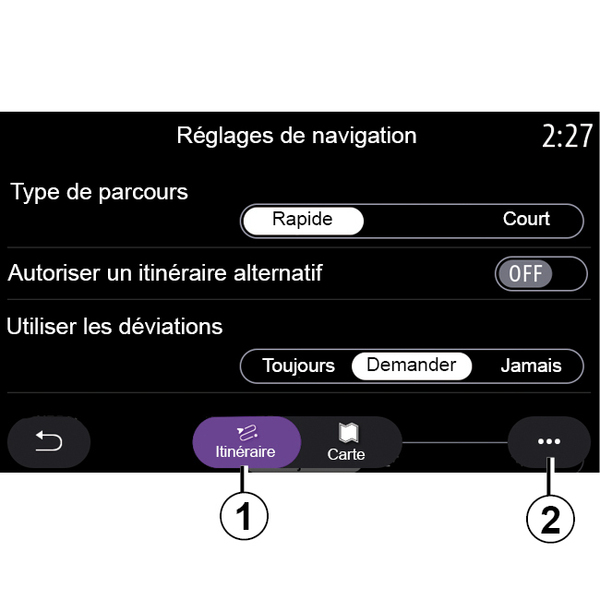
Réglages de navigation

<?xml version="1.0" standalone="yes"?>

Menu «  Réglages  »

Depuis l’écran d’accueil, appuyez sur la carte ou, depuis le menu principal, appuyez sur « Navigation ».

Chapitre

Trafic

<?xml version="1.0" standalone="yes"?>

«  Carte du trafic  »

(Disponible suivant équipement)

La fonction « Carte du trafic » utilise les informations en temps réel via le réseau internet.

Nota : l’activation des services est nécessaire pour afficher l’information trafic en temps réel Activation des services.

Chapitre

Entrer une destination

<?xml version="1.0" standalone="yes"?>

Menu «  Navigation  »

Depuis l’écran d’accueil, appuyez sur la carte ou appuyez sur « Menu » puis « Navigation ».

Utiliser la reconnaissance vocale pour entrer une adresse

Chapitre

Carte

<?xml version="1.0" standalone="yes"?>

La carte

Affichage de la carte

Depuis l’écran d’accueil, appuyez sur «  Menu » puis « Navigation » pour accéder à la carte.

Chapitre

Utiliser la reconnaissance vocale

<?xml version="1.0" standalone="yes"?>

Présentation

Votre système multimédia est doté d’un système de reconnaissance vocale qui vous permet de piloter certaines fonctions du système multimédia et de votre téléphone à la voix.

Chapitre

Ajouter et gérer des widgets

<?xml version="1.0" standalone="yes"?>

Personnaliser les pages d'accueil

Votre système comporte plusieurs pages personnalisables composées d’un certain nombre de widgets conduisant vers des fonctionnalités comme la navigation, la radio, les réglages...

Chapitre

Marche, arrêt

<?xml version="1.0" standalone="yes"?>

Marche

Le système multimédia se met en marche :

Chapitre