easy link
התפריט מידע
מהתפריט "מידע", יש לבחור בכרטיסייה "מערכת".
השתמש בתפריט זה כדי להציג פריטי מידע שונים וכדי לעדכן את מערכת המולטימדיה ואת מפות הניווט.
המערכת עשויה להציע עדכונים באופן אוטומטי. בנוסף לכך, ניתן לבדוק את קיים עדכון באופן ידני, בהתאם לסוג הקישוריות ברכב ולאפליקציה שיש לעדכן.
warning
מטעמי בטיחות, יש לבצע את כל הפעולות האלה כשהרכב נייח.
מסך "מידע מערכת"

- 1.
« סטטוס עדכון ».
- 2.
« עדכון תוכנה ».
- 3.
« עדכון מפה ».
- 4.
« רישיון ».
- 5.
« איפוס להגדרות יצרן ».
tip
עדכונים מסוימים עשויים לחייב שירותי רכב מסוימים (מסך, רדיו וכדומה) שאינם זמינים לשימוש באופן זמני. במקרה כזה, יש לעיין בחיוויים המוצגים על המסך.
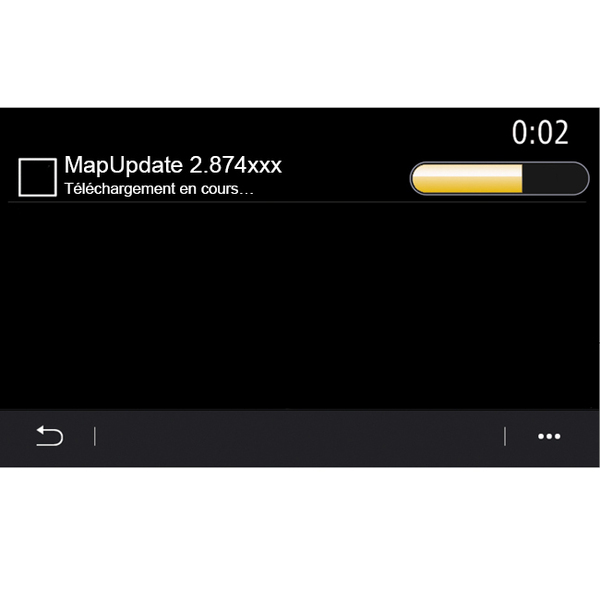
« סטטוס עדכון » 1
תפריט זה מספק מידע על התקדמות העדכונים במערכת המולטימדיה ובמפות הניווט:
- שם העדכון.
- מצב עדכונים.
הערה: התפריט "סטטוס עדכון" 1 זמין כאשר מתבצע עדכון.
עדכון מערכת מולטימדיה
« עדכון תוכנה » 2
התפריט הזה מאפשר:
- להציג את גרסת התוכנה הנוכחית ואת המספר הסידורי של מערכת המולטימדיה שלך;
- לגלות את תאריך העדכון האחרון;
- לבדוק אם קיימים עדכונים;
- לעדכן את המערכות השונות דרך מערכת המולטימדיה.
שים לב:
- אם עדכון כלשהו זמין, המערכת תספק לך התראה. לפרטים, יש לעיין במקטע 'ניהול התראות';
- ניתן לחפש אחר עדכונים ולהוריד אותם רק אם הרכב נמצאה באזור עם כיסוי של רשת סלולרית. לקבלת מידע נוסף, יש לעיין במקטע "הגדרות מערכת".
במקרה של עדכון אוטומטי, אם עדכון חדש זמין, תופיע הודעה במסך מערכת המולטימדיה שלך כדי ליידע אותך לאחר שהמנוע כובה.
יש לבצע את ההוראות המוצגות על מסך מערכת המולטימדיה כדי להמשיך בהתקנה.
warning
לפני התחלת תהליך ההתקנה, יש להחנות את הרכב הרחק מהתנועה על הכביש ולהפעיל את בלם החניה.
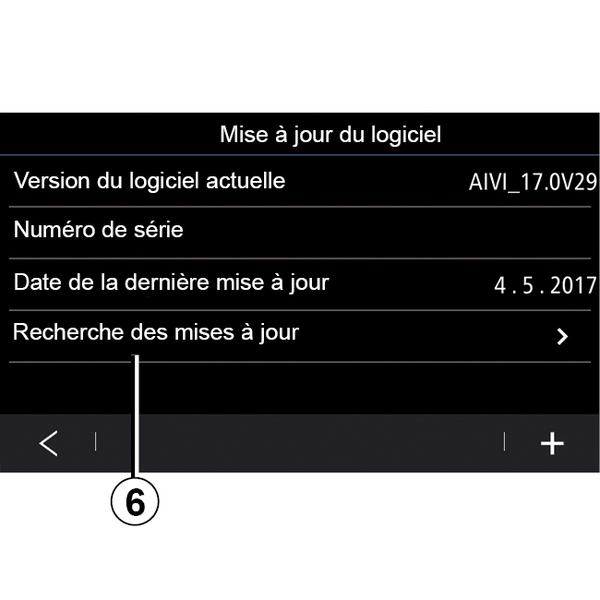
בנוסף, ניתן לחפש עדכונים ישירות באמצעות לחיצה על בדוק עדכונים6. לאחר חיפוש באמצעות מערכת המולטימדיה, ניתן לעבור לעדכון הבא 7, אם הוא זמין .

התחל את התקנת העדכון 7 על ידי לחיצה על "התקנה" 8.
יש לבצע את ההוראות המוצגות על מסך מערכת המולטימדיה. תוכל לצאת מהרכב לאחר לחיצה על "אישור" כדי לאשר התקנה, מבלי להמתין לסיום העדכון.
עדכון מפות הניווט
« עדכון מפה » 3
ניתן להציג את רשימת המדינות 9, המותקנת במערכת הניווט.
רק המדינה הרשומה כמועדפת 10 תתעדכן אוטומטית.
כדי לעדכן את המפות, בדוק תחילה שכל שירותי הרכב מופעלים. לקבלת מידע נוסף, יש לעיין בחלק 'הפעלת שירותים';
שינוי המדינה המועדפת
ניתן לשנות את המדינה המועדפת 10 פעם אחת בלבד דרך מערכת המולטימדיה. ניתן להגדיר את המדינה המועדפת כאשר הרכב נמצא בידיך והשירותים מופעלים.

הודעה המופיעה במסך מערכת המולטימדיה שלך מציעה לאתר את הרכב שלך כדי לזהות את המדינה המועדפת.
אם ברצונך לשנות שוב את המדינה המועדפת 10, פנה למשווק מורשה.
הערה: כברירת מחדל, המדינה המועדפת שלך מבוססת על מיקום הרכב המזוהה.
עדכון מרחוק של מפות הניווט
אם הרכב שלך מצויד בשירותים מחוברים וקיבלת עדכונים מרחוק, המערכת תעדכן מעת לעת את המפה בהתאם למדינה המועדפת שלך 10.
ייתכן שתקבל הודעות מידע על עדכונים אלה במערכת שלך.
שים לב:
ניתן לבצע עדכוני מפה מרחוק באופן אוטומטי אם הרכב שלך:
- זכאי לעדכון;
- ממוקם באזור גיאוגרפי המכוסה על ידי רשת ניידת.
tip
עדכון מרחוק זמין רק במסגרת מינוי ונגיש במהלך פרק זמן ספציפי. לקבלת פרטים נוספים, יש להתייעץ עם משווק מורשה.
עדכון מפות הניווט באופן ידני
אם לרכב שלך אין שירותים מחוברים (עיין בסעיף " הגדרות מערכת"), יש צורך לעדכן את המפות באופן קבוע. עבור כל המדינות, יש לעדכן מפות באופן ידני באמצעות כונן USB (כלי רכב שאינם מצוידים במערכת ניווט מושפעים גם הם).
שים לב:
- יש לפרמט את הכונן USBFAT32 ולשמור על קיבולת אחסון מינימלית של 32 GB וקיבולת אחסון מרבית של 64 GB;
- כונן USB אינו מסופק עם המערכת.
כדי לעדכן את המפות דרך המחשב שלך, עבור אל https://renault-connect.renault.com ולאחר מכן התחבר לחשבון "My Renault" שלך.
הרכב מוכרח להיות מזוהה לפני שניתן לעדכן את המפות. הרכב מזוהה באמצעות:
- VIN (מספר זיהוי הרכב);
- תמונה וירטואלית של הרכב באמצעות כונן הבזק מסוג USB.
עדכונים על ידי הרכב VIN
מהמחשב שלך, התחבר לחשבון "My Renault" שלך והורד את תוכנת Alliance CONNECT Toolbox ולאחר מכן הזן את VIN של הרכב שברצונך לעדכן.
תוכנת Alliance CONNECT Toolbox מציגה את סוג העדכון הזמין:
- "העדכון הושלם";
- "העדכון זמין לפי מדינה".
הערה: רק מדינות שבהן עדכון זמין עבור הרכב שנבחר מוצעות ברשימת "עדכונים זמינים לפי מדינה".
tip
אחריות המשתמש במהלך עדכון. חשוב מאוד לציית להוראות בקפידה במהלך העדכון. אי ציות להוראות אלה (הסרת כונן ההבזק מסוג USB וכדומה) עשוי לפגוע בנתונים ולגרום להם נזק בלתי הפיך.
בחר בעדכונים שברצונך להתקין במערכת המולטימדיה, ולאחר מכן הורד את העדכונים אל כונן ההבזק מסוג USB.
לאחר שהנתונים ירדו לכונן ההבזק מסוג USB, באפשרותך להסיר את כונן ההבזק מסוג USB מהמחשב שלך, תוך שליפתו לפני הסרתו, ולאחר מכן לגשת לרכב.
ברכב, הכנס את כונן ההבזק מסוג USB אל תוך יציאת USB של הרכב. מערכת המולטימדיה מזהה אפליקציות חדשות ומציעה להתקין אותן. יש לבצע את ההוראות המוצגות על מסך מערכת המולטימדיה.
הליך עדכון זה מוכרח להתבצע בזמן שהמנוע פועל במקרה של רכבי מנוע בעירה וכאשר המנוע מופעל במקרה של רכבים היברידיים וחשמליים.
הערה: לאחר שכונן ההבזק USB נכנס ליציאת ה-USB של הרכב, אין לבצע פעולה כלשהי במערכת המולטימדיה, בבקרות שלה או בכל התקן של הרכב (טלפון, שמע, ניווט וכדומה) כדי להימנע מהפרעה לתהליך העדכון.
לאחר שהליך העדכון הושלם, תוכל להסיר את כונן ההבזק מסוג USB מהרכב.
tip
כדי ליהנות ממפות מעודכנות וממגבלות מהירות, מומלץ להתקין עדכונים באופן קבוע דרך אתר האינטרנט https://renault-connect.renault.com.tip
המפות ומגבלות המהירות מתעדכנות בו זמנית. בכלי רכב שאינם מצוידים בניווט, יש צורך גם לבצע עדכונים על מנת לעדכן את חיוויי הגבלת המהירות.עדכון על ידי יצירת תמונה וירטואלית של הרכב שלך באמצעות כונן USB
מהרכב שלך, הכנס כונן USB בפורמט FAT32 ובעל קיבולת אחסון מינימלית של 32 GB וקיבולת אחסון מרבית של 64 GB ביציאה USB, ולאחר מכן המתן למשך 10 שניות (ודא שאין כונני USB אחרים מחוברים).
לאחר מכן, מערכת המולטימדיה יוצרת תמונה של הרכב שלך בכונן USBשתאפשר לתוכנת Alliance CONNECT Toolbox לזהות אילו עדכונים זמינים עבור מערכת הניווט שלך.
לאחר שהתמונה הווירטואלית צולמה, הסר את כונן ההבזק מסוג USB מכונן ההבזק מסוג USB של הרכב ועבור למחשב שלך.
tip
כל כונן הבזק חדש מסוג USB שנכנס מנותח והתמונה שלו נשמרת במערכת המולטימדיה. בהתאם לקיבולת כונן ההבזק מסוג USB, ניתן להעביר את מסך המולטימדיה למצב המתנה. המתן מספר שניות. יש להשתמש אך ורק בכונני הבזק מסוג USB שמתאימים לדרישות הארציות בתוקף.
מהמחשב שלך, התחבר אל חשבון "My Renault " והורד את תוכנת Alliance CONNECT Toolbox, ולאחר מכן הכנס את כונן USB המכיל את תמונת הרכב שלך.
תוכנת Alliance CONNECT Toolbox מציגה את סוג העדכון הזמין:
- "העדכון הושלם";
- "העדכון זמין לפי מדינה".
הערה: רק מדינות שבהן עדכון זמין עבור הרכב שנבחר מוצעות ברשימת "עדכונים זמינים לפי מדינה".
בחר בעדכונים שברצונך להתקין במערכת המולטימדיה, ולאחר מכן הורד את העדכונים אל כונן ההבזק מסוג USB.
לאחר שהנתונים ירדו לכונן ההבזק מסוג USB, באפשרותך להסיר את כונן ההבזק מסוג USB מהמחשב שלך, תוך שליפתו לפני הסרתו, ולאחר מכן לגשת לרכב.
ברכב, הכנס את כונן ההבזק מסוג USB אל תוך יציאת USB של הרכב. מערכת המולטימדיה מזהה אפליקציות חדשות ומציעה להתקין אותן. יש לבצע את ההוראות המוצגות על מסך מערכת המולטימדיה.
הליך עדכון זה מוכרח להתבצע בזמן שהמנוע פועל במקרה של רכבי מנוע בעירה וכאשר המנוע מופעל במקרה של רכבים היברידיים וחשמליים.
הערה: לאחר שכונן ההבזק USB נכנס ליציאת ה-USB של הרכב, אין לבצע פעולה כלשהי במערכת המולטימדיה, בבקרות שלה או בכל התקן של הרכב (טלפון, שמע, ניווט וכדומה) כדי להימנע מהפרעה לתהליך העדכון.
לאחר שהליך העדכון הושלם, תוכל להסיר את כונן ההבזק מסוג USB מהרכב.
warning
אין להחנות את הרכב או להפעיל את המנוע בסביבות שבהן חומרים דליקים או חומרים כגון דשא או עלים שעלולים לבוא במגע עם מערכת הפליטה החמה.
warning
לעולם אין להפעיל את המנוע בחלל סגור מכיוון שגזי הפליטה רעילים.