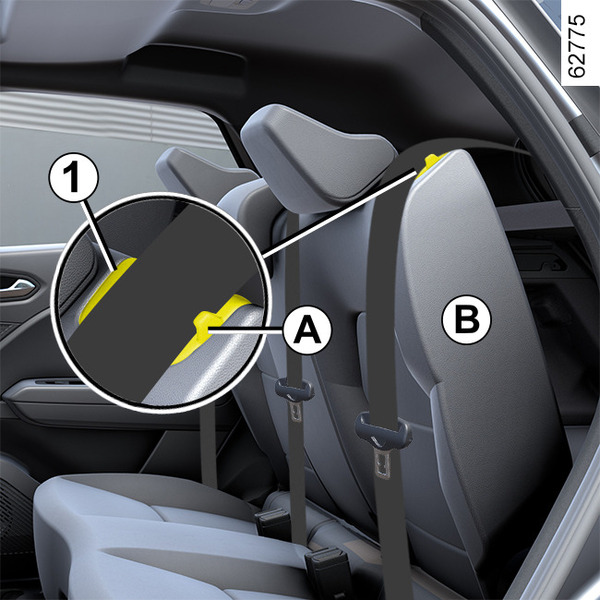
מושב הספסל האחורי: פונקציות <?xml version="1.0" standalone="yes"?> כדי לקפל את גב המושבודא שהזזת את המושבים הקדמיים קדימה.לפני קיפול של משענת המושב: פרק
משענות ראש מאחור <?xml version="1.0" standalone="yes"?>מיקום לשימושמשענות הראש הצדדיות אינן מתכווננות.הרם את משענת הראש המרכזית לגמרי עד שהיא תינעל במקומה.יש לוודא שהיא נעולה כהלכה למקומה.להסרה של משענת הראש פרק
משענות ראש קדמיות <?xml version="1.0" standalone="yes"?>להרמת משענת הראש יש ללחוץ על המתג 2 ולמשוך את משענת הראש כלפי מעלה לגובה הרצוי. יש לוודא שהיא נעולה כהלכה למקומה. פרק
בטיחות ילדים: השבתה או הפעלה של כרית האוויר בצד מושב הנוסע מלפנים <?xml version="1.0" standalone="yes"?>אזהרהwarningניתן להפעיל או להשבית את airbag בצד הנוסע מלפנים רק כשהרכב נייח ומתג ההתנעה במצב OFF. פרק
תא המטען <?xml version="1.0" standalone="yes"?>לפתיחה יש ללחוץ על המתג 1 כדי לפתוח את דלת תא המטען מספר סנטימטרים.יש להרים את דלת תא המטען. פרק
נעילה אוטומטית בזמן נהיגה <?xml version="1.0" standalone="yes"?>עיקרון פעולה לאחר התנעת הרכב, המערכת נועלת את הדלתות באופן אוטומטי כשהמהירות שלך מגיעה לכ-10 קמ"ש (6 מ"ש).ניתן לפתוח את הדלת: פרק