easy link
Menu " Foto "
Dal menu principale, premere "Applicazioni", quindi la scheda "Foto".
Selezionare una sorgente d'ingresso collegata.
In caso di più sorgenti collegate, selezionarne una dall'elenco riportato di seguito per accedere alle foto:
- "USB1" (porta USB);
- "USB2" (porta USB).
Nota:
- alcuni formati potrebbero non essere riconosciuti dal sistema;
- l'unità USB deve essere formattata FAT32 o NTFS e avere una capacità minima di 8 GB e una massima di 64 GB.
tip
La lettura delle foto è possibile esclusivamente con il veicolo fermo.
"Riproduzione"

È possibile decidere di visualizzare tutte le foto in modalità presentazione o visualizzare una foto singola.
Durante la lettura di una foto, potete:
- accedere alla foto precedente o successiva scorrendo rapidamente la zona di anteprima immagine 1;
- passare dalla modalità normale (regolata) alla modalità a schermo intero premendo il pulsante 3 o facendo doppio clic sulla zona di anteprima immagine 1;
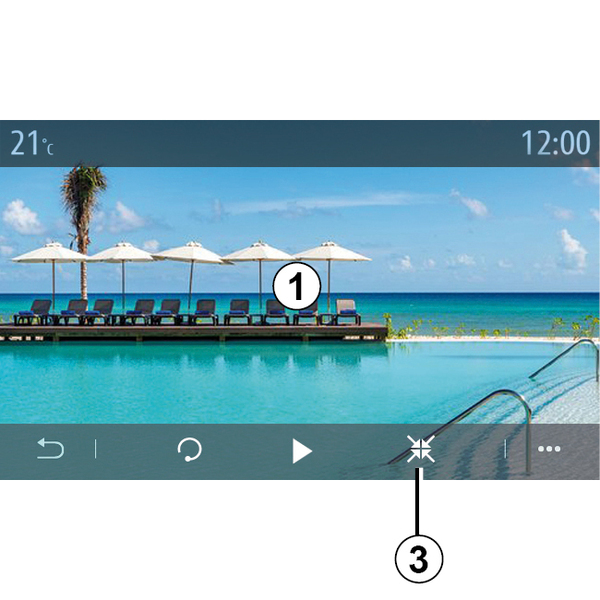
- ruotare una foto premendo il pulsante 5;
- riprodurre una presentazione premendo il pulsante 4;
- tornare alla schermata precedente premendo 6.
"Menu contestuale"

Dalla schermata di visualizzazione di una foto, premere il pulsante 2 per:
- ottenere informazioni dettagliate sulla foto (titolo, tipo di file, data, percorso del file e così via);
- impostare la foto e lo sfondo del profilo utente;
- accedere alle impostazioni.
« Informazioni »
Da questo menu, è possibile accedere alle informazioni sulle foto (titolo, tipo, percorso di accesso, dimensioni, risoluzione).
Nota: per maggiori informazioni sui formati di foto compatibili, rivolgersi a una concessionaria autorizzata.
"Seleziona profilo"
Da questo menu, è possibile modificare l'immagine del profilo. Confermare premendo "OK" per salvare le modifiche.
« Impostazioni »
Da questo menu, è possibile accedere alle impostazioni della presentazione:
- modificare la durata di visualizzazione di ogni foto in modalità presentazione;
- attivare/disattivare l'effetto animazione tra una foto e l'altra della presentazione.
Nota: l'effetto di animazione nella presentazione è attivato come impostazione predefinita.
tip
Qualsiasi nuova unità flash USB inserita viene analizzata e la sua immagine viene memorizzata nel sistema multimediale. A seconda della capacità dell'unità flash USB, la schermata multimediale può essere messa in stand-by. Attendere qualche secondo. Usare solo unità flash USB conformi ai requisiti nazionali in vigore.