openR link
「 車両 」メニュー
warning
安全のために、この操作は必ず停止時に行ってください。

「車両」領域
 から「車両」メニューを選択します。
このメニューで次のタブにアクセスできます。
- 「車外」A
- 「コックピット」B
- 「タイヤ圧」C
注: 調整できる設定は、車両装備に応じて変わります。
「 車外 」 A
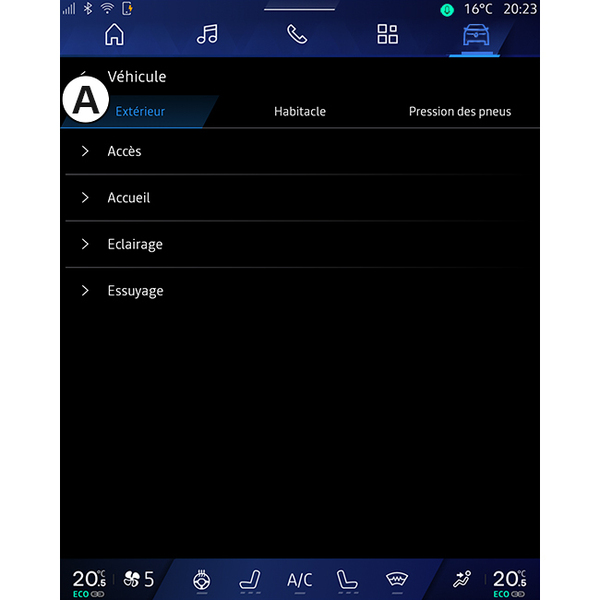
« アクセス »
このメニューを使用して、次のオプションを有効または無効にできます。
- « オートドアロック » ;
- « ハンズフリーロック/ロック解除 » :
- « サイレントモード » ;
注: 一部のオプションは、上記の機能が有効化されている場合に限り選択できます。
- « サイレントモード » ;
- 「スマートフォンキー」(デジタルキー)。
注:
- この機能を無効化すると、関連通知が届かなくなります。
- 詳細については、車両の取扱説明書を参照してください。
- ...
« ようこそ »
このメニューを使用して、次のオプションを有効または無効にできます。
- « 外部ライトシーケンス » ;
- « 室内音声シーケンス » ;
- « オートドアミラーOFF » ;
- « 室内ランプ機能 » ;
- ...
« ドライビングライト »
このメニューを使用して、次のオプションを有効または無効にできます。
- 「アダプティブランプ」
- « 走行側の選択 » :
- « 左 » ;
- « Right ».
- ...
注: 一部のオプションは、上記の機能が有効化されている場合に限り選択できます。
« ワイパー »
このメニューを使用して、次のオプションを有効または無効にできます。
- 「リバースギア作動時の後部ワイパ」: 後進ギアにシフトすると、リアワイパーが作動します。
注 : この機能は、フロントワイパーが作動している場合にのみ作動します。
- « オートワイパ » ;
- ...
「 コックピット 」 B

« ディスプレイ »
このメニューを使用すると、「自動輝度」(装備により異なります)を有効化 / 無効化したり、次のオプションを調整したりできます。
- « マルチメディア: 昼間の明るさ » ;
- « マルチメディア: 夜間輝度 » ;
- « コックピットの明るさ » ;
- ...
注: 一部のオプションは、上記の機能が有効化されている場合に限り選択できます。
« ヘッドアップディスプレイ »
(装備により異なります)
このメニューを使用して、次のオプションを有効または無効にして調整します。
- ヘッドアップディスプレイを有効または無効にする
- 明るさを調整する
- ヘッドアップディスプレイの画像位置を調整する
- ナビゲーション情報ディスプレイを有効または無効にする
- ドライビングアシスト情報ディスプレイを有効または無効にする
- ...
注: 車両によっては、ヘッドアップディスプレイの位置が自動的に「プロファイル」に保存されます。
« 方向指示器音量の操作 »
このメニューを使用して、車内のインジケータの音量を調整します。
- « 低 » ;
- « Middle » ;
- « High ».
« よく使うステアリングスイッチ »
このメニューを使用すると、その機能を次のいずれかとして割り当てる方法で「よく使うステアリングスイッチ」を構成できます。
- « 車内空調 » ;
- « Ecoモード » ;
- « 360°カメラ » ;
- « 空気清浄機能 » ;
- ...
注: 利用可能なオプションの一覧は装備レベルによって異なる場合があります。
« ウィジェットの編集 »
このメニューから、車両の装備に応じて利用可能な「ホーム画面」または「ナビゲーション」領域ウィジェット
 を変更できます。
- « エアクオリティ » ;
- « Google アシスタント » ;
- « 360°カメラ » ;
- « 日付と時間 » ;
- « タイヤ圧 » ;
- « オーディオ » ;
- ...
「 タイヤ圧 」 C

このメニューを使用して、車両のタイヤ空気圧の状態を確認し、リセットを実行します。
タイヤ空気圧の詳細については、以下を参照してください:
- 「タイヤ空気圧」の項タイヤ規定空気圧。
- 車両の取扱説明書。
メニュー「 Profile 」

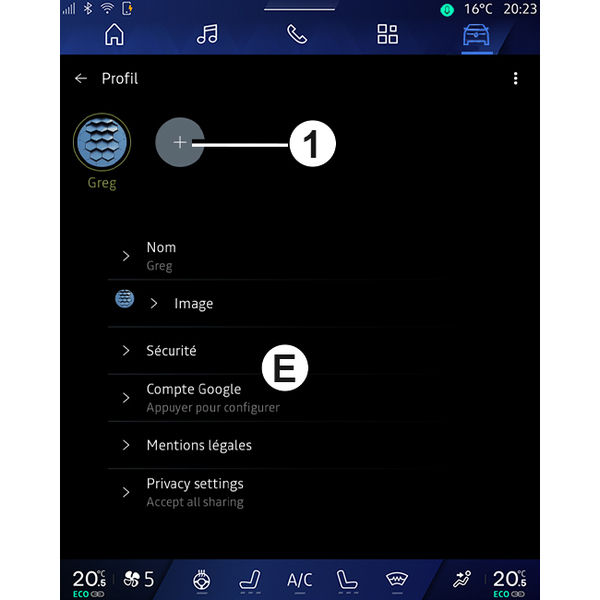
マルチメディアシステムを起動すると、Dで、システムと車両に適用するユーザープロファイルを選択できます。
使用するユーザープロファイルを選択します。
注: 車両が固定されている間のみプロファイルを変更することができます。
プロファイルの画像を押すと、通知センターからいつでも「Profile」E メニューにアクセスできます。
ユーザープロファイルにリンクさせた内容
ユーザープロフィールには、次の項目に関する設定が保存されています。
- システム言語
- Google® アカウント
- 「My Renault」アカウント
- 個人データ利用規約に関する設定
- 表示設定
- MULTI-SENSE 調節。
- ムードランプ設定
- 運転席からの調節
- ドアミラーの調節
- 音を調整する
- ナビゲーション設定
- ナビゲーションの履歴
- ナビゲーションのお気に入り
- ...
注: 最初に作成されたプロファイルは、デフォルトの管理者プロファイルになります。一部の設定は、管理者プロファイル経由でのみ使用できます。
「Profile」の追加
新しい「Profile」を追加するには、1 を押すとマルチメディア画面に表示される指示に従います。
注:
- 最大5つの「Profile」を追加できます。
- 新しい「Profile」を作成するたびに、設定が必要です。「サービスの有効化」サービスの起動 の項を参照してください。
「Profile」設定
tip
個人データを保護するために、プロファイルをロックすることをお勧めします。

次の項目に関する機能には 2 からアクセスできます。
- « プロファイルを管理する » ;
- « アカウントを管理 » ;
- « プロファイルを削除 » ;
- « ゲストプロファイル ».
次の項目の修正はメニューゾーン E にて行えます。
- « 名前 » ;
- « 写真 » ;
- « セキュリティ » :
- 「ロックモードを選択」
- 「ID の削除」
- 「電話でプロファイルのロックを解除」。
この機能を使用して、スマートフォンを使用して「Profile」のロックを解除できます(車両に存在する場合)。
詳しくは「システム設定」システム設定 の項をご覧ください。
- 「My Renaultアカウント」(管理者プロファイルでのみ使用可能)
- 「Google® アカウント」
- 「顔認識設定」(機器によって異なります)。
- 「次へ」(顔画像がまだ登録されていない場合)。
- 顔画像を「更新」できます。
- ご自身の顔画像を「削除」。
詳細については、「サービスの起動」サービスの起動 の項を参照してください。
- « プライバシー条項 » ;
- « プライバシー設定 » :
- « すべて受け入れる » ;
- « すべて拒否 » ;
- « カスタマイズ ».
詳細については、「サービスの起動」サービスの起動 の項を参照してください。
- ...
Profile « ゲスト »

「ゲスト」(GUEST)プロフィールは、ユーザープロフィールに代表されるマルチメディアシステムの一部機能へのアクセスに使用できます。
アクセスするには、起動中に 2 を押してから「ゲストプロファイル」か 3 を押します。
設定が保存されないままシステムが再起動されると、その都度、「ゲスト」プロフィールがリセットされます。