openR link
Izvēlne " Transportlīdzeklis "
warning
Drošības apsvērumu dēļ veiciet visus pielāgojumus, kamēr transportlīdzeklis stāv uz vietas.

“Transportlīdzeklis” pasaulē
 atlasiet izvēlni “Transportlīdzeklis”.
Šajā izvēlnē iespējams piekļūt cilnēm:
- "Ārpusē" A;
- "Kabīne" B;
- "Riepu spiediens" C.
Piezīme: iestatījumu pieejamība var atšķirties atkarībā no aprīkojuma līmeņa.
" Ārpusē " A
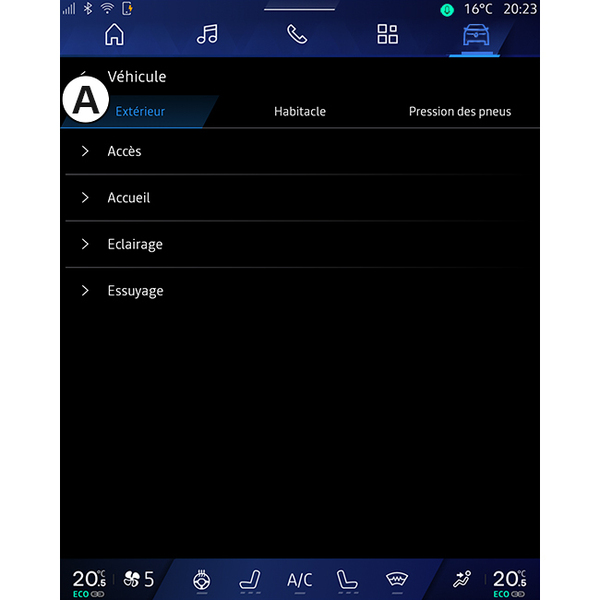
« Piekļuve »
Šajā izvēlnē iespējams aktivizēt/deaktivizēt funkcijas:
- « Automātiskā durvju slēgšana braukšanas laikā » ;
- « Brīvroku aizslēgšana/atslēgšana » :
- « Klusuma režīms » ;
Piezīme: dažas opcijas ir pieejamas tikai tad, ja ir aktivizētas iepriekšējās funkcijas.
- « Klusuma režīms » ;
- “Piekļūt un sākt pa tālruni” (digitālā atslēga);
Piezīme:
- kad funkcija ir deaktivizēta, jūs vairs nesaņemsiet ar to saistītus paziņojumus;
- plašākai informācijai skatiet automašīnas lietotāja rokasgrāmatu.
- ...
« Laipni lūdzam »
Šajā izvēlnē iespējams aktivizēt/deaktivizēt funkcijas:
- « Ārējā apgaismojuma secība » ;
- « Iekšējās secības skaņa » ;
- « Automātiskā spoguļu atlocīšana » ;
- « Iekšējās gaismas funkcija » ;
- ...
« Braukšanas gaismas »
Šajā izvēlnē iespējams aktivizēt/deaktivizēt funkcijas:
- "Adaptīvais apgaismojums";
- « Brauktuves puses izvēle » :
- « Pa kreisi » ;
- « Pa labi ».
- ...
Piezīme: dažas opcijas ir pieejamas tikai tad, ja ir aktivizētas iepriekšējās funkcijas.
« Logu tīrīšana »
Šajā izvēlnē iespējams aktivizēt/deaktivizēt funkcijas:
- "Ieslēdzot atpakaļgaitu, aizmugur. stikla tīrītājs": aizmugures logu tīrītājs tiek aktivizēts, tiklīdz tiek ieslēgts atpakaļgaitas pārnesums;
Piezīme: šī funkcija darbojas tikai tad, ja ir aktivizēti priekšējie logu tīrītāji.
- « Automātiski priekšējais stikla tīrītājs » ;
- ...
" Kabīne " B

« Displejs »
Izmantojiet šo izvēlni, lai aktivizētu/deaktivizētu “Automātiskais spilgtums” (atkarībā no aprīkojuma) un pielāgotu šādas opcijas:
- « Multivide: dienas spilgtums » ;
- « Multivide: nakts spilgtums » ;
- « Kabīnes spilgtums » ;
- ...
Piezīme: dažas opcijas ir pieejamas tikai tad, ja ir aktivizētas iepriekšējās funkcijas.
« Augšējais displejs »
(atkarībā no aprīkojuma)
Izmantojiet šo izvēlni, lai aktivizētu/deaktivizētu un pielāgotu šādas opcijas:
- aktivizēt/deaktivēt acu līmeņa projekcijas;
- noregulēt spilgtumu;
- noregulēt attēla pozīciju acu līmeņa projekcijas displejā;
- aktivizēt/deaktivizēt navigācijas informācijas rādīšanu;
- aktivizēt/deaktivizēt braukšanas palīgsistēmu informācijas rādīšanu;
- ...
Piezīme: atkarībā no transportlīdzekļa vējstikla displeja stāvoklis tiek automātiski saglabāts sadaļā “Profili”.
« Pagrieziena rādītāja skaņas skaļums »
Izmantojiet šo izvēlni, lai regulētu salonā esošo indikatoru skaļumu:
- « Zema » ;
- « Vidējs » ;
- « Augsts ».
« Izlases poga uz stūres »
Izmantojiet šo izvēlni, lai konfigurētu "Izlases poga uz stūres", piešķirot tās funkciju kā vienu no tālāk minētajām:
- « Klimats » ;
- « Eco režīms » ;
- « 360° Kamera » ;
- « Gaisa attīrītājs » ;
- ...
Piezīme: pieejamās opcijas var atšķirties atkarībā no aprīkojuma līmeņa.
« Rediģēt logrīkus »
Šajā izvēlnē jūs varat modificēt logrīkus “Sākuma ekrāns” vai “Navigācija” pasaule
 , kas pieejami atkarībā no jūsu transportlīdzekļa aprīkojuma:
- « Gaisa kvalitāte » ;
- « Google Asistents » ;
- « 360° Kamera » ;
- « Datums un laiks » ;
- « Riepu spiediens » ;
- « Audio » ;
- ...
" Riepu spiediens " C

Izmantojiet šo izvēlni, lai pārbaudītu automašīnas riepu spiediena statusu un veiktu atiestatīšanu.
Plašāku informāciju par riepu spiedienu skatiet
- sadaļā “Spiediens riepās” Spiediens riepās;
- automašīnas lietotāja rokasgrāmatā.
Izvēlne “ Profils ”

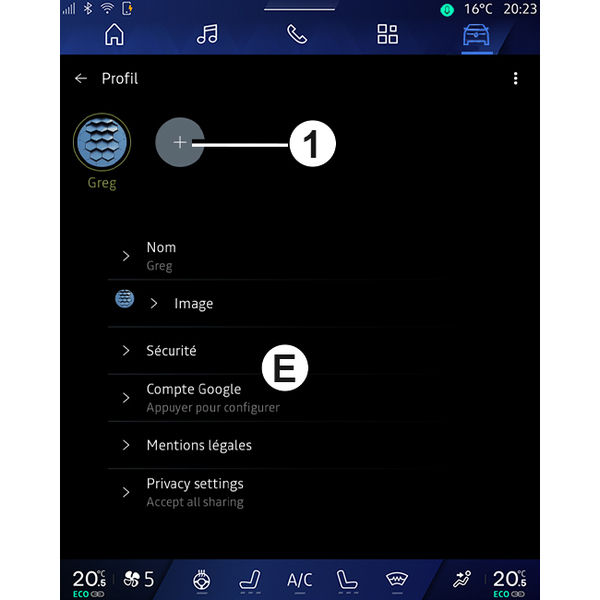
Kad multivides sistēma tiek palaista, varat izvēlēties vai pievienot lietotāja profilu, ko izmantot sistēmai un automašīnai D.
Atlasiet vēlamo lietotāja profilu.
Piezīme: pārslēgties starp profiliem iespējams, tikai automašīnai atrodoties nekustīgā stāvoklī.
Jūs jebkurā laikā varat piekļūt izvēlnei “Profils” E no paziņojumu centra, nospiežot attēlu savā profilā.
Ar lietotāja profilu saistītās funkcijas
Lietotāja profilam ir piesaistīti šādi parametri:
- sistēmas valoda;
- Google® konts;
- My Renault" konts;
- personas datu lietošanas noteikumu iestatījumi;
- ekrāna iestatījumi;
- MULTI-SENSE iestatījumi;
- noskaņas apgaismojuma iestatījumi;
- vadītāja sēdekļa iestatījumi;
- atpakaļskata spoguļu iestatījumi;
- audio iestatījumi;
- navigācijas iestatījumi;
- navigācijas sistēmas arhīva dati;
- navigācijas sistēmas izlases;
- ...
Piezīme: pirmais izveidotais profils būs noklusējuma administratora profils. Daži iestatījumi ir pieejami tikai, izmantojot administratora profilu.
Pievienojiet "Profils"
Lai pievienotu jaunu "Profils", nospiediet 1 un tad izpildiet norādījumus, kas parādās multivides ekrānā.
Piezīme:
- Jūs varat pievienot līdz pieciem “Profils”;
- katru reizi, kad izveidojat jaunu “Profils”, ir nepieciešama konfigurācija: lūdzu, skatiet sadaļu “Pakalpojumu aktivizēšana” Pakalpojumu aktivizēšana.
"Profils" iestatījumi
tip
Lai labāk aizsargātu savus personas datus, mēs iesakām jums bloķēt savu profilu.

No 2 jūs varat piekļūt šādām funkcijām:
- « Pārvaldīt profilus » ;
- « Pārvaldīt kontus » ;
- « Dzēst profilu » ;
- « Viesa profils ».
Izvēlnes apgabalā E varat mainīt šādu informāciju:
- « Vārds un uzvārds » ;
- « Attēls » ;
- « Drošība » :
- "Atlasīt bloķēšanas režīmu";
- "Dzēst ID";
- "Atbloķēt profilu ar tālruni".
Jūs varat izmantot šo funkciju, lai atbloķētu savu “Profils”, izmantojot viedtālruni, ja tas atrodas jūsu transportlīdzeklī.
Papildu informāciju skatiet sadaļā “Sistēmas iestatījumi” Sistēmas iestatījumi;
- "My Renault konts" (pieejams tikai administratora profilā);
- "Google® konts";
- “Sejas atpazīšanas iestatījumi” (atkarībā no aprīkojuma):
- “Tālāk” (ja sejas attēls vēl nav reģistrēts);
- “Atjaunināt” sejas attēlu;
- “Dzēst” jūsu sejas attēls.
Plašāku informāciju skatiet sadaļā “Pakalpojumu aktivizēšana” Pakalpojumu aktivizēšana.
- « Privātuma noteikumi » ;
- « Privātuma iestatījumi » :
- « Pieņemt visu » ;
- « Atteikt visu » ;
- « Pielāgot ».
Plašāku informāciju skatiet sadaļā “Pakalpojumu aktivizēšana” Pakalpojumu aktivizēšana.
- ...
Profils « Viesis »

Profilu "Viesis" (GUEST) var izmantot, lai piekļūtu dažām multivides sistēmas funkcijām, piemēram, lietotāja profilam.
Lai tam piekļūtu, iedarbināšanas laikā nospiediet 2, tad "Viesa profils" vai 3.
Profils "Viesis" tiek atiestatīts ikreiz, kad sistēmas restartējas, un iestatījumi netiek saglabāti.