easy link
Персонализация главных страниц

Система содержит несколько настраиваемых домашних страниц, на каждой из которых расположено несколько виджетов для доступа к навигации, радио, настройкам и т.д.
Нажмите на один из виджетов на главном экране, чтобы получить доступ к соответствующей функции. В некоторых случаях управлять функциями можно непосредственно с главного экрана (например, сменять радиостанции или получать доступ к телефону).
Главные страницы можно настроить, добавляя, удаляя или изменяя виджеты.
На главном экране нажмите и удерживайте нажатой область экрана мультимедийной системы 1, чтобы получить доступ к параметрам персонализации главного экрана.
tip
Конфигурация виджетов связана с профилем пользователя. При изменении профиля отображение виджетов также меняется.
warning
В целях безопасности выполняйте эти действия только в неподвижном автомобиле.

Добавление виджета
Выберите главную страницу A, которую требуется персонализировать.
В зоне B выберите отображаемый виджет. Выбранный виджет меняет цвет — вы должны подтвердить действие.
Перетащите виджет из области B в нужное место на главном экране A.
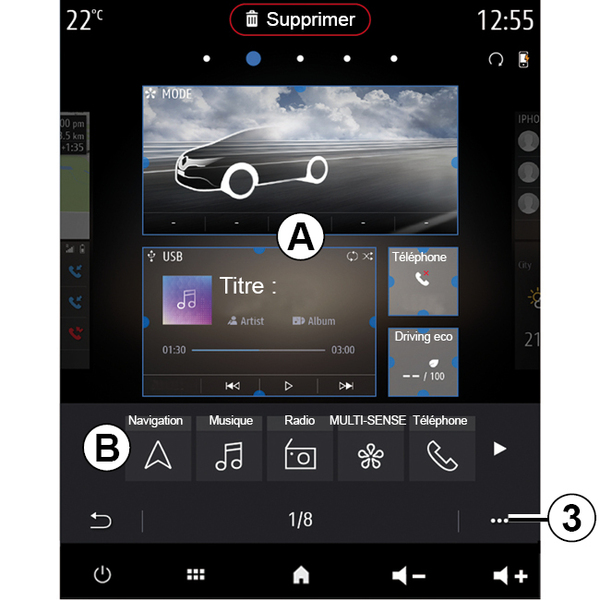
Настройка виджетов
Выберите виджет в области B, коснувшись экрана (Выбор/Положение) и выберите окончательное положение в области A.
Чтобы переместить виджет с одной страницы на другую, нажмите и удерживайте домашнюю страницу, выберите виджет и перетащите его на нужную страницу.
Примечание: некоторые виджеты используются один раз, в зависимости от их размера. На каждой странице можно расположить только один виджет для данной функции.

Размер виджета
Регулировать размер виджета можно сжатием и растягиванием любого угла виджета. По достижении предельного размера виджета отображается красная рамка.
В зависимости от комплектации, размер виджета можно выбрать на панели C. Некоторые приложения имеют виджет лишь одного размера. Количество виджетов на главном экране зависит от формата экрана мультимедийной системы. Нажмите и удерживайте домашнюю страницу, чтобы просмотреть все свои домашние страницы.
Виджеты "Адрес" и "Контакты"
Для того, чтобы настроить эти два виджета, необходимо активировать сервисы Активация сервисов.
« Адрес »
Мультимедийная система направляет вас в меню "Навигация".
Выберите в избранном или журнале вызовов адрес, который требуется назначить как One Touch, либо введите его вручную.
« Контакты »
Мультимедийная система направляет вас к списку контактов вашего телефона (только если телефон подключен к мультимедийной системе).
В телефонной книге выберите контакт, который вы хотите назначить как One Touch.
Примечание. Данные, связанные с этими двумя виджетами, хранятся в мультимедийной системе, даже если телефон не подключен к ней. Эти данные не считаются конфиденциальными.
Удаление виджетов

Нажмите и удерживайте виджет, который хотите удалить. Он меняет цвет в зависимости от регистрации. Переместите кнопку "Удалить" 2 или виджет в область B.
Примечание. Проще всего удалять виджеты способом "Выбор/Положение", так как в этом случае достаточно коснуться экрана, выбрать виджеты и нажать кнопку "Удалить" 2.
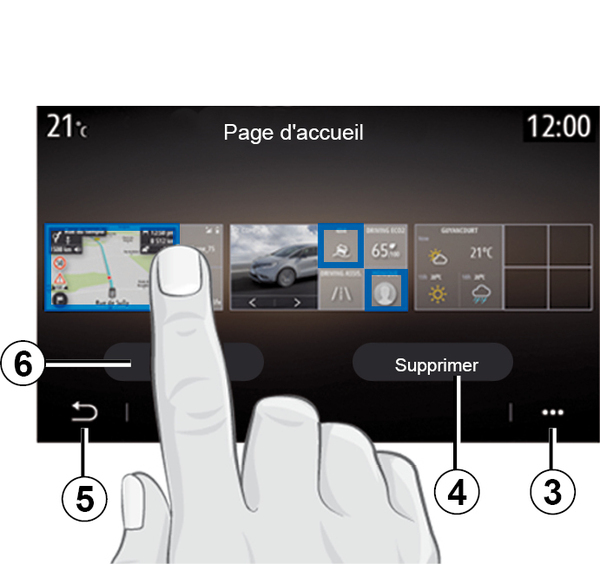
В альбомной (горизонтальной) ориентации можно отобразить на экране все главные страницы. Чтобы удалить виджеты из контекстного меню 3, нажмите на кнопку "Удалить".
В зависимости от того, что вам нужно, выберите:
- необходимые виджеты и нажмите кнопку "Удалить" 4;
- все виджеты со всех экранов, нажмите кнопку "Выбрать все" 6, а затем "Удалить" 4.
Удаление главной страницы
Чтобы удалить главную страницу, необходимо удалить все виджеты на странице.
Контекстное меню
Можно использовать контекстное меню 3, чтобы:
- удалить один или несколько виджетов с главных экранов;
- восстановить конфигурацию главной страницы экрана по умолчанию.
Сохранение и выход
Чтобы сохранить настройки главного экрана и выйти, нажмите кнопку "Назад" (5).
warning
В целях безопасности выполняйте эти действия только в неподвижном автомобиле.