easy link
Телефонный вызов
Меню " Телефон "
В главном меню нажмите "Телефон".
Примечание. Нажмите на область A, чтобы быстро перейти к меню "Телефон" из большинства других меню.
Примечание. Для того чтобы иметь возможность совершать звонки, необходимо подключить телефон к мультимедийной системе Подключение и отключение телефона.
Экран "Выполнение вызова"
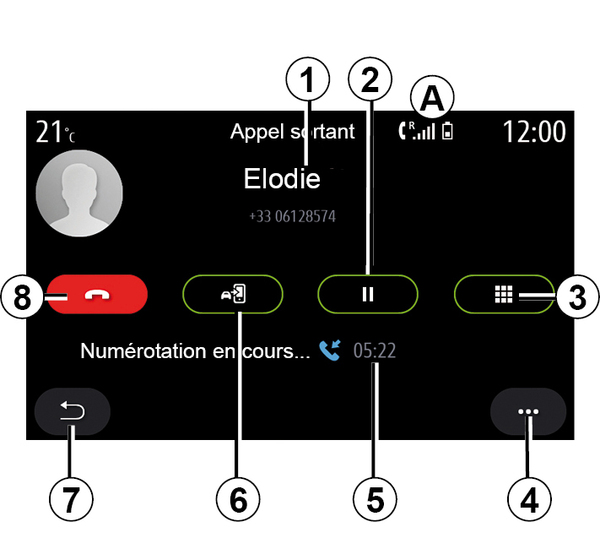
- 1.
Имя контакта и номер телефона.
- 2.
Перевод текущего вызова в режим ожидания.
- 3.
Доступ к цифровой клавиатуре (для набора номера).
- 4.
Контекстное меню.
- 5.
Продолжительность текущего вызова.
- 6.
Перевод вызова на телефон.
- 7.
Возврат в главное меню.
- 8.
Завершение вызова.
Cовершение вызова

Вы можете позвонить, выбрав:
- номер в журнале вызовов в меню "История" 11;
- контакт в телефонной книге в меню "Контакт." 10;
- кнопки на цифровой клавиатуре в меню "Набрать" 9;
Принять вызов

При входящем вызове отображается экран "Входящие вызовы" со следующими сведениями:
- имя контакта (если номер присутствует в списке избранных или в телефонной книге);
- номер звонящего (если номер отсутствует в вашей телефонной книге);
- "Скрытый номер" (если номер не может быть отображен).
"Ответ"
Чтобы принять звонок, нажмите кнопку "Ответ" 16. Чтобы завершить звонок, нажмите кнопку "Завершить вызов" 12.
"Отклонить" вызов
Чтобы отклонить вызов, нажмите и удерживайте кнопку "Отклонить" 12. Вызов будет перенаправлен на голосовую почту.
Удержание вызова
Нажмите кнопку "Удержание вызова" 14. Мультимедийная система автоматически завершает вызовы и переводит входящие вызовы в режим ожидания. Звучит автоматическое сообщение — вызывающего абонента просят подождать.
Перевод вызова на телефон
Нажмите кнопку "Перевести" 13, чтобы перевести вызов с автомобиля на телефон.
Примечание. Некоторые телефоны могут отключаться от мультимедийной системы при переводе вызова.
Цифровая клавиатура
Нажмите кнопку "Клавиатура" 15, чтобы получить доступ к цифровой клавиатуре.


Чтобы ответить на вызов или завершить его, используйте орган управления на рулевом колесе 17.
warning
В целях безопасности выполняйте эти действия только в неподвижном автомобиле.
Во время вызова

Во время телефонного разговора Вы можете:
- чтобы отрегулировать громкость, воспользуйтесь кнопками на рулевой колонке или кнопками регулировки громкости на экране мультимедийной системы;
- чтобы завершить вызов, нажмите кнопку "Завершить вызов" 8 или 17 на рулевом колесе;
- чтобы перевести вызов в режим ожидания, нажмите кнопку 14. Чтобы вернуться к вызову, нажмите кнопку 14 еще раз;
- чтобы перевести вызов на подключенный телефон, нажмите кнопку 13;
- чтобы ответить на второй вызов и переключаться между двумя вызовами, нажмите кнопку 18;
Примечание. После приема второго входящего вызова первый вызов переводится в режим ожидания автоматически.
- чтобы отобразилась цифровая клавиатура, нажмите кнопку 15;
- чтобы вернуться к предыдущему меню и другим функциям, нажмите 19.
После завершения входящего вызова мультимедийная система позволяет выполнить ответный вызов.
Примечание. Во время приема вызова можно принять еще один вызов, однако нельзя выполнить другой исходящий вызов.
Конференция

Во время вызова возможно подключить к нему абонента, переведенного в режим ожидания.
В контекстном меню 4 нажмите кнопку "Присоединиться к вызову", чтобы включить режим конференции.
Телефонный справочник
Меню " Контакт. "
В главном меню нажмите "Телефон" или на ярлык A, отображаемый в большинстве меню, а затем выберите "Контакт.", чтобы получить доступ к телефонной книге своего телефона через мультимедийную систему.
Телефонами с "dual SIM" невозможно управлять из мультимедийной системы. Настройте свой телефон так, чтобы предоставить мультимедийной системе доступ к соответствующему каталогу в своем телефоне.

Режим "Контакт."
- 1.
Выполните поиск контакта по имени или номеру.
- 2.
Поиск контакта в списке, отсортированном в алфавитном порядке.
- 3.
Подключенный телефон.
- 4.
Контекстное меню.
- 5.
Возврат в главное меню.
- 6.
Список контактов в подключенном телефоне.
- 7.
Контакты, сохраненные в списке избранных контактов на телефоне.
Загрузка телефонной книги
По умолчанию при подключении телефона контакты синхронизируются автоматически, если активировано подключение в режиме "свободные руки" Подключение и отключение телефона.
Примечание. Для доступа к телефонной книге из мультимедийной системы необходимо разрешить обмен данными на телефоне Создание и удаление соединения с телефоном.
Обновление телефонной книги
Можно вручную обновить контакты в телефонной книге мультимедийной системы через Bluetooth®. Вызовите контекстное меню 4 и нажмите "Обновить список".
Поиск контактов

Контакт можно искать по имени или телефонному номеру.
Нажмите на лупу 1. Введите часть номера или имени искомого контакта.
Нажмите ABC2. Выберите только одну букву. Появится список контактов телефонной книги, имя которых начинается с выбранной буквы.
Выбор телефонной книги
Если к мультимедийной системе подключены два телефона одновременно, можно выбрать список контактов для отображения.
Выберите телефон на панели 3.
Конфиденциальность
Список контактов каждого телефона системой телефонии "свободные руки" в памяти не сохраняется.
В целях конфиденциальности загруженные списки контактов можно просматривать, только если соответствующий телефон подключен.
warning
В целях безопасности выполняйте эти действия только в неподвижном автомобиле.
Список недавних вызовов
Меню "Журнал вызовов"
Доступ к списку недавних вызовов
В главном меню нажмите "Телефон" или ярлык A, отображаемый в большинстве меню, а затем выберите "История", чтобы получить доступ к журналу всех ваших вызовов.
Вызовы в журнале расположены в порядке от недавних к более ранним.

Режим "Выполнение вызова"
- 1.
Имена контактов.
- 2.
Номера контактов.
- 3.
Время/дата вызова.
- 4.
Контекстное меню.
- 5.
Возврат в главное меню.
- 6.
Входящий вызов.
- 7.
Пропущенный вызов.
- 8.
Исходящий вызов.
Примечание. В зависимости от типа мультимедийного экрана определенная информация может быть недоступна.
Навигация в журнале вызовов
Проведите по экрану пальцем вверх и вниз, чтобы просмотреть список вызовов.
Обновление журнала вызовов
Нажмите 4 и выберите "Обновить список". Вы получите сообщение об обновлении данных.
Позвонить на номер из истории последних вызовов
Чтобы совершить вызов, нажмите на контакт или номер. Вызов начнется автоматически.
Набор номера
Меню "Набор номера"
Исходящий вызов путем набора номера
В главном меню нажмите "Телефон" или нажмите ярлык A в любом меню, затем выберите "Набрать", чтобы перейти к клавиатуре для набора номера.
Набор номера
Наберите номер на клавиатуре 1 и нажмите "Вызов", чтобы вызвать абонента.
По мере набора номера мультимедийная система будет предлагать номера из списка контактов с совпадающей последовательностью цифр.
Выберите контакт для вызова и нажмите кнопку "Телефон" 5, чтобы совершить вызов.

Режим "Набрать"
- 1.
Цифровая клавиатура
- 2.
Набранный номер.
- 3.
Предложенные контакты.
- 4.
Контекстное меню.
- 5.
Позвонить.
- 6.
Возврат в главное меню.
Ввод номера с помощью системы голосового управления
С помощью системы голосового управления мультимедийной системы можно продиктовать номер. Для этого нажмите кнопку голосового управления, чтобы открыть главное меню системы голосового управления. После звукового сигнала произнесите
- "Вызов", а затем продиктуйте номер телефона, который нужно вызвать,
- или "Вызов" и имя контакта, которому требуется позвонить.
Мультимедийная система показывает номер и начинает его вызов.
Примечание. Если контакт имеет несколько телефонных номеров (рабочий, домашний, мобильный и т. д.), можно будет указать нужный номер. (например: "Вызов" — Стефани — домашний.
warning
В целях безопасности выполняйте эти действия только в неподвижном автомобиле.