openR link
Mapa
warning
Iz bezbednosnih razloga, sva podešavanja obavljajte dok se vozilo ne kreće.
Prikaz mape
Pritisnite svet „Navigacija“
 1 da biste pristupili mapi.
Mapi možete da pristupite i sveta „Апликације“
 , a zatim „Maps“.
Mapa vam govori o trenutnom položaju i raznim informacijama koje ste konfigurisali (prikaz POI, mesta interesovanja, informacije o saobraćaju itd).
Da biste se kretali oko navigacione mape, prevucite željeni pravac na ekranu.
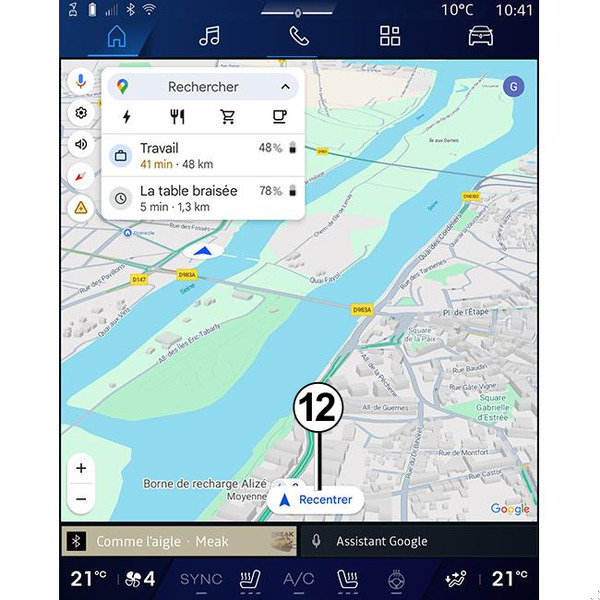
Pritisnite „Ponovo centriraj“ za povratak na trenutni položaj.
Napomena:
- „Maps“ je podrazumevana aplikacija za navigaciju. Druge aplikacije mogu biti dostupne za preuzimanje iz „Play Store™“, a njima se može pristupiti u svetu „Апликације“
;
- mapa se automatski ažurira, bez ikakve potrebe za preduzimanjem radnje.
Ekran „Mapa“ bez maršrute u toku
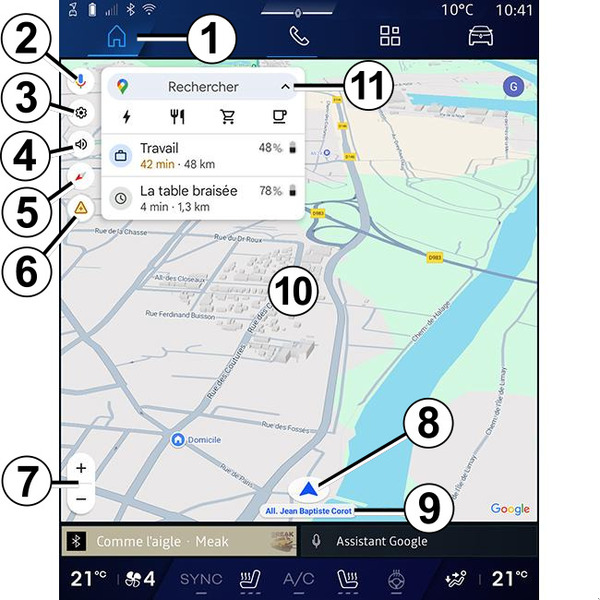
- 1.
Svet „Navigacija“
.- 2.
Glasovna komanda za navigaciju „Google Асистент“
- 3.
Podešavanja navigacije.
- 4.
Podešavanja za glasovnog navođenja: „Deaktivirano“, „Samo upozorenja“ ili „Ponovo aktivirano“.
- 5.
Režim za prikaz kao „Sever na vrhu“ (2D/sever), „Korisnički prikaz“ (2,5D) ili „Pregled“.
- 6.
Prijavite saobraćajni incident.
- 7.
Zumiranje na mapi: pritisnite dugme „+“/„˗“ da biste zumirali/umanjili na mapi.
Napomena: takođe možete zumirati ili umanjiti proširenjem ili sužavanjem prostora između dva prsta po ekranu.
- 8.
Vaš trenutni položaj.
- 9.
Naziv ulice u kojoj se nalazite. Pritisnite za pristup dodatnim funkcijama.
- 10.
Kartica.
- 11.
Traka za pretragu odredišta.
- 12.
Ponovo centrirajte mapu nakon što je istražite.
Ekran „Mapa“ sa maršrutom u toku


- 12.
Ponovo centrirajte mapu nakon što je istražite.
- 13.
Saobraćajna traka i smer koji treba da pratite da biste nastavili po svojoj izračunatoj maršruti.
- 14.
Informacije o putovanju kao što su vreme dolaska, informacije o saobraćaju i preostalo rastojanje do sledeće faze ili krajnjeg odredišta (u zavisnosti od konfiguracije), procenjeni procenat napunjenosti akumulatora po dolasku na odredište (električno vozilo) itd.
- 15.
„Zaustavi navigaciju“.
- 16.
„Izaberi drugu maršrutu“.
- 17.
„Pretraži duž rute“.
- 18.
„Pregled maršrute“.
- 19.
Put sa najefikasnijom potrošnjom energije.
Prikaz navigacije na instrument tabli


U zavisnosti od prikaza izabranog pomoću komande na volanu „VIEW“ 20, na instrument tabli postoje dva tipa prikaza navigacije:
- ekran navigacije je smanjen u veličini na drugim ekranima A;
- navigacija je preko celog ekrana na namenskom ekranu B.
Informacije o navigaciji možete prikazati na ekranu instrument table u dva režima prikaza:
- klasični prikaz A. Informacije se prikazuju u gornjem delu ekrana na instrument tabli C;
- prikaz preko celog ekrana B.
Napomena: prikaz navigacije na ekranu instrument table dostupan je samo za navigaciju multimedijalnog sistema „Google Maps™“.
U zavisnosti od opreme, navigacija replikacije preko „Android Auto™“ može da se prikaže na ekranu instrument table.
Za više informacija o ekranu na instrument tabli, pogledajte uputstvo za upotrebu vozila.
Podešavanja glasovnog navođenja

Da biste konfigurisali glas za navođenje, pritisnite 4 i izaberite neku od sledećih opcija:
- „Deaktivirano“ 21;
- „Samo upozorenja“ 22;
- „Ponovo aktivirano“ 23.
Napomena: ako izaberete funkciju „Deaktivirano“, multimedijalni sistem neće emitovati uputstva glasovnog navođenja.
Režim prikaza

Možete da promenite prikaz mape pritiskom na dugme 5.
„Prikaz sa severom u vrhu“ (2D/sever) 24
Mapa prikazuje vaš trenutni položaj i okrenuta je prema Severu.
„Korisnički prikaz“ (2,5D) 25

Mapa prikazuje vaš trenutni položaj na 3D reljefu.
Automatski se okreće u smeru putovanja.
Da biste promenili nagib mape reljefa, pomerite dva prsta po ekranu odozdo nagore ili odozgo nadole.
„Pregled“ 26

Mapa prikazuje vaš trenutni položaj okrenut ka severu, kao i pregled maršrute u toku.
Napomena: ovaj prikaz je dostupan samo kada je maršruta u toku.
Navođenje
Navođenje se aktivira nakon izračunavanja rute. Multimedijalni sistem vas navodi duž cele rute i na svakoj raskrsnici vas obaveštava o smeru koji morate da pratite tokom nekoliko etapa.
1. faza: priprema
Multimedijalni sistem će vas pomoću glasovnog navođenja obavestiti da ćete uskoro morati da izvršite manevar.
2. faza: upozorenje
Multimedijalni sistem najavljuje manevar koji morate da izvršite.
Primer: „Za 400 metara izađite na sledećem izlazu“.
3. faza: manevrisanje
Multimedijalni sistem pokazuje koji manevar treba izvršiti.
Primer: „Na sledećoj raskrsnici skrenite desno“.
Napomena: ako ne poštujete preporuke za vožnju ili ako napustite izračunatu maršrutu, multimedijalni sistem automatski ponovo izračunava novu maršrutu.
„Pregled maršrute“

Ova funkcija služi za prikaz detalja o trenutnoj ruti.
Preko ikone „Pregled maršrute“ 18 možete prikazati sledeće:
- detaljan prikaz trenutne maršrute;
- početnu tačku i odredište, kao i različite predložene maršrute;
- različite etape, razdaljine i trajanja za svaku etapu;
- ...
prijavu saobraćajnog incidenta

Preko ikone „Prijavi“ 6, možete da prijavite saobraćajni incident blizu vaše lokacije 8, u bilo kom trenutku, kako biste informisali druge korisnike navigacije o tome. Izaberite vrstu opasnosti sa liste D:
- Nesreća;
- Saobraćajna gužva;
- Radovi na putu;
- Zatvorena saobraćajna traka;
- ...