openR link
Karta
warning
Iz sigurnosnih razloga ova podešavanja obavljajte dok je vozilo zaustavljeno.
Prikaz zemljovida
Pritisnite domenu "Navigacija"
 1 za pristup karti.
Karti možete pristupiti i u domeni "Aplikacije"
 , zatim "Maps".
Karta vam pokazuje trenutačni položaj i razne informacije koje ste konfigurirali (prikaz POI, zanimljiva mjesta, prometne informacije itd.).
Za pomicanje po zemljovidu sustava za navigaciju klizno ga pomičite u željenom smjeru na zaslonu.
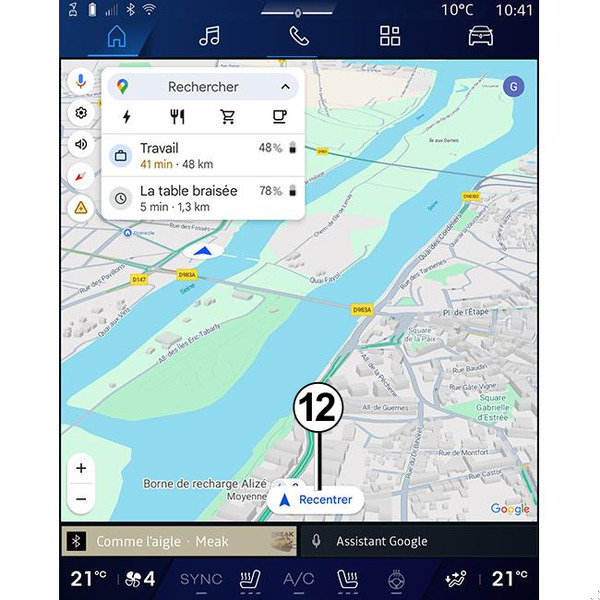
Pritisnite "Ponovno centriranje" za povratak na svoj trenutačni položaj.
Napomena:
- "Maps" je zadana aplikacija za navigaciju. Ostale aplikacije mogu biti dostupne za preuzimanje u stavci "Play Store™" kojoj se može pristupiti iz domene "Aplikacije"
;
- karta se automatski ažurira bez da išta učinite.
Zaslon "Karta" bez plana puta u tijeku
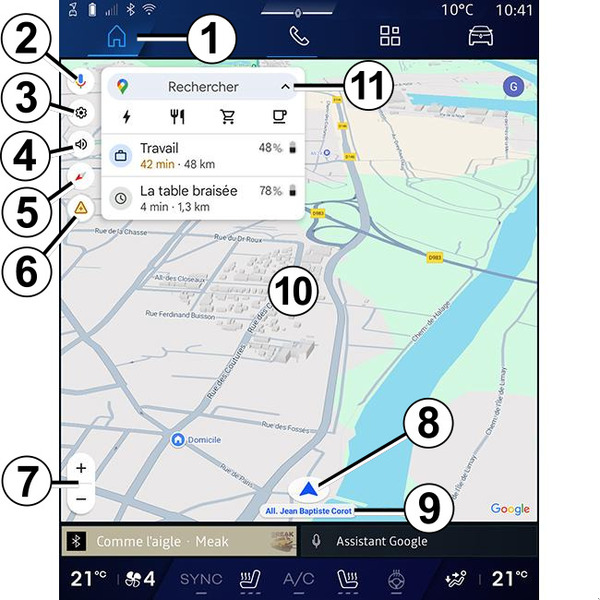
- 1.
Domena "Navigacija"
.- 2.
Glasovna naredba za navigaciju "Google Assistant".
- 3.
Postavke navigacije.
- 4.
Postavke glasovnog navođenja: "Deaktivirano", "Samo upozorenja" ili "Ponovno aktivirano".
- 5.
Način za prikaz "Sjever na vrhu" (2D/sjever), "Korisnički prikaz" (2,5D) ili "Pregled".
- 6.
Prijavite prometnu nezgodu.
- 7.
Uvećajte kartu: pritisnite gumb "+"/"˗" za uvećavanje/smanjivanje karte.
Napomena: također možete povećavati ili smanjivati proširivanjem ili sužavanjem razmaka između dva prsta na zaslonu.
- 8.
Vaš trenutačni položaj.
- 9.
Naziv ulice u kojoj se nalazite. Pritisnite za pristup dodatnim značajkama.
- 10.
Kartica.
- 11.
Traka za pretraživanje odredišta.
- 12.
Ponovno centrirajte kartu nakon što je proučite.
Zaslon "Karta" s planom puta u tijeku


- 12.
Ponovno centrirajte kartu nakon što je proučite.
- 13.
Traka i smjer koji biste trebali slijediti da biste nastavili izračunatim planom puta.
- 14.
Informacije o putovanju, kao što je vrijeme dolaska, informacije o stanju u prometu i preostala udaljenost do sljedeće etape ili konačnog odredišta (ovisno o konfiguraciji), procijenjeni postotak napunjenosti akumulatora pri dolasku (električno vozilo) itd.
- 15.
"Zaustavi navigaciju".
- 16.
"Odaberite drugu rutu".
- 17.
"Traži duž rute".
- 18.
"Pregled plana puta".
- 19.
Energetski najučinkovitija ruta.
Zaslon navigacije na instrumentnoj ploči


Ovisno o prikazu odabranom putem komande na kolu upravljača " VIEW " 20, postoje dvije vrste prikaza navigacije na instrumentnoj ploči::
- prikaz navigacije smanjen je na drugim zaslonima A;
- navigacija preko cijelog zaslona na namjenskom zaslonu B.
Na zaslonu na instrumentnoj ploči možete prikazati navigacijske podatke u dva načina prikaza:
- klasični prikaz A. Informacije se prikazuju u gornjem dijelu zaslona na instrumentnoj ploči C;
- prikaz preko cijelog zaslona B.
Napomena: zaslon navigacije na zaslonu na instrumentnoj ploči dostupan je samo uz navigaciju multimedijalnog sustava "Google Maps™".
Ovisno o opremi, navigacija replikacijom putem "Android Auto™" može se prikazati na zaslonu instrumentne ploče.
Više informacija o postavkama zaslona na instrumentnoj ploči potražite u korisničkom priručniku vozila.
Glasovne postavke za navođenje

Da biste konfigurirali glasovno navođenje, pritisnite 4 i odaberite neku od sljedećih opcija:
- "Isključeno" 21;
- "Samo upozorenja" 22;
- "Ponovno uključeno" 23.
Napomena: ako odaberete funkciju "Isključeno", multimedijski sustav neće oglašavati upute glasovnog navođenja.
Način prikaza

Možete promijeniti prikaz karte pritiskom na gumb 5.
Prikaz "Sjever gore" (2D/sjever) 24
Karta prikazuje vaš trenutni položaj i usmjerena je prema sjeveru.
"Korisnički prikaz" (2,5D) 25

Karta prikazuje vaš trenutni položaj na karti 3D površine.
Automatski se okreće u smjeru putovanja.
Za promjenu nagiba reljefne karte klizite s dva prsta po zaslonu odozdo prema gore ili odozgo prema dolje.
"Pregled" 26

Na karti se prikazuje vaš trenutačni položaj usmjeren prema sjeveru te pregled plana puta u tijeku.
Napomena: ovaj prikaz dostupan je samo kada je plan puta u tijeku.
Navođenje
Navođenje se uključuje nakon izračunavanja rute. Multimedijski sustav navodi vas tijekom cijelog putovanja te vas na svakom raskrižju obavještava o smjeru koji morate slijediti tijekom nekoliko etapa.
1. faza: priprema
Multimedijski će vas sustav pomoću glasovnog navođenja obavijestiti da ćete ubrzo morati izvršiti manevar.
2. faza: upozorenje
Multimedijski sustav najavljuje manevar koji morate izvršiti.
Npr.: "Za 400 metara, izađite na sljedećem izlazu.".
3. faza: manevriranje
Multimedijalni sustav označava koji manevar treba izvesti.
Npr.: "Na sljedećem raskrižju skrenite desno.".
Napomena: ako ne slijedite preporuke za vožnju ili ako napustite izračunatu rutu, multimedijski sustav automatski izračunava novu rutu.
"Pregled plana puta"

Ova funkcija služi za prikaz detalja o trenutačnoj ruti.
Putem ikone "Pregled plana puta" 18 možete prikazati:
- detalje trenutačnog plana puta;
- početnu točku i odredište, kao i razne predložene rute;
- različite etape, udaljenosti i trajanja za svaku etapu;
- ...
Prijava prometne nezgode

Pomoću ikone "Prijavi" 6 možete u bilo kojem trenutku prijaviti prometnu nezgodu u blizini svoje lokacije 8 kako biste obavijestili druge korisnike navigacije. Odaberite vrstu opasnosti na popisu D:
- nesreća
- stvaranje zastoja u prometu;
- radovi na cesti
- zatvorena traka
- ...