openR link
الخريطة
warning
من أجل سلامتك، قم بإجراء أوضاع الضبط والسيارة متوقفة تمامًا.
عرض الخريطة
اضغط على النطاق " ملاحة"
 1 للوصول إلى الخريطة.
يمكنك الوصول كذلك إلى الخريطة من النطاق " التطبيقات"
 ، ثم "Maps".
تخبرك الخريطة بموقعك الحالي والمعلومات المختلفة التي قمت بتهيئتها (تعرض POI، ونقاط الاهتمام، والمعلومات المرورية، إلخ.).
للتنقل داخل خريطة الملاحة، حركها في الاتجاه المراد على الشاشة.
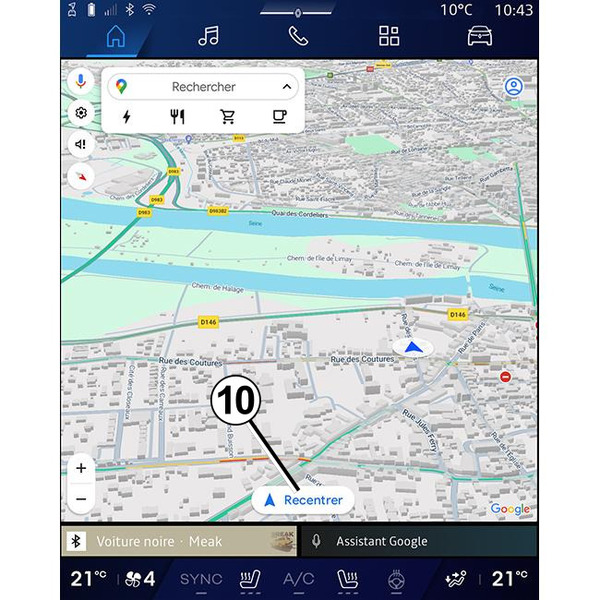
اضغط على "إعادة توسيط" للعودة إلى موضعك الحالي.
حالة خاصة:
- "Maps" هو تطبيق الملاحة الافتراضي. قد تكون التطبيقات الأخرى متوفِّرة للتنزيل من "Play Store™"، الذي يمكن الوصول إليه من النطاق "التطبيقات"
;
- يتم تحديث الخريطة تلقائيًا دون الحاجة إلى اتخاذ إجراء من جانبك.
شاشة "الخريطة" دون مسار قيد التقدم
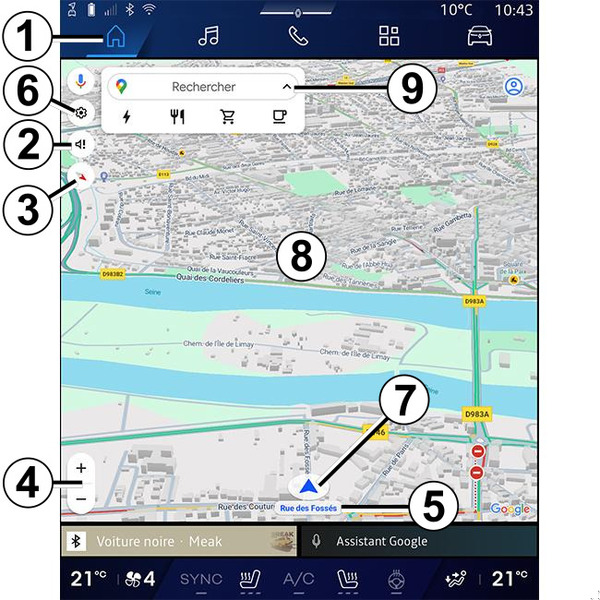
- 1.
النطاق "ملاحة"
.- 2.
إعدادات صوت التوجيه: "معطل" أو "تنبيهات فقط" أو "معاد تنشيطه".
- 3.
يتم العرض على الشاشة في الوضع "الشمال في الأعلى" (2D/الشمال) أو "عرض المستخدم" (2,5D) أو "نظرة عامة".
- 4.
تكبير الخريطة: اضغط على الزر "+"/"˗" لتكبير/تصغير الخريطة.
ملاحظة: يمكنك أيضًا التكبير أو التصغير عن طريق توسيع الفجوة بين إصبعيك أو تضييقها على الشاشة.
- 5.
اسم الشارع الذي تتواجد فيه. اضغط للوصول إلى ميزات إضافية.
- 6.
إعدادات الملاحة.
- 7.
موقعك الحالي.
- 8.
البطاقة.
- 9.
شريط البحث عن وجهة.
- 10.
أعد توسيط الخريطة بعد استكشافها.
شاشة "الخريطة" بها أحد المسارات قيد التقدم

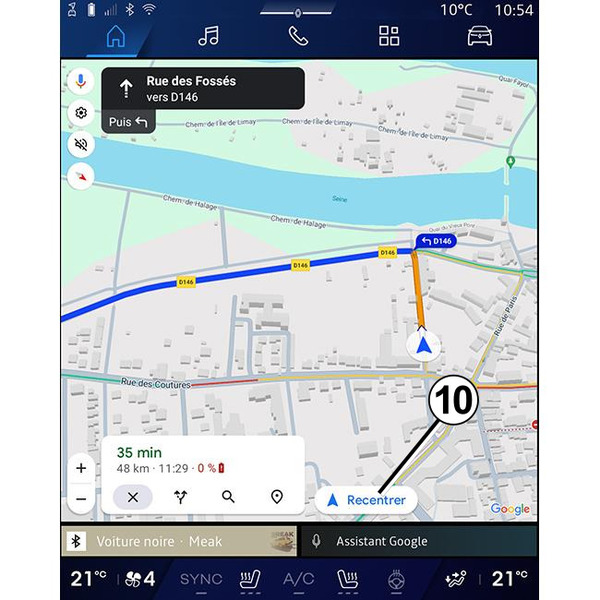
- 2.
إعدادات صوت التوجيه: "معطل" أو "تنبيهات فقط" أو "معاد تنشيطه".
- 3.
يتم العرض على الشاشة في الوضع "الشمال في الأعلى" (2D/الشمال) أو "عرض المستخدم" (2,5D) أو "نظرة عامة".
- 4.
تكبير الخريطة: اضغط على الزر "+"/"˗" لتكبير/تصغير الخريطة.
- 6.
إعدادات الملاحة.
- 7.
موقعك الحالي.
- 8.
خريطة مع عرض المسار.
- 10.
أعد توسيط الخريطة بعد استكشافها.
- 11.
الحارة والاتجاه الذي يجب اتباعهما لمواصلة مسارك المحسوب.
- 12.
معلومات الرحلة مثل وقت الوصول ومعلومات حركة المرور والمسافة المتبقية إلى المرحلة التالية أو الوجهة النهائية (اعتمادًا على التكوين) ونسبة شحن البطارية المقدرة عند الوصول (السيارة الكهربائية) وما إلى ذلك.
- 13.
"اختر طريقًا آخر".
- 14.
"البحث على طول الطريق".
- 15.
"نظرة عامة على الطريق".
- 16.
"إيقاف الملاحة".
شاشة الملاحة على لوحة أجهزة القياس



حسب العرض المُحدد عن طريق التحكم في عمود التوجيه "VIEW" 17، هناك نوعان من عرض الملاحة على لوحة العدادات:
- يتم تقليل حجم شاشة العرض الخاصة بالملاحة على شاشات عرض A الأخرى؛
- الملاحة بملء الشاشة على الشاشة المخصّصة B.
يمكنك عرض معلومات الملاحة على شاشة لوحة أجهزة القياس في وضعي عرض:
- العرض الكلاسيكي A. يتم عرض المعلومات في المنطقة العلوية من شاشة لوحة العدادات C؛
- عرض ملء الشاشة B.
ملاحظة: عرض الملاحة على شاشة لوحة العدادات متاح فقط باستخدام التنقل في نظام الوسائط المتعددة "Google Maps™".
اعتمادًا على المعدات، يمكن عرض ملاحة النسخ المتماثل عبر "Android Auto™" على شاشة لوحة أجهزة القياس.
للحصول على مزيد من المعلومات حول شاشة لوحة أجهزة القياس، يُرجى الرجوع إلى دليل مستخدم السيارة.
إعدادات صوت التوجيه

لضبط صوت التوجيه، اضغط على 2لتحديد أحد الخيارات التالية:
- "تم إلغاء التنشيط" 18؛
- "التنبيهات فقط" 19؛
- "تمت إعادة التنشيط" 20.
ملاحظة: إذا حددت "إلغاء تنشيط" الوظيفة، فلن يصدر نظام الوسائط المتعددة أي تعليمات توجيه صوتية.
وضع العرض
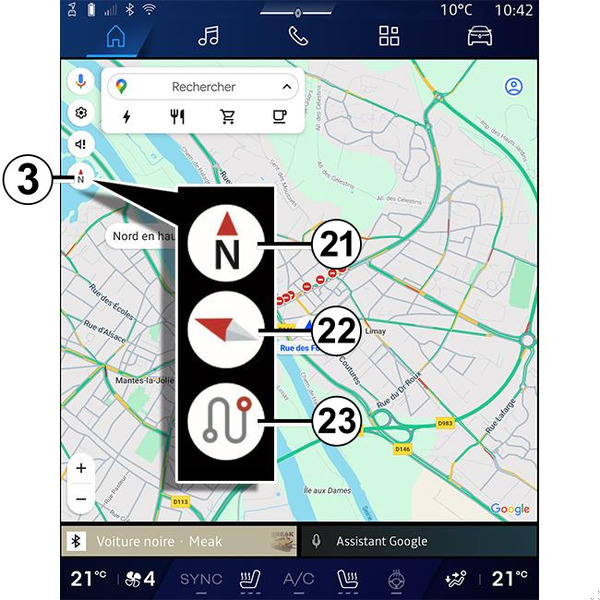
يمكنك تغيير طريقة عرض الخريطة عن طريق الضغط على الزر 3.
"عرض الشمال في الأعلى" (2D/شمالاً) 21
تعرض الخريطة موقعك الحالي باتجاه الشمال.
"عرض المستخدم" (2,5D) 22

تعرض الخريطة موقعك الحالي على سطح خريطة ثلاثية الأبعاد.
وتُشير تلقائيًا إلى اتجاه السفر.
لتغيير إمالة خريطة تضاريس الطريق، مرّر إصبعيك على الشاشة من أسفل إلى أعلى أو من أعلى إلى أسفل.
"نظرة عامة" 23
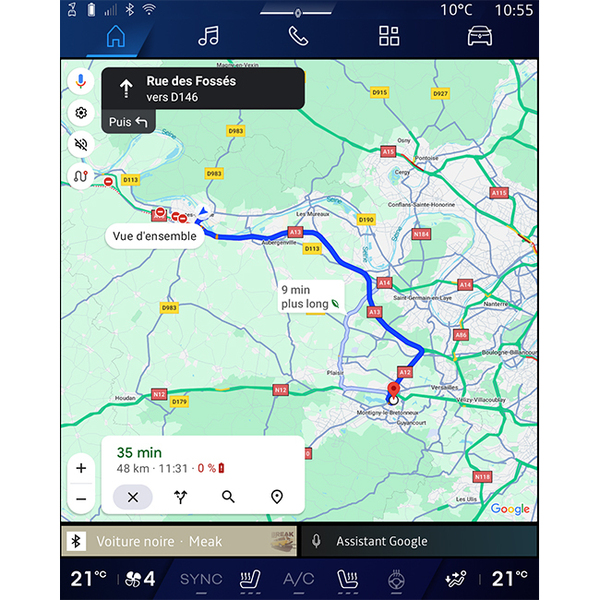
تعرض الخريطة موقعك الحالي المواجه للشمال بالإضافة إلى نظرة عامة على المسار قيد التقدم.
ملاحظة: تتوفّر طريقة العرض هذه فقط عندما يكون المسار قيد التقدم.
التوجيه
يتم تنشيط التوجيه بمجرّد حساب المسار. يُرشدك نظام الوسائط المتعددة على طول طريق مسارك، لإبلاغك عند كل تقاطع من تقاطعات الاتجاه المراد ابتاعه على مدى المراحل العديدة.
المرحلة رقم 1: الإعداد
سيُعلمك نظام الوسائط المتعددة، باستخدام صوت نظام الملاحة، أنك قريبًا ستضطر إلى تنفيذ إحدى المناورات.
المرحلة رقم 2: التنبيه
تُعلن شاشة الوسائط المتعددة عن المناورة التي يجب عليك تنفيذها.
على سبيل المثال، "بعد 400 متر، اسلك المخرج التالي".
المرحلة رقم 3: المناورة
يُشير نظام الوسائط المتعددة إلى المناورة التي يجب تنفيذها.
على سبيل المثال، "اسلك اتجاه اليمين التالي".
ملاحظة: إذا لم تتبع توصيات القيادة أو إذا خرجت عن المسار المحسوب، فسيقوم نظام الوسائط المتعددة بإعادة حساب مسار جديد تلقائيًا.
"نظرة عامة على الطريق"

تُستخدم هذه الوظيفة لعرض تفاصيل الطريق الحالي.
من الأيقونة "نظرة عامة على الطريق" 15، يمكنك عرض:
- المسار الحالي بالتفصيل؛
- نقطة البداية والوجهة، بالإضافة إلى المسارات المختلفة المقترحة؛
- المراحل والمسافات والمدد المختلفة لكل مرحلة؛
- ...