openR link
Карта
warning
В целях безопасности выполняйте все регулировки только при неподвижном автомобиле.
Отображение карты
Выберите страницу World " Навигация"
 1, чтобы открыть карту.
Карту также можно открыть, выбрав страницу World " Приложения" и нажав
 , затем "Maps".
Карта показывает ваше текущее местоположение и настроенные вами сведения (отображение POI, точки интереса, информация о дорожной обстановке и т. д.).
Для перемещения по навигационной карте передвигайте ее в желаемом направлении скольжением пальца по экрану.
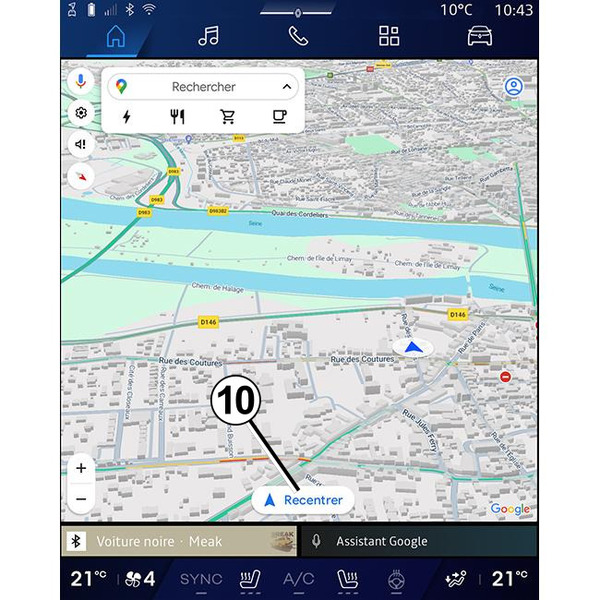
Нажмите "Рецентр", чтобы вернуться к текущему положению автомобиля.
Примечание.
- "Maps" — это навигационное приложение по умолчанию. Другие приложения могут быть доступны для загрузки из раздела "Play Store™", доступ к которому можно получить из страницы World "Приложения"
;
- карта обновляется автоматически без каких-либо действий с вашей стороны.
Экран "Карта" при отсутствии текущего маршрута
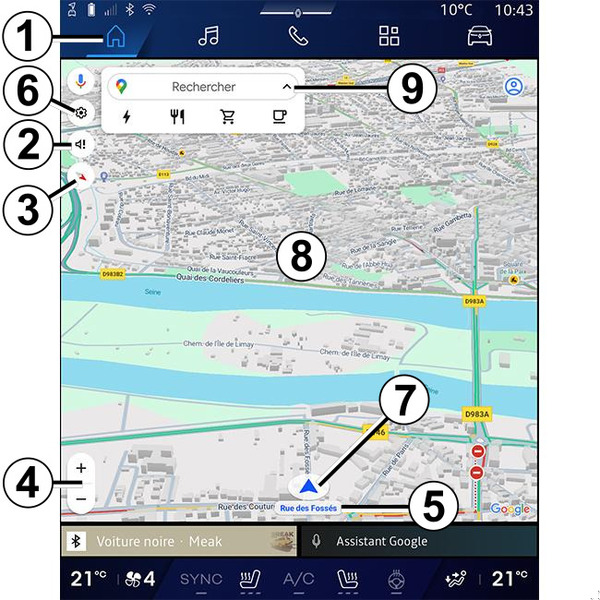
- 1.
Страница "Навигация" World
.- 2.
Настройки голосовой подсказки: "Отключено", "Только предупреждения" или "Повторно включено".
- 3.
Режим просмотра отображается как "Север вверху" (2D/North), "Пользовательский вид" (2,5D) или "Обзор".
- 4.
Чтобы изменить масштаб карты, нажимайте кнопку "+"/"˗" для увеличения/уменьшения масштаба.
Примечание. Вы также можете изменять масштаб, увеличивая или уменьшая расстояние между двумя пальцами на экране.
- 5.
Название улицы, на которой вы находитесь. Нажмите для перехода к дополнительным функциям.
- 6.
Параметры навигации.
- 7.
Ваше текущее местоположение.
- 8.
Ключ-карта.
- 9.
Строка поиска пунктов назначения.
- 10.
Заново отцентрируйте карту после ее просмотра.
Экран "Карта" с текущим маршрутом

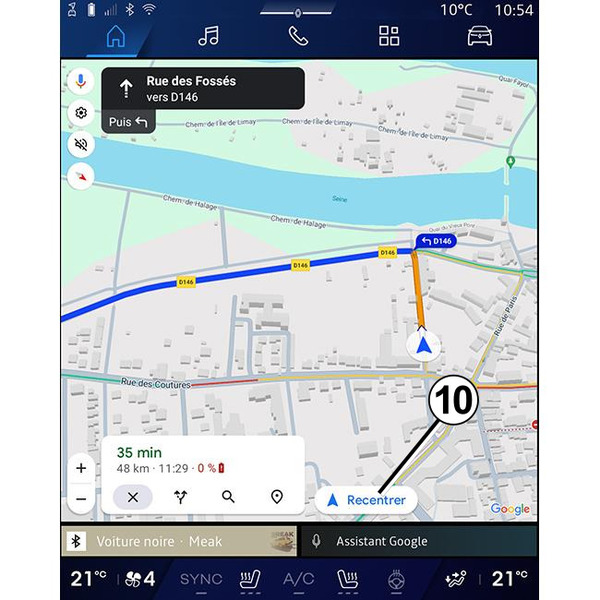
- 2.
Настройки голосовой подсказки: "Отключено", "Только предупреждения" или "Повторно включено".
- 3.
Режим просмотра отображается как "Север вверху" (2D/North), "Пользовательский вид" (2,5D) или "Обзор".
- 4.
Чтобы изменить масштаб карты, нажимайте кнопку "+"/"˗" для увеличения/уменьшения масштаба.
- 6.
Параметры навигации.
- 7.
Ваше текущее местоположение.
- 8.
Карта с отображением маршрута.
- 10.
Заново отцентрируйте карту после ее просмотра.
- 11.
Полоса и направление, по которым следует продолжать движение согласно расчетному маршруту.
- 12.
Информация о поездке, например, время прибытия, информация о пробках и оставшееся расстояние до следующего или конечного пункта назначения (в зависимости от конфигурации), предполагаемый процент заряда батареи в пункте назначения (электромобиль) и т.д.
- 13.
"Выбор другого маршрута".
- 14.
"Поиск по маршруту".
- 15.
"Обзор маршрута".
- 16.
"Остановить навигацию".
Отображение навигации на щитке приборов
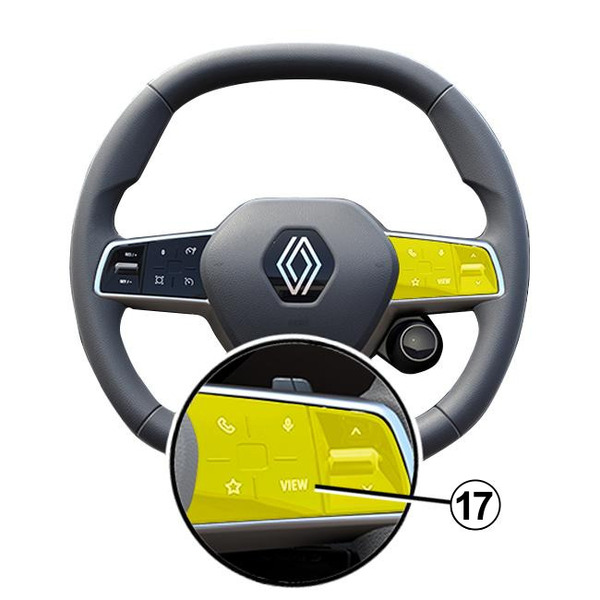


С помощью органа управления на рулевой колонке "VIEW" 17 можно выбрать один из двух видов отображения навигации на панели приборов:
- навигационный дисплей уменьшен в размерах на других дисплеях А;
- полноэкранная навигация на специальном экране B.
Есть два режима отображения информации по навигации на щитке приборов:
- классическое отображение A. Информация отображается в верхней части экрана на щитке приборов C.
- полноэкранное отображение B.
Примечание. Экран навигации на мониторе щитка приборов доступен только при использовании навигационной системы "Google Maps™".
В зависимости от комплектации, навигация по репликации с помощью "Android Auto™" может отображаться на экране щитке приборов.
Подробнее об экране щитка приборов см. в руководстве по эксплуатации автомобиля.
Параметры голосовых инструкций

Чтобы задать голос подсказок, нажмите 2 и выберете один из следующих параметров:
- "Выключено" 18;
- "Только оповещения" 19;
- "Включено" 20.
Примечание. Если выбрана функция "Отключено", мультимедийная система не выдает никаких голосовых инструкций.
Режим отображения
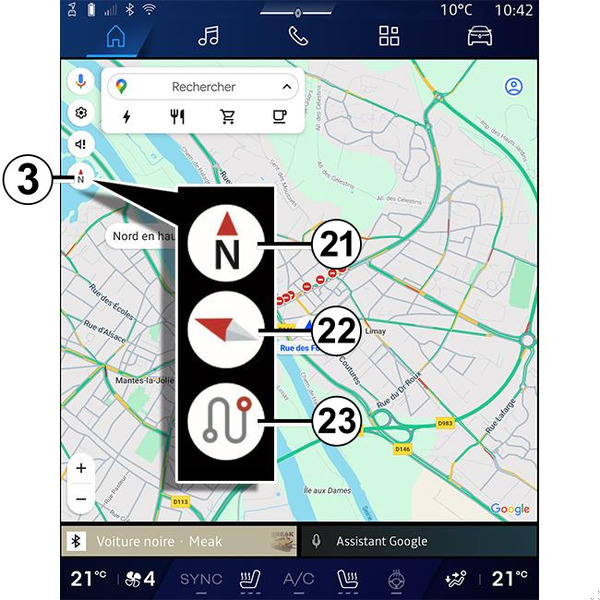
Вид карты можно изменить, нажав кнопку 3.
"Вид "Север сверху" (2D/север) 21
На карте отображается текущее местоположение, при этом карта направлена на север.
"Пользовательский вид" (2,5D) 22

На карте отображается текущее местоположение на 3-мерной поверхности.
Карта автоматически поворачивается в сторону движения автомобиля.
Чтобы изменить наклон карты рельефа, проведите двумя пальцами по экрану снизу вверх или сверху вниз.
"Обзор" 23
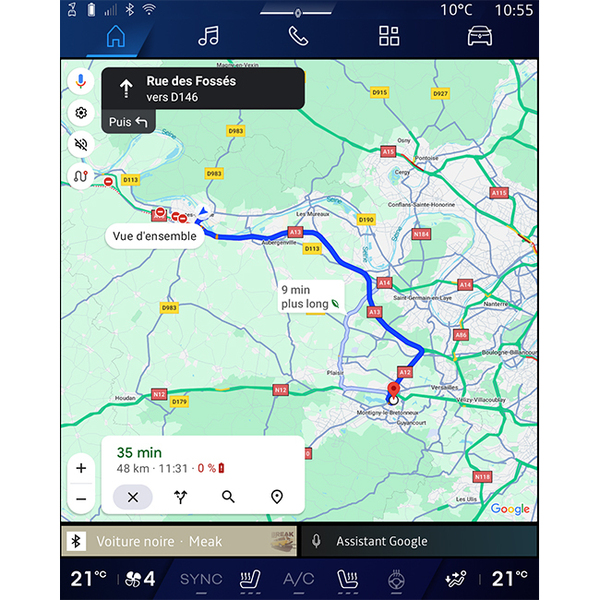
На карте отображается текущее положение (север вверху), а также обзор текущего маршрута.
Примечание. Этот вид доступен только при движении по маршруту.
Ведение по маршруту
После расчета заданного маршрута активируется ведение по маршруту. Мультимедийная система ведет вас по маршруту, поэтапно информируя на каждом перекрестке о дальнейшем направлении движения.
Этап 1. Подготовка
Голосовые сообщения системы навигации информируют вас о том, что скоро потребуется выполнить маневр.
Этап 2. Предупреждение
Мультимедийная система оповещает о том, какой именно маневр нужно выполнить.
Например: "Через 400 метров сверните на съезд".
Этап 3. Маневр
Мультимедийная система указывает, какой маневр следует выполнить.
Например: "На следующем повороте поверните направо".
Примечание. Если рекомендации по маршруту не выполнены или вы отклонились от текущего маршрута, мультимедийная система автоматически построит новый маршрут к прежнему пункту назначения.
"Обзор маршрута"

С помощью этой функции можно просмотреть детальную информацию по текущему маршруту.
Значок "Обзор маршрута" 15 позволяет просмотреть:
- подробный текущий маршрут;
- начальную и конечную точку, а также предлагаемые варианты маршрута;
- этапы, расстояния и длительности каждого этапа.
- ...