openR link
warning
Diese Einstellung aus Sicherheitsgründen nur bei stehendem Fahrzeug vornehmen.
Menü „Einstellungen“
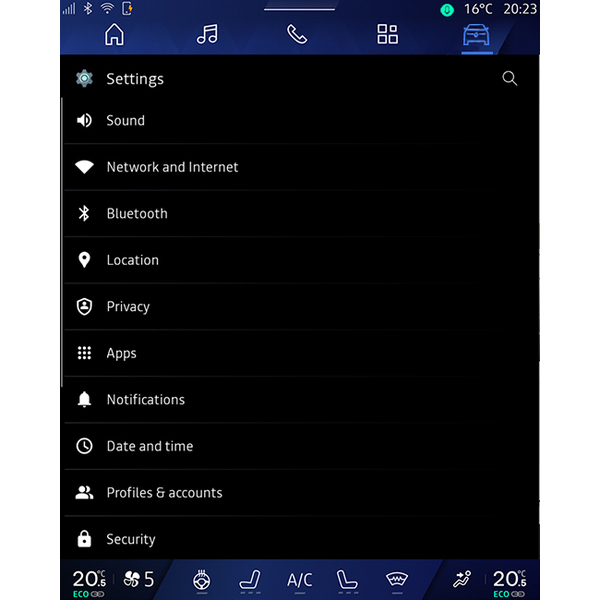
Drücken Sie in der Welt „Fahrzeug“
 , auf „Einstellungen“.
Sie können das Menü „Einstellungen“ auch über den Benachrichtigungsbereich aufrufen, indem Sie das Symbol „Einstellungen“ drücken.
Hinweis:
- Die Verfügbarkeit von Einstellungen kann je nach Ausstattung variieren.
- Einige Einstellungen sind nur bei stehendem Fahrzeug verfügbar.
In diesem Menü können Sie folgende Elemente einstellen:
- « Ton » ;
- „Netzwerk und Internet“;
- « Bluetooth® » ;
- „Standort“;
- „Vertraulichkeit“;
- „Anwendungen“;
- „Benachrichtigungen“;
- « Datum und Zeit » ;
- „Profile und Konten“;
- « Sicherheit » ;
- « System » ;
- « Update & Assistent » ;
- « Google® » ;
- ...
« Ton »
In diesem Menü können die folgenden Lautstärkeeinstellungen vorgenommen und angepasst werden:
- « Medienlautstärke » ;
- „Anruflautstärke“;
- « Alarmlautstärke » ;
- „Lautstärke der Benachrichtigungen“;
- „Lautstärke der Navigation“;
- « Assistenten-Lautstärke » ;
- „Klingelton“;
- ...
„Netzwerk und Internet“
tip
Wenn Sie die Verbindungsfreigabe auf Ihrem Telefon verwenden, nutzen Sie die Internetverbindung Ihres Telefons über die WIFI-Verbindung (vorbehaltlich der Gebühren und Beschränkungen Ihres Mobilfunkbetreibers).


In diesem Menü können die folgenden Internet-Netzwerke konfiguriert werden:
- „Zugangspunkt“:
- „Zugangspunkt“ aktivieren/deaktivieren;
- Zugangspunktdetails;
- den Zugangspunkt automatisch aktivieren/deaktivieren;
- ...
- « WIFI » :
- aktivieren/deaktivieren Sie „WIFI“ auf dem Multimediasystem, um einen entfernten Internetzugangspunkt zu verwenden;
- Verfügbare Netzwerke anzeigen;
- „Netzwerk hinzufügen“.
- „Einstellungen für WIFI“
- „Verbindung und Datenschutz“ informiert über:
- Konnektivitätsdaten und -status;
- ein „Netzwerktyp“;
- System-ID;
- ...
Wenn Sie das Multimediasystem „WIFI“ aktivieren, wird Ihnen der Status über das Symbol in der Statusleiste angezeigt:
- 1 „WIFI“ aktiviert und ohne eingeschränkte Verbindung mit einem Netzwerk verbunden;
- 2 „WIFI“ aktiviert und mit einem Netzwerk verbunden, aber ohne Internetzugang oder mit eingeschränkter Verbindung;
- 3 „WIFI“ aktiviert, aber nicht mit einem Netzwerk verbunden.
Hinweis: Wenn „WIFI“ deaktiviert ist, wird kein WIFI-Symbol in der Statusleiste angezeigt.
Sie können auch Informationen zum Status der Datenfreigabe anzeigen, indem Sie auf das Symbol in der Statusleiste drücken:
- 4 „Alle akzeptieren”, alle Daten teilen;
- 5 „Alle ablehnen“: keine Weitergabe von Daten;
- 6 „Anpassen”, Weitergabe von autorisierten Daten.
Weitere Informationen zur Datenfreigabe finden Sie im Abschnitt „Aktivieren von Diensten“ Aktivieren von Diensten.
Hinweis: Wenn Sie es ablehnen, Daten zu teilen, wird kein Symbol in der Statusleiste angezeigt.
« Bluetooth® »
Dieses Menü kann verwendet werden, um die Bluetooth®-Funktionen des Multimediasystems einzustellen:
- „Bluetooth®“ des Multimediasystems aktivieren/deaktivieren;
- « Neues Gerät koppeln ».
„Standort“
Dieses Menü kann verwendet werden, um die Standorteinstellungen des Fahrzeugs anzupassen:
- „Neueste Standortanfragen“;
- „App-Genehmigungen“.
« Apps »
Verwenden Sie dieses Menü, um die Multimediasystemanwendungen zu konfigurieren:
- „Alle Apps anzeigen“;
- „Standard-Apps“;
- „App-Genehmigungen“;
- „Auf Apps gewährte spezifische Zugriffsrechte“.
„Benachrichtigungen“
Verwenden Sie dieses Menü, um die Benachrichtigungen des Multimediasystems zu konfigurieren:
- « Proaktive Empfehlungen ».
« Datum und Zeit »
Dieses Menü kann verwendet werden, um Datum und Uhrzeit des Multimediasystems anzupassen:
- „Automatisches Einstellen der Zeitzone“;
- „Manuelles Einstellen der Zeitzone“;
- „Verwenden des 24-Stunden-Formats”;
„Profile und Konten“
Gestattet den Zugang zum Multimediasystem-Profilmenü.
« Sicherheit »
Dieses Menü kann verwendet werden, um die Sicherheitseinstellungen des Multimediasystems anzupassen:
- „Profil sperren“;
- „ID löschen“;
- „Sicherheitsupdate“;
- „Profil mit Telefon freischalten“.
« System »
Dieses Menü kann verwendet werden, um die Einstellungen des Multimediasystems anzupassen:
- „Sprache und Eingabe“;
- „Einheiten“ (Anzeige in km/h oder mph);
Hinweis: Tachometer und einige der auf den Displays und Anzeigen angezeigten Abstandsinformationen werden umgerechnet. Um in den vorherigen Modus zu wechseln, wiederholen Sie diesen Vorgang.
- „Ablagefach“:
- „Musik und Audio“;
- „Andere Apps“;
- „Dateien“;
- « System ».
- „Über“;
- „Rechtliche Hinweise“;
- „Optionen zurücksetzen“;
- ...
« Update & Assistent »
In diesem Menü können Sie die folgenden Funktionen aufrufen und/oder konfigurieren:
- „Proaktive Vorschläge“;
Weitere Informationen hierzu finden Sie im Abschnitt „Benachrichtigungen“ Benachrichtigungen.
- „Avatar“ (je nach Ausstattung);
- „Aktivieren Sie reno, den offiziellenRenault-Avatar“ aktivieren/deaktivieren;
- « Proaktive Empfehlungen » ;
- „Proaktiver Kommunikationsmodus“;
- „Sagen Sie „Hey reno““ aktivieren/deaktivieren;
- « Sprache » ;
- « Entdecken Siereno, den offiziellenRenault Avatar » ;
- ...
- « Mein vertrauenswürdiges Gerät » ;
- « Fahrzeug-Update » ;
Weitere Informationen hierzu finden Sie im Abschnitt „Update“ Aktualisieren.
- ...
« Google® »
Dieses Menü kann verwendet werden, um die Google®-Dienste anzupassen:
- « Google Assistant » ;
- „Kommentare an Google® senden“.
« Mein vertrauenswürdiges Gerät »
In diesem Menü können Sie das Smartphone, das mit dem Benutzerprofil verknüpft ist, über „Mein Assistent“ anpassen.
Weitere Informationen hierzu finden Sie im Abschnitt „Benutzereinstellungen“ Anwender-Einstellungen.