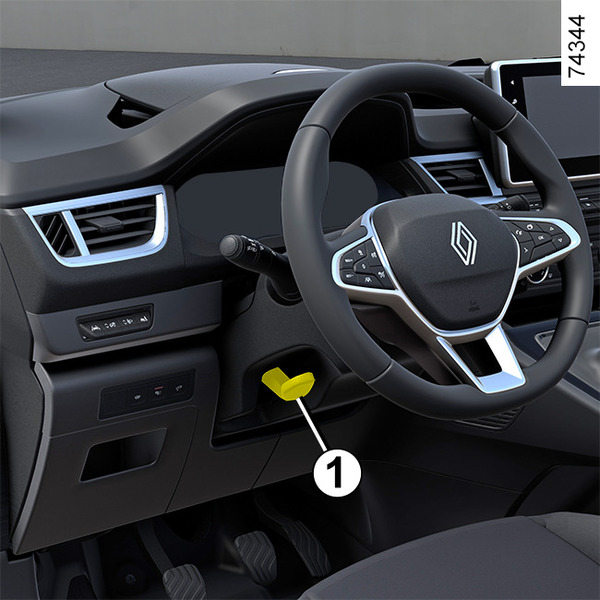
Direction <?xml version="1.0" standalone="yes"?>Réglage en hauteur et en profondeur du volant Abaissez le levier 1 et positionnez le volant dans la position désirée. Chapitre
Témoins lumineux <?xml version="1.0" standalone="yes"?>La présence et le fonctionnement des témoins DÉPENDENT DE L'ÉQUIPEMENT ET DU PAYS. Chapitre
Heure et température extérieure <?xml version="1.0" standalone="yes"?> Véhicules équipés d’un écran multimédiaL’affichage de l’heure et de la température extérieure se situe sur l’écran multimédia 1.Reportez-vous à la notice multimédia. Chapitre
Menu de personnalisation des réglages du véhicule <?xml version="1.0" standalone="yes"?> Cette fonction permet, suivant l’équipement du véhicule, l’activation/désactivation et le réglage de certaines fonctions du véhicule. Chapitre
Afficheurs et indicateurs <?xml version="1.0" standalone="yes"?>Alerte niveau d’huile moteur minimum Au démarrage moteur, l’afficheur au tableau de bord vous alerte lorsque le niveau d’huile minimum est atteint Huile moteur. Chapitre
Messages d’anomalies de fonctionnement <?xml version="1.0" standalone="yes"?>Ils apparaissent avec le témoin Chapitre
Messages d’information <?xml version="1.0" standalone="yes"?>Ils peuvent aider à la mise en route du véhicule ou vous informer d’un choix ou d’un état de conduite.Des exemples de messages d’information sont donnés ci-après.Exemples de messages Chapitre
Paramètres de voyage <?xml version="1.0" standalone="yes"?>L’affichage des informations décrites ci-après DÉPEND DE L’ÉQUIPEMENT DU VÉHICULE ET DU PAYS.Exemples de sélectionInterprétation de l’affichage sélectionné Chapitre