easy link
„ Infó ” menü
A(z) „Infó” menüben válassza a(z) „Rendszer” lapot.
Ezzel a menüvel megjelenítheti a különböző információs elemeket, valamint frissítheti a rendszert és a navigációs térképeket.
A rendszer automatikusan felajánlhatja a frissítéseket. A frissítést manuálisan is ellenőrizheti, a jármű csatlakozásától és a frissítendő alkalmazástól függően.
warning
Biztonsági okokból a gépkocsi álló helyzetében végezze ezeket a műveleteket.
„Rendszerinformációk” képernyő

- 1.
« Frissítés állapota ».
- 2.
« Szoftverfrissítés ».
- 3.
« Térképfrissítés ».
- 4.
« Licenc ».
- 5.
« Vissza gyári beállításokra ».
tip
Egyes frissítések miatt bizonyos járműszolgáltatások (képernyő, rádió stb.) átmenetileg nem használhatók. Ha igen, tanulmányozza a képernyőn megjelenő jelzéseket.
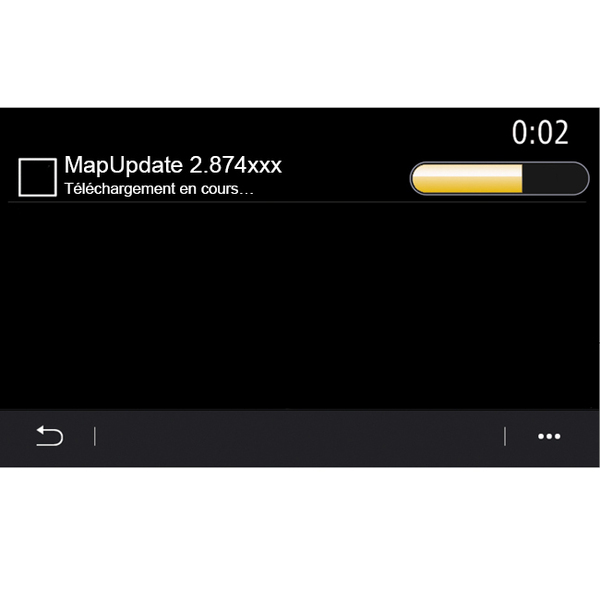
« Frissítés állapota » 1
Ez a menü információt nyújt a multimédiás rendszer és a navigációs térképek frissítésének haladásáról:
- A frissítés neve.
- A frissítések állapota.
Megjegyzés: a(z) „Frissítés állapota” menü 1 akkor érhető el, ha egy frissítés folyamatban van.
A multimédia rendszer frissítése
« Szoftverfrissítés » 2
Ez a menü lehetővé teszi a következőket:
- tekintse meg a multimédia rendszer aktuális verzióját és sorozatszámát;
- tudja meg a legutóbbi frissítés dátumát;
- ellenőrizze, hogy frissítés elérhető-e;
- frissítse a különböző rendszereket a multimédia rendszerből.
Megjegyzés:
- az „Értesítések” menüponton keresztül értesítést kap, ha frissítés válik elérhetővé. lásd az „Értesítések kezelése” című részt;
- a frissítések csak akkor kereshetők, és tölthetők le, ha a jármű mobilinternetes hálózati lefedettségű földrajzi helyen található. További információkért lásd a(z) „Rendszerbeállítások” fejezetet.
Automatikus frissítés esetén, ha új frissítés érhető el, a multimédia rendszer képernyőjén megjelenik egy értesítés, amely tájékoztatja Önt a motor kikapcsolása után.
A telepítés folytatásához kövesse a multimédia rendszer képernyőjén megjelenő utasításokat.
warning
A telepítés megkezdése előtt állítsa le a járművet a forgalmon kívül, és húzza be a rögzítőféket.
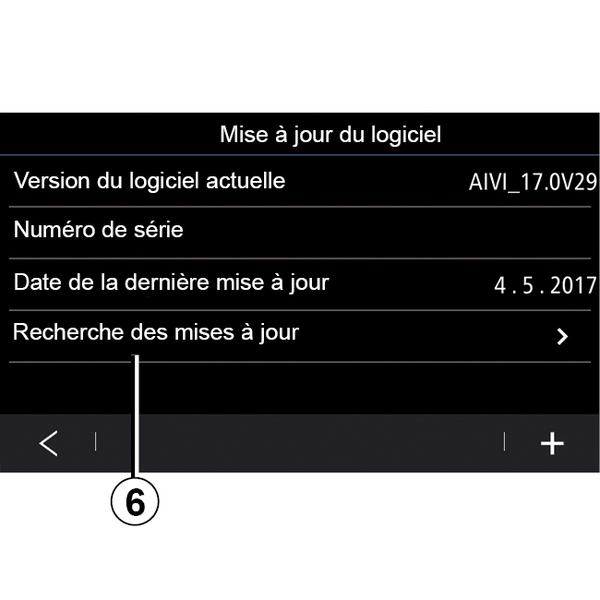
A frissítéseket közvetlenül is megkeresheti a „Frissítések keresése” 6 megnyomásával. A multimédia rendszeren végzett keresés után elérheti a következő frissítést 7, ha az rendelkezésre áll.

Indítsa el a frissítés 7 telepítését a következő megnyomásával: „Telepítés” 8.
Kövesse a multimédia rendszer képernyőjén megjelenő utasításokat. A telepítés „OK” megnyomásával történő megerősítését követően kiszállhat a járműből, anélkül, hogy meg kellene várnia a frissítés befejezését.
A navigációs térképek frissítése
« Térképfrissítés » 3
Megnézheti a navigációs rendszerre telepített országok listáját 9.
Csak a kedvencként megjelölt országhoz tartozó térkép 10 frissül automatikusan.
A térképek frissítéséhez először ellenőrizze, hogy minden járműszolgáltatás be van-e kapcsolva. Lásd a „Szolgáltatások aktiválása" fejezetet;
Kedvenc ország megváltoztatása
A kedvenc ország 10 csak egyszer módosítható a multimédia rendszeren keresztül. A kedvenc ország meghatározható a jármű birtokba vételét és a szolgáltatások aktiválását követően.

A multimédia rendszer képernyőjén megjelenő üzenet felajánlja, hogy keresse meg járműve tartózkodási helyét a kedvenc ország felismerése érdekében.
Ha meg akarja változtatni a kedvenc országát 10 lépjen kapcsolatba egy márkakereskedővel.
Megjegyzés: alapértelmezés szerint a kedvenc ország az észlelt jármű tartózkodási helyén alapul.
A navigációs térképek távoli frissítése
Ha járműve rendelkezik csatlakoztatott szolgáltatásokkal, és Ön távoli frissítéseket fogadott el, a rendszer időszakosan frissíti a kedvenc országának megfelelő térképet 10.
Ezekről a frissítésekről információs üzeneteket kaphat a rendszerben.
Megjegyzés:
a távoli térképfrissítések automatikusan elvégezhetők, ha járműve:
- jogosult a frissítésre;
- mobilhálózat által lefedett földrajzi területen található.
tip
A távoli frissítés csak előfizetéssel, egy meghatározott időszak alatt érhető el. További részletekért forduljon egy márkakereskedéshez.
A navigációs térképek manuális frissítése
Ha járműve nem rendelkezik csatlakoztatott szolgáltatásokkal (lásd a(z) „Rendszerbeállítások” fejezetet), rendszeresen frissítenie kell a térképeket. A térképeket minden ország esetében manuálisan, USB meghajtó segítségével kell frissíteni (ez a navigációs rendszerrel nem felszerelt járműveket is érinti).
Megjegyzés:
- a használt USB-meghajtót FAT32 formátumban kell formázni, és legalább 32 GB, legfeljebb 64 GB tárhellyel kell rendelkeznie;
- a rendszerhez nem tartozik USB-meghajtó.
A térképek frissítése az elektronikus egységről:lépjen a következőre: https://renault-connect.renault.com majd csatlakozzon a „My Renault” fiókjához.
A gépkocsit azonosítani kell a térkép frissítése előtt. A gépkocsi azonosítása a következő módokon lehetséges:
- a VIN VIN (alvázszám);
- a gépkocsi virtuális képével USB-meghajtó segítségével.
A jármű frissítései VIN
Számítógépéről csatlakozzon „My Renault” fiókjához, töltse le az Alliance CONNECT Toolboxszoftvert, majd adja meg a frissíteni kívánt jármű VIN-ét.
Az Alliance CONNECT Toolbox szoftver megjeleníti az elérhető frissítés típusát:
- „Teljes frissítés";
- „Országonként elérhető frissítések".
Megjegyzés: csak azok az országok szerepelnek az „Országonként elérhető frissítések" listán, amelyeknél a kiválasztott járműhöz frissítés érhető el.
tip
A felhasználó felelőssége a frissítés során. Nagyon fontos, hogy a frissítés során gondosan kövesse az utasításokat. Ezen utasítások be nem tartása (az USB meghajtó eltávolítása stb.) megrongálhatja az adatokat és visszafordíthatatlan károkat okozhat azokban.
Válassza ki a multimédia rendszerre telepíteni kívánt frissítéseket, majd töltse le a frissítéseket az USB-meghajtóra.
Amint befejezte az adatok letöltését az USB meghajtóra, kiveheti az USB meghajtót miután az adathordozó kiadását engedélyezte a számítógépe, majd menjen a járművéhez.
A gépkocsiban helyezze be az USB-meghajtót a jármű USB-csatlakozójába. A multimédia rendszer felismeri az új alkalmazásokat, és felajánlja azok telepítését. Kövesse a multimédia rendszer képernyőjén megjelenő utasításokat.
Ezt a frissítési eljárást járó motornál kell végrehajtani belsőégésű járművek esetében, és bekapcsolt motorral hibrid és elektromos járművek esetében.
Megjegyzés: amint behelyezte az USB-meghajtót a gépkocsi USB-csatlakozójába, ne végezzen semmilyen műveletet a multimédia rendszerrel, vezérlőivel vagy a jármű bármely berendezésével (telefon, audio, navigáció stb.) a frissítési folyamat megszakításának elkerülése érdekében.
A frissítés befejezése után húzza ki az USB-meghajtót a gépkocsiból.
tip
A térképek és sebességkorlátozások naprakészen tartása érdekében javasoljuk, hogy rendszeresen telepítse a frissítéseket a https://renault-connect.renault.com webhelyen keresztül.tip
A térképek és a sebességkorlátozások egyidejűleg frissülnek. A navigációval nem felszerelt járműveken is el kell végezni a frissítéseket a sebességkorlátozási figyelmeztetések frissítése érdekében.Frissítés a jármű virtuális képének létrehozásával, USB-meghajtó segítségével
A járműben helyezzen be egy USB-meghajtót FAT32 formátumban, legalább 32 GB és legfeljebb 64 GB tárolókapacitással a USB-portba, majd várjon 10 másodpercet (győződjön meg róla, hogy nincs más USB-meghajtó csatlakoztatva).
A multimédia rendszer ezután létrehoz egy képet a járműről az USB-meghajtón, amely lehetővé teszi az Alliance CONNECT Toolbox szoftver számára, hogy azonosítsa, mely frissítések érhetők el a navigációs rendszerhez.
A virtuális kép elkészítése után távolítsa el az USB-meghajtót a gépkocsi USB-csatlakozójából, majd menjen a számítógépéhez.
tip
A rendszer minden új, behelyezett USB-pendrive-ot elemez, és s képét eltárolja a multimédiás rendszerben. Az USB-pendrive kapacitásától függően a multimédiás képernyő készenléti állapotba kapcsolhat. Várjon néhány másodpercet. Csak olyan USB-pendrive-ot használjon, ami megfelel a hatályos országos előírásoknak.
Számítógépén jelentkezzen be „My Renault” fiókjába és töltse le az Alliance CONNECT Toolboxszoftvert, majd helyezze be a járművének virtuális képét tartalmazó USB-meghajtót.
Az Alliance CONNECT Toolbox szoftver megjeleníti az elérhető frissítés típusát:
- „Teljes frissítés";
- „Országonként elérhető frissítések".
Megjegyzés: csak azok az országok szerepelnek az „Országonként elérhető frissítések" listán, amelyeknél a kiválasztott járműhöz frissítés érhető el.
Válassza ki a multimédia rendszerre telepíteni kívánt frissítéseket, majd töltse le a frissítéseket az USB-meghajtóra.
Amint befejezte az adatok letöltését az USB meghajtóra, kiveheti az USB meghajtót miután az adathordozó kiadását engedélyezte a számítógépe, majd menjen a járművéhez.
A gépkocsiban helyezze be az USB-meghajtót a jármű USB-csatlakozójába. A multimédia rendszer felismeri az új alkalmazásokat, és felajánlja azok telepítését. Kövesse a multimédia rendszer képernyőjén megjelenő utasításokat.
Ezt a frissítési eljárást járó motornál kell végrehajtani belsőégésű járművek esetében, és bekapcsolt motorral hibrid és elektromos járművek esetében.
Megjegyzés: amint behelyezte az USB-meghajtót a gépkocsi USB-csatlakozójába, ne végezzen semmilyen műveletet a multimédia rendszerrel, vezérlőivel vagy a jármű bármely berendezésével (telefon, audio, navigáció stb.) a frissítési folyamat megszakításának elkerülése érdekében.
A frissítés befejezése után húzza ki az USB-meghajtót a gépkocsiból.
warning
Járó motorral soha ne álljon meg olyan helyen, ahol a forró kipufogórendszer gyúlékony anyagokkal (pl. száraz fű, levelek) kerülhet érintkezésbe.
warning
Ne járassa a motort zárt térben! A kipufogógázok mérgezőek.