easy link
" Bilgi " menüsü
"Bilgi" menüsünden "Sistem" sekmesini seçiniz.
Çeşitli bilgi öğelerini görüntülemek ve multimedya sistemi ve navigasyon haritalarını güncellemek için bu menüyü kullanınız.
Güncellemeler, sistem tarafından otomatik olarak sunulabilir. Ayrıca, aracınızın bağlantısına ve güncellenecek uygulamaya bağlı olarak, bir güncellemeyi manuel olarak da kontrol edebilirsiniz.
warning
Güvenlik nedeniyle, bu işlemleri araç duruyorken yapınız.
"Sistemi bilgileri" ekranı

- 1.
« Sürüm durumu ».
- 2.
« Yazılım güncellenmesi ».
- 3.
« Harita güncellenmesi ».
- 4.
« Lisans ».
- 5.
« Fabrika ayarlarına sıfırla ».
tip
Bazı güncellemeler, belirli araç hizmetlerinin (ekran, radyo vs.) geçici bir süre kullanılamamasına neden olabilir. Böyle bir durumda lütfen ekranda görüntülenen göstergelere bakınız.
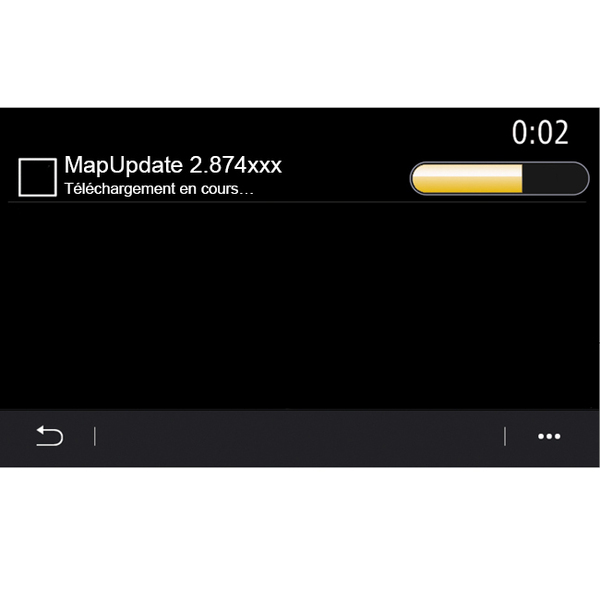
« Sürüm durumu » 1
Bu menü, multimedya sistemi ve navigasyon haritalarında yapılan güncellemelerin ilerleyişi hakkında bilgi sağlar:
- Güncellemenin adı.
- Güncellemelerin durumu.
Not: "Sürüm durumu" menüsü 1 bir güncelleme devam ederken kullanılabilir.
Multimedya sistemi güncellemesi
« Yazılım güncellenmesi » 2
Bu menü aşağıdakileri yapmanızı sağlar:
- Mevcut yazılım sürümünü ve multimedya sisteminizin seri numarasını görüntüleyiniz;
- son güncellemenin tarihini öğrenin;
- bir güncelleme olup olmadığını kontrol etme;
- Multimedya sisteminden çeşitli sistemleri güncelleyiniz.
Not:
- Bir güncelleme mevcut ise Bildirimler aracılığıyla size bildirim sağlanır. "Bildirimleri yönetme" bölümüne bakınız;
- Güncellemeler yalnızca aracınız bir mobil ağ kapsamındaki coğrafi bir bölgede bulunuyorsa aranabilir ve indirilebilir. Daha fazla bilgi için "Sistem ayarları" bölümüne bakınız.
Otomatik güncelleme durumunda, yeni bir güncelleme mevcutsa motor kapatıldıktan sonra sizi bilgilendirmek üzere multimedya sistemi ekranınızda bir bildirim görüntülenir.
Yüklemeye devam etmek için multimedya sistemi ekranında görüntülenen talimatları izleyiniz.
warning
Yüklemeye başlamadan önce aracı trafikten uzakta park ediniz ve el frenini çekiniz.
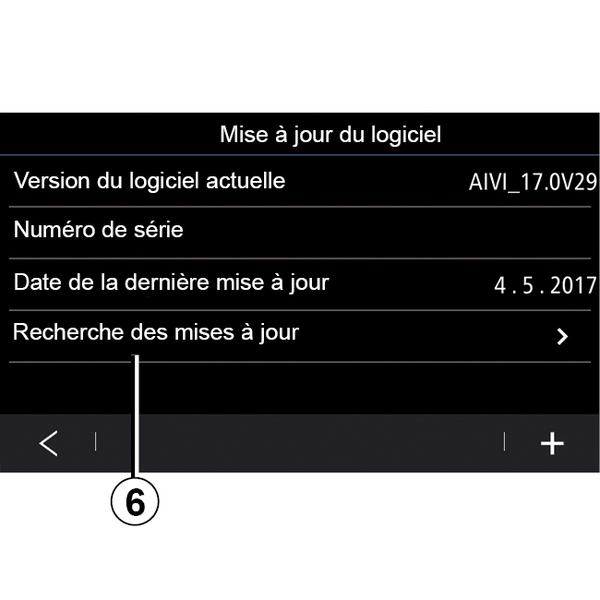
Ayrıca doğrudan "Güncelleme kontrolü yapınız" öğesine basarak da güncellemeleri arayabilirsiniz 6. Multimedya sistemini aradıktan sonra varsa bir sonraki güncellemeye 7 erişebilirsiniz.

Güncelleme yüklemesini 7 "Kur" öğesine 8 basarak başlatabilirsiniz.
Multimedya sistemi ekranında görüntülenen talimatları izleyiniz. Kurulumu onaylamak için "Tamam" öğesine bastıktan sonra güncellemenin bitmesini beklemeden aracınızdan ayrılabilirsiniz.
Navigasyon haritalarının güncellenmesi
« Harita güncellenmesi » 3
Navigasyon sisteminde yüklü olan ülkeler listesini 9 görüntüleyebilirsiniz.
Yalnızca sık kullanılan olarak kaydedilen ülke 10 otomatik olarak güncellenir.
Haritaları güncellemek için, ilk olarak tüm araç hizmetlerinin etkinleştirilmiş olduğundan emin olunuz. Lütfen "Hizmetlerin etkinleştirilmesi" hakkındaki bölüme bakınız;
Sık kullanılan ülkenin değiştirilmesi
Sık kullanılan ülke 10 sadece bir kez multimedya sistemi üzerinden değiştirilebilir. Sık kullanılan ülke, aracı teslim aldıktan ve hizmetler etkinleştirildikten sonra tanımlanabilir.

Multimedya sisteminizin ekranında görünen bir mesaj, sık kullanılan ülkeyi algılamak üzere aracınızın konumunu bulmayı önerir.
Sık kullanılan ülkeyi 10 tekrar değiştirmek istiyorsanız lütfen bir Yetkili Servise danışınız.
Not: Sık kullanılan ülkeniz, varsayılan olarak, algılanan araç konumuna bağlıdır.
Navigasyon haritalarının uzaktan güncellenmesi
Aracınız bağlı hizmetlerle donatıldıysa ve uzaktan güncellemeleri kabul ettiyseniz sistem sık kullanılan ülkenize 10 karşılık gelen haritayı düzenli aralıklarla güncelleyecektir.
Sisteminizdeki bu güncellemeler hakkında bilgi mesajları alabilirsiniz.
Not:
Uzaktan harita güncellemeleri aracınız aşağıdaki durumlardayken otomatik olarak gerçekleştirilebilir:
- güncelleme için uygun;
- bir mobil ağ tarafından kapsanan coğrafi bir alanda.
tip
Uzaktan güncelleme yalnızca abonelikle kullanılabilir ve belirli bir süre boyunca erişilebilir. Daha fazla bilgi için bir Yetkili Servise danışınız.
Navigasyon haritalarının manuel olarak güncellenmesi
Aracınızda bağlı hizmetler yoksa (bkz. "Sistem ayarları" bölümü) haritaları düzenli olarak güncellemeniz gerekir. Tüm ülkeler için, haritalar bir USB sürücüsü kullanılarak manuel olarak güncellenmelidir (navigasyon sistemi olmayan araçlar da etkilenir).
Not:
- USB sürücüsü, FAT32 biçiminde olmalıdır ve en az 32 GB, en fazla 64 GB kapasiteye sahip olmalıdır;
- USB bellek, sistem ile birlikte verilmemektedir.
Haritaları bilgisayarınızdan güncellemek için, https://renault-connect.renault.com adresine gidiniz ve ardından "My Renault" hesabınıza bağlanınız.
Haritaların güncellenebilmesi için aracın tanımlanması gerekir. Araç aşağıdakiler kullanılarak tanımlanır:
- VIN (araç şasi numarası);
- Aracın sanal görüntüsü,USB flaş bellek kullanarak.
Araç tarafından güncellemeler VIN
Bilgisayarınızdan "My Renault" hesabınıza bağlanınız ve Alliance CONNECT Toolbox yazılımını indiriniz, ardından güncellemek istediğiniz aracın VIN öğesini giriniz.
Alliance CONNECT Toolbox yazılımı, mevcut güncelleme türünü gösterir:
- "Güncellemeyi tamamla";
- "Ülkeye göre güncelleme mevcut".
Not: Yalnızca seçilen araç için bir güncelleme bulunan ülkeler "Ülkeye göre güncellemeler" listesinde sunulur.
tip
Güncelleme sırasında kullanıcının sorumluluğu. Güncelleme sırasında talimatları dikkatlice izlemek çok önemlidir. Bu talimatlara uyulmaması (USB flaş belleğin kaldırılması vb.) verileri bozabilir ve verilerde geri dönüşü olmayan hasarlara neden olabilir.
Multimedya sistemine kurmak istediğiniz güncellemeleri seçin, ardından güncellemeleri USB flaş belleğe indirin.
Veriler USB flaş belleğe indirildiğinde, USB flaş belleği bilgisayarınızdan kaldırmadan önce çıkararak kaldırabilir ve ardından aracınıza gidebilirsiniz.
Aracınızda, aracınızın USB bağlantı noktasına USB flaş belleği takınız. Multimedya sistemi yeni uygulamaları algılar ve bunların yüklenmesini önerir. Multimedya sistemi ekranında görüntülenen talimatları izleyiniz.
Bu güncelleme prosedürü, yanmalı motorlu araçlarda motor çalışırken ve hibrit ve elektrikli araçlarda motor açıkken yapılmalıdır.
Not:USB flaş bellek aracınızın USB bağlantı noktasına takıldıktan sonra, güncelleme işlemini kesintiye uğratmaktan kaçınmak için multimedya sisteminde, kumandalarında veya herhangi bir araç cihazı (telefon, ses, seyir sistemi vb.) üzerinde herhangi bir işlem yürütmeyin.
Güncelleme prosedürü tamamlandığında, aracınızdan USB flash belleği çıkarabilirsiniz.
tip
Güncellenen haritalardan ve hız limitlerinden yararlanmak için https://renault-connect.renault.com web sitesi üzerinden düzenli olarak güncellemeler yüklemeniz önerilir.tip
Haritalar ve hız limitleri aynı anda güncellenir. Navigasyon ile donatılmamış araçlarda hız limiti göstergelerinin güncellenmesi için güncellemelerin gerçekleştirilmesi de gereklidir.Bir USB sürücüsü kullanarak aracınızın sanal görüntüsünü oluşturarak güncelleme
Aracınızdan, FAT32 biçiminde ve en az 32 GB, en fazla 64 GB kapasiteye sahip bir USB sürücüsünü USB bağlantı noktasına yerleştiriniz, ardından 10 saniye bekleyiniz (başka herhangi bir USB sürücüsünün takılı olmadığından emin olunuz).
Multimedya sistemi daha sonra USB sürücüsünde aracınızın bir görüntüsünü oluşturur ve bu da Alliance CONNECT Toolbox yazılımının navigasyon sisteminiz için hangi güncellemelerin mevcut olduğunu belirlemesine olanak tanır.
Sanal görüntü çekildikten sonra, USB flash belleği aracınızın USB flaş belleğinden çıkarın, ardından bilgisayarınıza gidin.
tip
Takılan herhangi bir yeni USB flaş bellek analiz edilir ve resmi multimedya sisteminde saklanır. USB flaş belleğin kapasitesine bağlı olarak, multimedya ekranı beklemeye alınabilir. Birkaç saniye bekleyiniz. Sadece yürürlükteki ulusal gereksinimlere uygun USB flaş bellekler kullanınız.
Bilgisayarınızdan "My Renault" hesabınıza bağlanıp Alliance CONNECT Toolbox yazılımını indiriniz, ardından aracınızın sanal görüntüsünü içeren USB sürücüsünü takınız.
Alliance CONNECT Toolbox yazılımı, mevcut güncelleme türünü gösterir:
- "Güncellemeyi tamamla";
- "Ülkeye göre güncelleme mevcut".
Not: Yalnızca seçilen araç için bir güncelleme bulunan ülkeler "Ülkeye göre güncellemeler" listesinde sunulur.
Multimedya sistemine kurmak istediğiniz güncellemeleri seçin, ardından güncellemeleri USB flaş belleğe indirin.
Veriler USB flaş belleğe indirildiğinde, USB flaş belleği bilgisayarınızdan kaldırmadan önce çıkararak kaldırabilir ve ardından aracınıza gidebilirsiniz.
Aracınızda, aracınızın USB bağlantı noktasına USB flaş belleği takınız. Multimedya sistemi yeni uygulamaları algılar ve bunların yüklenmesini önerir. Multimedya sistemi ekranında görüntülenen talimatları izleyiniz.
Bu güncelleme prosedürü, yanmalı motorlu araçlarda motor çalışırken ve hibrit ve elektrikli araçlarda motor açıkken yapılmalıdır.
Not:USB flaş bellek aracınızın USB bağlantı noktasına takıldıktan sonra, güncelleme işlemini kesintiye uğratmaktan kaçınmak için multimedya sisteminde, kumandalarında veya herhangi bir araç cihazı (telefon, ses, seyir sistemi vb.) üzerinde herhangi bir işlem yürütmeyin.
Güncelleme prosedürü tamamlandığında, aracınızdan USB flash belleği çıkarabilirsiniz.
warning
Sıcak egzoz sistemiyle temas edebilecek ot veya yaprak gibi kolay alev alan yanıcı madde veya malzemelerin bulunduğu yerlere aracınızı park etmeyiniz ve buralarda aracınızı çalıştırmayınız.
warning
Motoru kapalı bir yerde çalıştır- mayınız: Egzoz gazları zehirle- yicidir.