easy link
Меню " Інформація "
Виберіть у меню "Інформація" вкладку "Система".
За допомогою цього меню можна відобразити різну інформацію, а також виконати оновлення мультимедійної системи й навігаційних карт.
Система може автоматично пропонувати виконати оновлення. Пошук оновлення також можна виконати вручну залежно від можливостей підключення системи автомобіля й додатка, який буде оновлюватися.
warning
З міркувань безпеки виконуйте ці дії після зупинки автомобіля.
Екран "Інформація про систему"

- 1.
« Статус оновлення ».
- 2.
« Оновлення ПЗ ».
- 3.
« Оновлення карти ».
- 4.
« Ліцензія ».
- 5.
« Скидання на заводські налашт. ».
tip
Деякі оновлення можуть зробити певні служби автомобіля (екран, радіо тощо) тимчасово недоступними для використання. У цьому разі дотримуйтесь інструкцій на екрані.
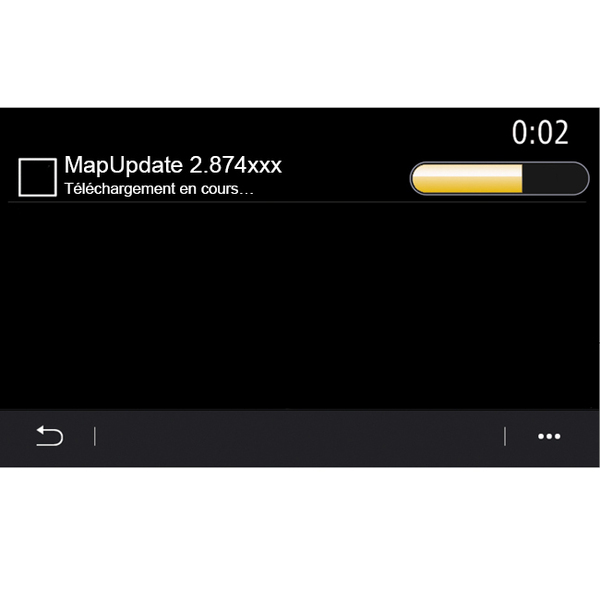
« Статус оновлення » 1
За допомогою цього меню можна відобразити такі дані про стан оновлення мультимедійної системи й навігаційних карт:
- Назва оновлення.
- стан оновлень.
Примітка. Меню "Статус оновлення" 1 доступне під час оновлення.
Оновлення мультимедійної системи
« Оновлення ПЗ » 2
Це меню дозволяє:
- перегляд поточної версії програмного забезпечення та серійного номера мультимедійної системи;
- дізнайтеся дату останнього оновлення;
- перевірити наявність оновлень;
- оновлення різних систем за допомогою мультимедійної системи.
Особливості:
- у разі наявності оновлень функція "Сповіщення" відображає відповідне повідомлення. Див. розділ "Керування сповіщеннями";
- оновлення можна шукати й завантажувати лише за умови, що автомобіль перебуває в географічному регіоні, який входить до зони покриття мобільної мережі. Додаткові відомості див. в розділах, присвячених програмі "Налаштування системи".
У разі автоматичного оновлення: якщо доступне нове оновлення, після вимкнення двигуна на екрані мультимедійної системи відображається відповідне сповіщення.
Щоб установити оновлення, дотримуйтесь інструкцій на екрані мультимедійної системи.
warning
Перш ніж почати встановлення, припаркуйте автомобіль на безпечній відстані від проїзної частини й увімкніть стоянкове гальмо.
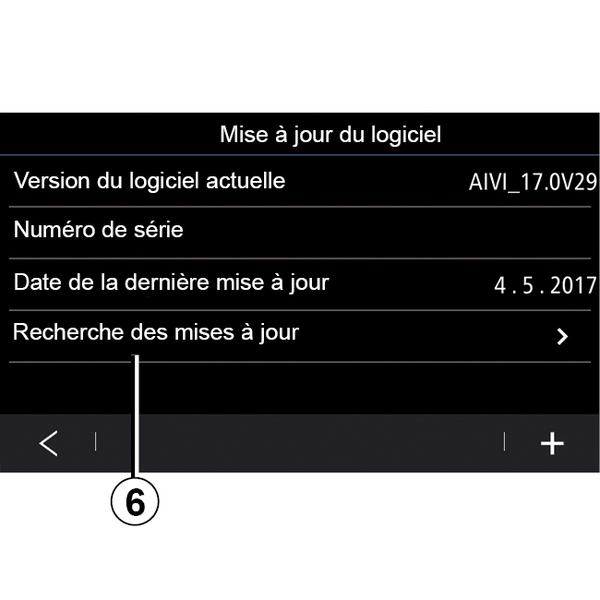
Почати пошук оновлень можна відразу, натиснувши кнопку "Перевірити оновлення" 6. Після сканування мультимедійної системи можна перейти до наступного оновлення в разі його наявності 7.

Щоб почати встановлювати оновлення 7, натисніть кнопку "Встановити" 8.
Дотримуйтесь інструкцій на екрані мультимедійної системи. Ви можете натиснути кнопку "OK" і залишити автомобіль, не чекаючи завершення оновлення.
Оновлення навігаційних карт
« Оновлення карти » 3
Ви можете переглянути перелік країн 9, доступних у навігаційній системі.
Автоматично оновлюватиметься лише карта країни, встановленої як улюблена 10.
Щоб оновити карти, спочатку перевірте, чи активовані всі послуги вашого автомобіля. Див. розділ "Підключення послуг".
Заміна улюбленої країни
Через мультимедійну систему може оновлюватися лише карта країни, яка встановлена як улюблена 10. Улюблену країну можна встановити, коли ви маєте доступ до автомобіля, а послуги активовані.

На екрані мультимедійної системи відобразиться повідомлення з пропозицією визначити географічне положення автомобіля, щоб виконати пошук улюбленої країни.
Якщо необхідно знову змінити улюблену країну 10, зверніться до офіційного представника торгової марки.
Примітка. За замовчуванням улюблена країна визначається на основі даних про географічне положення автомобіля.
Дистанційне оновлення навігаційних карт
Якщо ваш автомобіль обладнано підключеними послугами, і ви погодились на дистанційне оновлення, система періодично оновлюватиме карту вашої улюбленої країни 10.
Ви можете отримувати інформаційні повідомлення про такі оновлення у вашій системі.
Особливості:
дистанційне оновлення карт може здійснюватися автоматично, якщо ваш автомобіль:
- має право на оновлення;
- перебуває в географічному регіоні, який входить до зони покриття мобільної мережі.
tip
Дистанційне оновлення доступне лише за підпискою, доступ до нього надається протягом визначеного періоду часу. Щоб отримати додаткову інформацію, зверніться до офіційного представника торгової марки.
Оновлення навігаційних карт вручну
Якщо ваш автомобіль не має підключених сервісів (див. розділ "Налаштування системи"), необхідно регулярно оновлювати карти. Для всіх країн карти повинні оновлюватися вручну за допомогою накопичувача USB (це стосується і автомобілів, не обладнаних навігаційною системою).
Особливості:
- файлова система USB-накопичувача мусить мати формат FAT32, а обсяг пам’яті має становити від 32 ГБ до 64 GB;
- USB-накопичувач не постачається із системою.
Щоб оновити карти за допомогою комп'ютера, перейдіть за адресою https://renault-connect.renault.com та ввійдіть у свій обліковий запис "My Renault".
Для оновлення карт автомобіль потрібно ідентифікувати. Автомобіль можна ідентифікувати за допомогою:
- VIN (ідентифікаційний номер автомобіля);
- віртуального образу автомобіля з використанням USB-накопичувача.
Способи оновлення за допомогою автомобіля VIN
З комп'ютера підключіться до свого облікового запису "My Renault" і завантажте програмне забезпечення Alliance CONNECT Toolbox, а потім введіть VIN автомобіля, яке потрібно оновити.
Програмне забезпечення Alliance CONNECT Toolbox показує тип доступного оновлення:
- "Повне оновлення";
- "Доступні оновлення за країнами".
Примітка. У списку "Доступні оновлення за країнами" наведено лише країни, в яких оновлення доступні для вибраного автомобіля.
tip
Відповідальність користувача під час оновлення. Під час оновлення дуже важливо точно виконувати інструкції. Невиконання цих інструкцій (видалення USB-накопичувача тощо) може призвести до пошкодження чи остаточної втрати даних.
Виберіть оновлення, які ви хочете встановити, на мультимедійній системі, а потім завантажте оновлення на USB-накопичувач.
Щойно дані буде завантажено на USB-накопичувач, вийміть USB-накопичувач із комп'ютера, спершу відключивши його, та йдіть до автомобіля.
Перебуваючи в автомобілі, вставте цей USB-накопичувач у роз'єм USB автомобіля. Мультимедійна система виявляє нові додатки та пропонує встановити їх. Дотримуйтесь інструкцій на екрані мультимедійної системи.
В автомобілях із двигунами внутрішнього згоряння оновлення необхідно виконувати, коли двигун запущено, а в електричних і гібридних автомобілях – коли двигун увімкнено.
Примітка. Після підключення USB-накопичувача до USB-роз'єму автомобіля не виконуйте жодних дій із мультимедійною системою, її засобами керування чи будь-якими пристроями в автомобілі (телефоном, аудіо- чи навігаційною системою тощо), оскільки це може перервати процес оновлення.
Коли процедуру оновлення буде завершено, від'єднайте USB-накопичувач від автомобіля.
tip
Щоб скористатися оновленими картами та обмеженнями швидкості, рекомендується регулярно встановлювати оновлення через веб-сайт https://renault-connect.renault.com.tip
Карти та обмеження швидкості оновлюються одночасно. На автомобілях, не обладнаних навігацією, також необхідно проводити оновлення, щоб оновити показання обмеження швидкості.Оновлення шляхом створення віртуального образа автомобіля з використанням USB-накопичувача
В автомобілі вставте накопичувач USB у форматі FAT32 з мінімальним об'ємом 32 ГБ і максимальною ємністю 64 GB в порт USB, а потім зачекайте 10 секунд (переконайтеся, що інші накопичувачі не підключені USB).
Потім мультимедійна система створює зображення вашого автомобіля на накопичувачі USB, що дозволить програмному забезпеченню Alliance CONNECT Toolbox визначити, які оновлення доступні для вашої навігаційної системи.
Коли віртуальний образ буде збережено, вийміть USB-накопичувач із USB-порту автомобіля та йдіть до комп'ютера.
tip
Після вставлення нового USB-накопичувача мультимедійна система аналізує його та зберігає зображення. Залежно від місткості USB-накопичувача, мультимедійна система може перейти в режим очікування. Зачекайте кілька секунд. Використовуйте лише USB-накопичувачі, які відповідають нормам чинного законодавства країни.
Використовуючи комп'ютер, увійдіть у свій обліковий запис "My Renault " і завантажте програмне забезпечення Alliance CONNECT Toolbox, а потім вставте USB-накопичувач із віртуальним образом автомобіля.
Програмне забезпечення Alliance CONNECT Toolbox показує тип доступного оновлення:
- "Повне оновлення";
- "Доступні оновлення за країнами".
Примітка. У списку "Доступні оновлення за країнами" наведено лише країни, в яких оновлення доступні для вибраного автомобіля.
Виберіть оновлення, які ви хочете встановити, на мультимедійній системі, а потім завантажте оновлення на USB-накопичувач.
Щойно дані буде завантажено на USB-накопичувач, вийміть USB-накопичувач із комп'ютера, спершу відключивши його, та йдіть до автомобіля.
Перебуваючи в автомобілі, вставте цей USB-накопичувач у роз'єм USB автомобіля. Мультимедійна система виявляє нові додатки та пропонує встановити їх. Дотримуйтесь інструкцій на екрані мультимедійної системи.
В автомобілях із двигунами внутрішнього згоряння оновлення необхідно виконувати, коли двигун запущено, а в електричних і гібридних автомобілях – коли двигун увімкнено.
Примітка. Після підключення USB-накопичувача до USB-роз'єму автомобіля не виконуйте жодних дій із мультимедійною системою, її засобами керування чи будь-якими пристроями в автомобілі (телефоном, аудіо- чи навігаційною системою тощо), оскільки це може перервати процес оновлення.
Коли процедуру оновлення буде завершено, від'єднайте USB-накопичувач від автомобіля.
warning
Не зупиняйтесь і не залишайте увімкненим двигун в місцях, в яких речовини або горючі матеріали, такі як трава або листя, можуть загорітися внаслідок контакту із гарячою системою вихлопних газів.
warning
Ніколи не включайте двигун у закритому приміщенні: Ви можете отруїтись вихлопними газами.