easy link
Menyen " System "
Åpne startskjermbildet og trykk på "Innstillinger" og deretter "System". I denne menyen kan du justere følgende innstillinger:
- « Display » ;
- « Lyd » ;
- « Språk » ;
- « Tastatur » ;
- « Dato og tid » ;
- « Manager enheter » ;
- « Hjemmemeny » ;
- « Brukerprofil ».
warning
Av hensyn til sikkerheten må dette bare utføres når bilen står stille.

« Display »
Fra Lysstyrke-fanen 1 kan du justere lysstyrken:
- i instrumentpanelet
- på multimedieskjermen
- ...
Juster lysstyrken ved trykke på + eller ˗, eller aktiver/deaktiver funksjonene.

Fra Stil-fanen 2 kan du velge en av flere visningsstiler for instrumentpanelet.
Du kan også velge et bilde for tilpasse bakgrunnen til standby-skjermen.
For mer informasjon om hvordan du laster opp bilder, se avsnittet på Apper og velg Foto.

Fra "Head-up display"-fanen 3, kan du konfigurere:
- aktivere/deaktivere frontrutedisplayet
- konfigurere automatisk lysstyrke
- konfigurere innstillingen for dagslysstyrke på skjermen
- konfigurere innstillingen for kveldslysstyrke på skjermen
- Bildeplassering på frontrutedisplayet
Merk: Innstillingene for Daglysstyrke på den midtre skjermen deaktiveres om natten, og innstillingene for Nattlysstyrke på den midtre skjermen deaktiveres på dagtid.

« Lyd »
I denne menyen kan du konfigurere de ulike lydinnstillingene.
Fra Lyd-fanen 4 kan du konfigurere følgende lydeutjevningsinnstillinger:
- Aktivere/deaktivere bassen
- justere Balanse/fader
- justere Bass/middels/treble-lydverdiene
- tilpasse lydstyrken til kjørehastigheten ved å trykke på + eller ˗
- ...

« Balanse/fader »
Bruk denne funksjonen for å stille inn lydfordelings-balansen. Trykk på Sentrert eller Foran for å optimalisere lydfordelingen for alle i bilen eller for baksetepassasjerenes komfort (lyden bak i bilen kobles ut, og volumet foran i bilen modereres).
Når du trykker på skjermen, eller hvis Manuelt er valgt, kan du endre innstillingene ved å flytte målet 5.

Bose™ -lydsystem
Hvis den er utstyrt med Bose™-lydsystem, kan Lyd-fanen 4 brukes til å få tilgang til flere innstillinger:
- justere Balanse/fader
- juster klangen Bass/middels/treble
- aktivere/deaktivere volumjustering i henhold til kjørehastigheten
Merk:Bose™-lydsystemet varierer lydstyrken automatisk i henhold til kjørehastigheten
- aktivere/deaktivere Surround

I Surround-modus optimeres lydelementene for å skape en oppslukende lydopplevelse i bilen.
Du kan angi én av følgende forhåndsinnstilte tonekontroller for musikk (avhengig av utstyrsnivå):
- Lounge
- Studio
- Solo
- ...

Fra Instr.-fanen 6 kan du justere følgende innstillinger:
- Velge stemmetype for instruksjoner fra navigasjonsveiledningen
- aktiver/deaktiver taleveiledningen
- Justere stemmestyrken til taleveiledningen
- Justere stemmegjenkjenningslydstyrken
- aktivere/deaktivere lydene til stemmegjenkjenningsknappen
- aktivere/deaktivere talekommandoen (Voice command auto-barge in)
- ...
Fra Telefon-fanen 7 kan du justere følgende innstillinger:
- Justere lydstyrken til telefonringetonen
- Justere lydstyrken til telefonanropet
Fra Annet-fanen 8 kan du justere følgende innstillinger:
- juster lyden til parkeringshjelpen:
- slå lyden av/på
- velge tastaturtype
- Justere lydstyrken
- justere lydvolumet til retningsviserne
- aktivere/deaktivere velkomstlydeffekter i kupeen
- Aktivere/deaktivere knappelydeffektene
Fra hurtigmenyen 9 kan du stille tilbake til standardinnstillingene.
« Språk »
I denne menyen kan du velge språket som skal brukes i kjøretøyet. Velg ønsket språk.
Du får beskjed om stemmekommando er tilgjengelig for hvert enkelt språk.

« Tastatur »
Bruk denne menyen til å velge ett av følgende virtuelle tastaturer:
- « Alfabetisk » ;
- « Azerty » ;
- « Qwerty » ;
- « Kyrillisk » ;
- « Gresk » ;
- ...
Når du begynner å skrive inn tekst, kan multimediasystemet foreslå relevante ord.
Du kan velge tastaturtypen fra hurtigmenyen til tastaturet.

« Dato og tid »
Du kan bruke denne menyen til å justere
- Visningsmodus
- Dato
- Klokkeslett (12 eller 24 timer)
- Analog- eller Digital-klokken
- Automatisk justering
- justering av klokkeslett og dato
Merk: Vi anbefaler å beholde automatisk innstilling.

« Manager enheter »
Bruk denne menyen til å konfigurere ulike tilkoblinger til multimediesystemet:
- « Bluetooth® » 10 ;
- « WIFI » 11 ;
- « Tjenester » 12 ;
- « Datadeling » 13.
Du kan pare/sammenkoble telefon(er) med multimediesystemet fra Bluetooth®-fanen 10. Se avsnittet Sammenkoble/frakoble en telefon for mer informasjon.
Merk: Listen over innstillinger kan variere alt etter utstyret.

Fra WIFI-fanen 11 kan du bruke internettilkoblingen til en ekstern enhet (hotspot) i en butikk, restaurant, hjemme eller via en telefon osv.
Fra hurtigmenyen 14 kan du
- slette hotspots
- bruke en skjult hotspot
- Åpne tilkoblingsprosedyren

Velg en av WIFIenhetene som du skal konfigurere tilkobling for.
Du må ha et passord første gang du kobler deg til multimediesystemet.
Du kan slette tilgangspunktene fra hurtigmenyen 15.
tip
Når du bruker Hotspot-funksjonen, kan overføring av mobildata medføre kostnader som ikke er inkludert i telefonabonnementet ditt.

Fra hurtigmenyen 16 kan du
- Konfigurere ulike tilkoblinger for hver godkjent enhet
- få tilgang til Speiling av smarttelefon-hjelp
- slette en godkjent enhet
- Slette alle godkjente enheter

Du kan godkjenne en ny enhet ved å skanne systemet QR Code med telefonen din.
warning
Av hensyn til sikkerheten må dette bare utføres når bilen står stille.

Du kan konfigurere Enhet-manager17 og åpne Tutorial til smarttelefon integrering fra Enheter-fanen 18.
Koble telefonen til multimediesystemet. Kontroller at telefonen er utstyrt med Android Auto™-funksjonen, Yandex.Auto™ eller en CarPlay™-tjeneste som er kompatibel med multimediesystemet. For mer informasjon: Koble til, koble fra en telefon.
Merk: Listen over innstillinger kan variere alt etter utstyret.

Ved hjelp av Enhet-manager-funksjonen 17 kan du velge smarttelefoner som du vil koble automatisk til Speiling av smarttelefon.
Fra hurtigmenyen 19 kan du slette enheter.
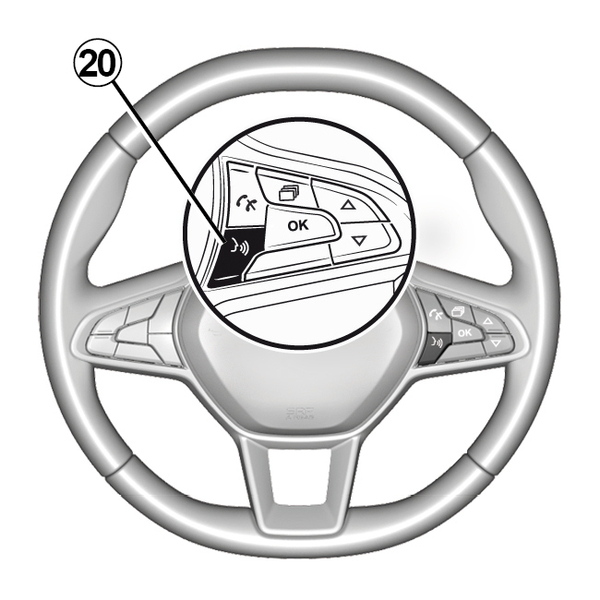
Når Android Auto™-appen, Yandex.Auto™ eller CarPlay™-tjenesten er aktivert i multimediesystemet, kan du bruke talegjenkjenningsknappen 20 til å styre enkelte av funksjonene på smarttelefonen med talekommandoer. For mer informasjon, se Bruke talegjenkjenning.

Fra Data-fanen 21 kan du få tilgang til informasjon om
- Hvilken nettleverandør har ansvaret for kommunikasjon i kjøretøyet
- Tilkoblingsdata og -status
- Datadeling

Status- og tilkoblingsdata viser status, mottaksnivå 22 og system-ID.

Mottaksnivå- og datadelingsstatus indikeres med symbolet 22:
- datadeling på 23
- Datadeling av. Mottaksnivå 24
- kjøretøy frakoblet eller utenfor dekningsområdet 25
warning
Av hensyn til sikkerheten må dette bare utføres når bilen står stille.

« Hjemmemeny »
Bruk denne menyen til å konfigurere startsidene for multimediesystemet.
Startsidene kan endres ved å legge til kontrollprogrammene du vil ha, og plassere dem som du vil på startsidene. Hvis du vil ha mer informasjon om hvordan du konfigurerer startsiden, kan du se Legge til og administrere kontrollprogrammer.
Fra hurtigmenyen 26 kan du
- Slette kontrollprogrammer
- Tilbakestille for å gjenopprette standardkonfigurasjon

« Brukerprofil »
I denne menyen kan du velge brukerprofilen som skal brukes i systemet.
Velg ønsket brukerprofil.
Funksjoner som er koblet til brukerprofilen
Følgende innstillinger er lagret i brukerprofilen:
- systemspråk
- angi avstandsenhet (hvis tilgjengelig)
- konfigurere startsiden
- skjermbildeinnstillinger
- MULTI-SENSE-innstillinger
- innstillinger for omgivelseslys
- justere posisjonen til førersetet
- Innstillinger for sidespeil
- justere multimedieinnstillingene
- se forhåndsinnstillinger
- justere radioinnstillingene
- navigeringsinnstillinger
- navigasjonshistorikk
- navigasjonsfavoritt
- justere personverninnstillinger (låse profilen osv.)
- ...
tip
Vi anbefaler vi at du låser profilen din for å beskytte personopplysningene dine bedre.
For mer informasjon om bruken av personopplysningene dine: Aktivering av tjenestene.
GUEST-profil
Med GUEST-profilen får du tilgang til funksjonene på hovedmenyen.
Fanen Endre27 er ikke tilgjengelig fra denne profilen. GUEST-profilen tilbakestilles når systemet startes på nytt, innstillingene blir ikke lagret.
Fra hurtigmenyen 28 kan du
- Tilbakestilling av profilen
- ...

Endre navn på brukerprofilen
Fra fanen Generelt32 trykker du på knappen Rediger navn29 for endre navnet på profilen.
Fra hurtigmenyen 31 kan du
- Låse / låse opp profilen
- Duplisere profilen
- Slette alle innstillinger som er lagret med profilen
- Oppdatere profilen
- ...
Endre bildet i brukerprofilen
Fra fanen Generelt32 trykker du på knappen Rediger bilde30 for å velge et bilde fra multimediesystemet eller fra en ekstern lagringsenhet (USB-minnepinne). Hvis du vil har mer informasjon om visning av bilder, se Bilde.
warning
Av hensyn til sikkerheten må dette bare utføres når bilen står stille.