easy link
Systeem -menu
Klik op het startscherm op "Instellingen" en vervolgens op "Systeem". In dit menu kunnen de volgende parameters worden ingesteld:
- « Scherm » ;
- « Geluid » ;
- « Taal » ;
- « Toetsenbord » ;
- « Datum en tijd » ;
- « Apparaatbeheer » ;
- « Home-menu » ;
- « Gebruikers- profiel ».
warning
Om veiligheidsredenen mogen deze handelingen alleen uitgevoerd worden als de auto stilstaat.

« Scherm »
Vanuit het tabblad "Helderheid" 1 kunt u de helderheid aanpassen:
- op het instrumentenpaneel;
- op het multimediascherm;
- ...
Pas de helderheid aan door op "+" of "˗" te drukken of door de functies in of uit te schakelen.

Op het tabblad "Stijl" 2 kunt u een van de diverse weergavestijlen van het instrumentenpaneel selecteren.
U kunt ook een afbeelding selecteren om de achtergrond van het stand-byscherm van het multimediasysteem te personaliseren.
Raadpleeg het hoofdstuk op "Apps" en vervolgens op "Foto" voor meer informatie over het uploaden van afbeeldingen.

Op het tabblad "Head-up display" 3 kunt u het volgende configureren:
- het head-up display inschakelen/uitschakelen;
- de automatische lichtsterkte configureren;
- de instelling voor helderheid overdag voor het scherm configureren;
- de instelling voor helderheid 's nachts voor het scherm configureren;
- de beeldpositie op het head-up display.
Opmerking: de instellingen voor de functie "Daghelderheid centraal scherm" worden 's nachts uitgeschakeld en de instellingen voor de functie "Nachthelderheid centraal scherm" worden overdag uitgeschakeld.

« Geluid »
Met dit menu kunt u verschillende geluidsopties instellen.
Vanaf het tabblad "Audio" 4, kunt u de volgende equalizerinstellingen aanpassen:
- in- en uitschakelen van de lage tonen;
- de "Balance/Fader" instellen;
- de geluidswaarden "Laag/Midden/Hoog" instellen;
- het volume instellen afhankelijk van de rijsnelheid door op "+" of "˗" te drukken;
- ...

« Balance/Fader »
Met deze functie kunt u de geluidsverdeling instellen. Druk op "Gecentreerd" of "Voorzijde" om de geluidsverdeling voor alle inzittenden of het comfort voor de passagiers achterin te verbeteren (achterin de auto gedempt en voorin gematigd volume).
Als u het scherm aanraakt of als "Handmatig" is geselecteerd, kunt u de instellingen wijzigen door het doel 5 te verplaatsen.

"Bose™" audiosysteem
Als het audiosysteem "Bose™" is geïnstalleerd, kunt u via het tabblad "Audio" tab 4 toegang krijgen tot extra instellingen:
- de "Balance/Fader" instellen;
- de toon "Laag/Midden/Hoog" aanpassen;
- de volumeregeling in-/uitschakelen op basis van de rijsnelheid:
Opmerking: het "Bose™"-audiosysteem stemt het volume automatisch af op de rijsnelheid.
- de "Surround" in-/uitschakelen;

De "Surround"-modus optimaliseert geluidselementen om een meeslepende audio-ervaring in de auto te creëren.
Afhankelijk van de uitrusting kunt u een van de volgende vooringestelde muziekequalizers kiezen:
- Lounge;
- Studio;
- Solo;
- ...

Vanuit het tabblad "Spraak" 6 kunt u de volgende instellingen aanpassen:
- kies het stemtype voor de navigatie-instructies;
- de gesproken begeleiding van de navigatie activeren/deactiveren;
- stel het volume van de navigatie-instructies in;
- stel het volume van de spraakherkenning in;
- schakel de geluidsknop voor spraakherkenning in of uit;
- het spraakcommando (Voice command auto-barge in) activeren/deactiveren;
- ...
Vanuit het tabblad "Telefoon" 7 kunt u de volgende instellingen aanpassen:
- het volume van de beltoon aanpassen;
- het volume van het telefoongesprek aanpassen;
Vanuit het tabblad "Overige" 8 kunt u de volgende instellingen aanpassen:
- het geluid van de parkeerhulp aanpassen:
- dempen/herstellen van het geluid;
- het soort geluid kiezen;
- het geluidsvolume aanpassen.
- het geluidsvolume van de richtingaanwijzer aanpassen;
- inschakelen/uitschakelen van het geluidseffecten voor verwelkoming in het interieur;
- het geluid van de toetsen in- of uitschakelen;
Vanuit het submenu 9 kunt u de standaardinstellingen resetten.
« Taal »
Met dit menu kunt u de taalkeuze voor de auto instellen. Selecteer de gewenste taal.
U wordt geïnformeerd over de beschikbaarheid van gesproken commando´s voor elke taal.

« Toetsenbord »
Via dit menu kunt u een van de volgende virtuele toetsenbord kiezen:
- « Alfabetisch » ;
- « Azerty » ;
- « Qwerty » ;
- « Cyrillisch » ;
- « Grieks » ;
- ...
Bij het invoeren van tekst kan het multimediasysteem passende woorden voorstellen.
U kunt het type toetsenbord selecteren in het submenu.

« Datum en tijd »
Gebruik dit menu voor het aanpassen van:
- de weergavemodus;
- de datum;
- de tijd (12 uur of 24 uur);
- de klok "Analoog" of "Digitaal";
- automatische regeling;
- afstellen van datum en tijd.
Opmerking: wij raden u aan de automatische instellingen te behouden.

« Apparaatbeheer »
Gebruik dit menu om de verschillende verbindingen met uw multimediasysteem te configureren:
- « Bluetooth® » 10 ;
- « WIFI » 11 ;
- « Services » 12 ;
- « Gegevensuitwisseling » 13.
Vanaf het tabblad "Bluetooth®" 10 kunt u uw telefoon(s) aan het multimediasysteem koppelen. Zie het hoofdstuk "Een telefoon koppelen of ontkoppelen" voor meer informatie.
Opmerking: de lijst van de instellingen kan variëren afhankelijk van de uitrusting.

Vanaf het tabblad "WIFI" 11 kunt u de internetverbinding gebruiken die wordt aangeboden door een extern apparaat (hotspot) in een winkel, restaurant, woning of via een telefoon, enz.
Vanuit het submenu 14 kunt u:
- wissen hotspots;
- gebruik een verborgen hotspot;
- naar de verbindingsprocedure.

Selecteer een van de WIFI-apparaten om de verbinding te configureren.
De eerste keer dat u verbinding maakt met het multimediasysteem is een wachtwoord vereist.
Vanuit het submenu 15 kunt u de toegangspunten verwijderen.
tip
Als u de "Hotspot"-functie gebruikt, kan de vereiste overdracht van mobiele gegevens extra kosten met zich meebrengen die niet in uw telefoonabonnement zijn inbegrepen.

Vanuit het submenu 16 kunt u:
- verschillende verbindingen configureren voor elk geautoriseerd apparaat;
- toegang krijgen tot de helptekst "Smartphone spiegelen";
- een goedgekeurd apparaat verwijderen;
- alle goedgekeurde apparaten verwijderen.

U kunt een nieuw apparaat goedkeuren door de QR Code van het systeem te scannen met behulp van uw telefoon.
warning
Om veiligheidsredenen mogen deze handelingen alleen uitgevoerd worden als de auto stilstaat.

Vanuit het tabblad "Apparaten" 18 kunt u de "Apparaatbeheer" 17 configureren en de "Tutorial over smartphone-integratie" openen.
Verbind uw telefoon is met het multimediasysteem. Controleer of deze is uitgerust met de functie "Android Auto™", "Yandex.Auto™" of de service "CarPlay™" die compatibel is met uw multimediasysteem. Voor meer informatie: Een telefoon verbinden, verbinding verbreken.
Opmerking: de lijst van de instellingen kan variëren afhankelijk van de uitrusting.

Met behulp van de functie "Apparaatbeheer" 17 kunt u de smartphones selecteren die u automatisch wilt verbinden met de "Smartphone spiegelen".
Vanuit het submenu 19 kunt u apparaten verwijderen.
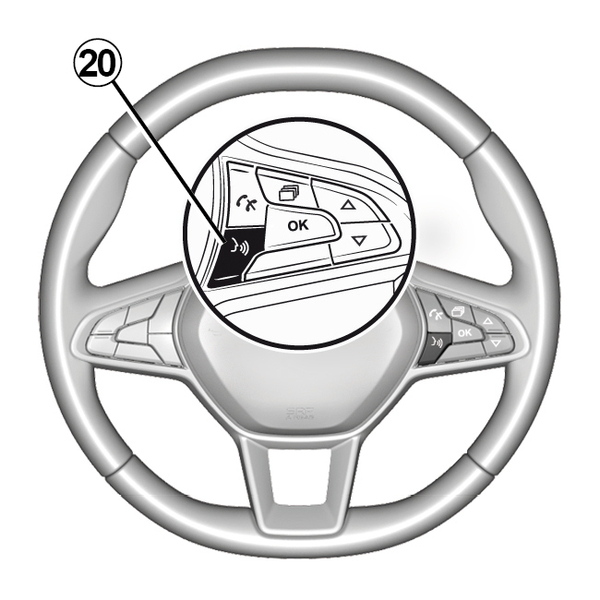
Zodra de app "Android Auto™", "Yandex.Auto™" of de service "CarPlay™" werkt op uw multimediasysteem, kunt u de knop voor spraakherkenning 20 in uw auto gebruiken om sommige functies van uw smartphone via spraakcommando's te bedienen. Zie voor meer informatie De spraakherkenning gebruiken.

Vanaf het tabblad "Gegevens" 21 hebt u toegang tot informatie over:
- welke operator verantwoordelijk is voor de verbinding met uw auto;
- verbindingsgegevens en status;
- gegevensdeling.

De status- en verbindingsgegevens melden de status, het ontvangstniveau 22 en de systeem-id.

Het ontvangstniveau en de status voor het delen van gegevens worden aangegeven in het pictogram 22:
- gegevens delen via 23;
- gegevens delen uit. Ontvangstniveau 24;
- auto offline of buiten het dekkingsgebied 25.
warning
Om veiligheidsredenen mogen deze handelingen alleen uitgevoerd worden als de auto stilstaat.

« Home-menu »
Met dit menu kunt u de beginpagina's voor uw multimediasysteem instellen.
De beginpagina's kunnen worden gewijzigd door de gewenste widgets toe te voegen en ze naar wens op de beginpagina's te plaatsen. Zie voor meer informatie over het configureren van de startpaginaWidgets toevoegen en beheren.
Vanuit het submenu 26 kunt u:
- widgets verwijderen;
- resetten om de standaardconfiguratie te herstellen.

« Gebruikers- profiel »
Met dit menu kunt u een gebruikersprofiel kiezen om in te stellen voor het systeem.
Selecteer het gewenste gebruikersprofiel.
Functies met betrekking tot het gebruikersprofiel
De volgende instellingen zijn opgeslagen in het gebruikersprofiel:
- de taal van het systeem;
- de afstandseenheid instellen (indien beschikbaar);
- de beginpagina configureren;
- weergave-instellingen;
- MULTI-SENSE-instellingen;
- instellingen voor sfeerverlichting;
- de positie van de bestuurdersstoel afstellen;
- instellingen van de buitenspiegels;
- de massage-instellingen afstellen;
- Voorinstellingen weergeven;
- de radio-instellingen afstellen;
- navigatie-instellingen;
- de navigatiegeschiedenis;
- de navigatiefavorieten;
- de privacy-instellingen (profiel vergrendelen, enz.) afstellen;
- ...
tip
Om uw persoonlijke gegevens beter te beschermen, adviseren we om uw profiel te vergrendelen.
Voor meer informatie over het gebruik van uw persoonlijke gegevens: Services inschakelen
"GUEST"-profiel
Met het GUEST profiel hebt u toegang tot de functies in het hoofdmenu.
Het tabblad "Aanpassen" 27 is niet toegankelijk vanuit dit profiel. Het GUEST-profiel wordt gereset als het systeem opnieuw wordt opgestart; de instellingen worden niet opgeslagen.
Vanuit het submenu 28 kunt u:
- reset het profiel;
- ...

De naam van het gebruikersprofiel wijzigen
Druk in het tabblad "Algemeen" 32 op de knop "Naam bewerken" 29 om het profiel een andere naam te geven.
Vanuit het submenu 31 kunt u:
- gebruikersprofiel ver- of ontgrendelen;
- het profiel kopiëren;
- alle instellingen verwijderen die zijn opgeslagen in het profiel;
- het profiel bijwerken;
- ...
De foto van het gebruikersprofiel wijzigen
Druk in het tabblad "Algemeen" 32 op de knop "Afbeelding bewerken" 30 om een afbeelding te selecteren in het multimediasysteem van een extern opslagapparaat (schijf USB). Raadpleeg voor meer informatie over het bekijken van foto's hoofdstuk "Foto's".
warning
Om veiligheidsredenen mogen deze handelingen alleen uitgevoerd worden als de auto stilstaat.