easy link
Meniul " Sistem "
Din ecranul de pornire, apăsaţi pe "Setări", apoi pe "Sistem". Acest meniu vă permite să reglaţi următorii parametri:
- « Ecran » ;
- « Sunet » ;
- « Limbă » ;
- « Tastatură » ;
- « Data și ora » ;
- « Manager dispozitive » ;
- « Meniul acasă » ;
- « Profil de utilizator ».
warning
Din motive de securitate, efectuaţi aceste manipulări cu vehiculul oprit.

« Ecran »
Puteţi regla luminozitatea din fila "Luminozitate" 1:
- pe tabloul de bord;
- pe ecranul multimedia;
- ...
Reglaţi luminozitatea apăsând pe "+" sau pe "˗" sau activaţi/dezactivaţi funcţiile.

Din fila "Stil" 2, puteţi selecta unul dintre mai multe stiluri de afişare a tabloului de bord.
De asemenea, puteţi selecta o imagine pentru a personaliza fundalul ecranului de veghe al sistemului multimedia.
Pentru informaţii suplimentare despre încărcarea imaginilor, consultaţi secţiunea despre "Aplicații", apoi "Fotografie".

Din fila "Ecran Head Up" 3, puteţi configura:
- activa/dezactiva afişajul pe parbriz;
- configura luminozitatea automată;
- configura setarea luminozităţii în timpul zilei pentru ecran;
- configura setarea luminozităţii în timpul nopţii pentru ecran;
- poziţia imaginii pe afişajul pe parbriz.
Notă: setările funcţiei "Ecran central: luminozitate pe timp de zi" sunt dezactivate noaptea şi setările funcţiei "Ecran central: luminozitate pe timp de noapte" sunt dezactivate ziua.

« Sunet »
Acest meniu permite reglarea diverselor opţiuni sonore.
Din fila "Audio" 4, puteţi regla următoarele setări ale egalizatorului de sunet:
- activare/dezactivare sunete joase;
- reglare "Balans / Intensitate";
- reglare valori de sunet "Bas / Medii / Înalte";
- reglare volum în funcţie de viteza vehiculului, prin apăsarea pe "+" sau pe "˗";
- ...

« Balans / Intensitate »
Această funcţie permite reglarea repartizării sunetului. Apăsaţi pe "Centrat" sau "Față" pentru a optimiza distribuţia sunetului pentru toţi pasagerii din vehicul sau pentru confortul pasagerilor din spate (sunet oprit în partea din spate şi volum moderat în partea din faţă a vehiculului).
Atunci când atingeţi ecranul sau este selectat modul "Manual", puteţi modifica setările prin deplasarea ţintei 5.

Sistem audio "Bose™"
În caz de echipare cu sistemul audio "Bose™", fila "Audio" 4 poate fi utilizată pentru a accesa setările suplimentare:
- reglare "Balans / Intensitate";
- reglarea tonului "Bas / Medii / Înalte";
- activarea/dezactivarea reglării volumului în funcţie de viteza vehiculului;
Notă: sistemul audio "Bose™" reglează automat volumul în funcţie de viteza vehiculului.
- activarea/dezactivarea "Sunet înconjurător".

Modul "Sunet înconjurător" optimizează elementele sonore pentru a crea o experienţă audio captivantă în interiorul vehiculului.
În funcţie de echipare, puteţi seta una dintre următoarele egalizatoare muzicale predefinite:
- Salon;
- Studio;
- Solo;
- ...

De la fila "Voce" 6, puteţi regla următoarele setări:
- selectarea tipului de voce pentru instrucţiunile de ghidare a navigării;
- activarea/dezactivarea vocii de ghidare a navigării;
- reglarea volumului vocii de ghidare a navigării;
- reglarea volumului recunoaşterii vocale;
- activarea/dezactivarea sunetelor butonului de recunoaştere vocală;
- activarea/dezactivarea comenzii vocale (Voice command auto-barge in);
- ...
De la fila "Telefon" 7, puteţi regla următoarele setări:
- reglarea volumului soneriei telefonului;
- reglarea volumului apelului telefonic.
De la fila "Altele" 8, puteţi regla următoarele setări:
- reglarea sunetului asistenţei la parcare:
- întreruperea/restabilirea sunetului;
- alegerea tipului de sunet;
- reglarea volumului sonor.
- reglarea volumului sonor al semnalizatorului de direcţie;
- activarea/dezactivarea efectelor sonore de întâmpinare interioară;
- activarea/dezactivarea efectelor sonore ale butonului;
Din meniul contextual 9, puteţi să resetaţi la setările implicite.
« Limbă »
Acest meniu vă permite să selectaţi o limbă care va fi utilizată de vehicul. Selectaţi limba dorită.
Sunteţi informat cu privire la disponibilitatea comenzii vocale pentru fiecare limbă.

« Tastatură »
Utilizaţi acest meniu pentru a selecta una dintre următoarele tastaturi virtuale:
- « Alfabetic » ;
- « Azerty » ;
- « Qwerty » ;
- « Chirilic » ;
- « Greacă » ;
- ...
Atunci când începeţi să introduceţi textul, sistemul multimedia poate sugera cuvinte asociate.
Puteţi selecta tipul de tastatură din meniul contextual al tastaturii.

« Data și ora »
Puteţi utiliza acest meniu pentru a regla:
- modul de afişare;
- data;
- ora (12 ore sau 24 de ore);
- ceasul "Analog" sau "Digital";
- reglarea automată;
- reglarea orei şi a datei.
Notă: se recomandă să păstraţi setările automate.

« Manager dispozitive »
Utilizaţi acest meniu pentru a configura diferitele conexiuni la sistemul multimedia:
- « Bluetooth® » 10 ;
- « WIFI » 11 ;
- « Servicii » 12 ;
- « Distribuire date » 13.
Din fila "Bluetooth®" 10, puteţi asocia/conecta telefoanele cu sistemul multimedia. Pentru informaţii suplimentare, consultaţi capitolul "Asocierea/anularea asocierii unui telefon".
Notă: lista setărilor poate varia în funcţie de echipare.

Din fila "WIFI" 11, puteţi utiliza conexiunea la internet furnizată de un dispozitiv extern (hotspot) dintr-un magazin, un restaurant sau o reşedinţă, sau prin intermediul unui telefon.
Din meniul contextual 14, puteţi:
- şterge hotspots;
- folosi un hotspot ascuns;
- accesa procedura de conectare.

Selectaţi unul dintre dispozitivele WIFIpentru a-i configura conexiunea.
La prima conectare la sistemul multimedia vi se va solicita o parolă.
Puteţi şterge punctele de acces din meniul contextual 15.
tip
Atunci când folosiţi funcţia "Hotspot", transferul de date mobile necesare funcţionării acesteia poate genera costuri suplimentare care nu sunt incluse în abonamentul dvs. telefonic.

Din meniul contextual 16, puteţi:
- configura diferitele conexiuni pentru fiecare dispozitiv aprobat;
- accesa asistenţa "Proiectare smartphone";
- şterge un dispozitiv aprobat;
- şterge toate dispozitivele aprobate.

Puteţi aproba un dispozitiv nou prin scanarea sistemului QR Code cu ajutorul telefonului.
warning
Din motive de securitate, efectuaţi aceste manipulări cu vehiculul oprit.

Din fila "Dispozitive" 18, puteţi configura "Manager dispozitive" 17 şi accesa "Tutorial integrare smartphone".
Conectaţi telefonul la sistemul multimedia. Asiguraţi-vă că acesta este echipat cu funcţia "Android Auto™", cu "Yandex.Auto™" sau cu serviciul "CarPlay™" care este compatibil cu sistemul dvs. multimedia. Pentru mai multe informaţii: Conectare, deconectare telefon.
Notă: lista setărilor poate varia în funcţie de echipare.

Folosind funcţia "Manager dispozitive" 17, puteţi selecta smartphone-urile pe care doriţi să le conectaţi automat la "Proiectare smartphone".
Puteţi şterge dispozitivele din meniul contextual 19.
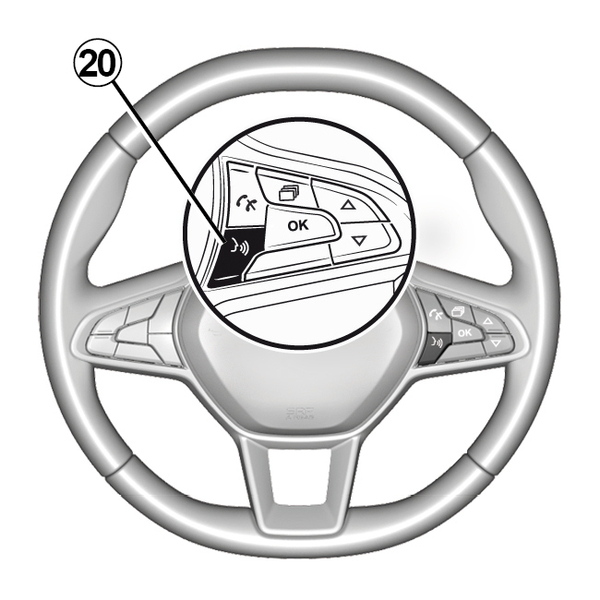
După ce aplicaţia "Android Auto™", "Yandex.Auto™" sau serviciul "CarPlay™" funcţionează cu sistemul dvs. multimedia, puteţi utiliza butonul de recunoaştere vocală 20 din vehicul pentru a controla unele funcţii ale smartphone-ului cu ajutorul vocii. Pentru informaţii suplimentare, consultaţi Utilizarea recunoaşterii vocale.

Din fila "Date" 21, puteţi accesa informaţii despre:
- care este operatorul responsabil de conectivitatea la vehiculul dvs.;
- date şi stare de conectivitate;
- partajarea datelor.

Datele despre stare şi conexiune vă afişează starea, nivelul de recepţie 22 şi ID-ul sistemului.

Nivelul de recepţie şi starea de partajare a datelor sunt indicate prin pictograma 22:
- partajare date activată 23;
- partajare date dezactivată. Nivel de recepţie 24;
- vehicul offline sau în afara zonei de acoperire 25.
warning
Din motive de securitate, efectuaţi aceste manipulări cu vehiculul oprit.

« Meniul acasă »
Utilizaţi acest meniu pentru a configura paginile de pornire ale sistemului multimedia.
Paginile de pornire pot fi modificate adăugând widgeturi la alegere şi poziţionându-le aşa cum doriţi pe paginile de pornire. Pentru informaţii suplimentare despre cum se configurează pagina de pornire, consultaţi Adăugarea şi gestionarea widget-urilor.
Din meniul contextual 26, puteţi:
- şterge widget-uri;
- reseta pe restaurare configuraţia implicită.

« Profil de utilizator »
Acest meniu permite alegerea unui profil de utilizator care va fi utilizat de sistem.
Selectaţi profilul de utilizator dorit.
Funcţii legate de profilul de utilizator
În profilul de utilizator sunt stocate următoarele setări:
- limba sistemului;
- setarea unităţii de măsură a distanţei (dacă este disponibilă);
- configurarea paginii de pornire;
- setările de afişare;
- Setările pentru MULTI-SENSE;
- setările pentru iluminarea ambientală;
- reglarea poziţiei scaunului şoferului;
- reglaje retrovizoare exterioare;
- reglarea setărilor de masaj;
- vizualizarea presetărilor;
- reglarea setărilor radioului;
- setările de navigare;
- istoricul de navigare;
- elementele favorite de navigare;
- reglarea setărilor de confidenţialitate (blocarea profilului);
- ...
tip
Pentru a vă proteja mai bine datele cu caracter personal, vă recomandăm să vă blocaţi profilul.
Pentru informaţii suplimentare despre utilizarea datelor dvs. cu caracter personal: Activarea serviciilor
Profilul "GUEST"
Profilul GUEST vă oferă acces la funcţiile din meniul principal.
Fila "Modificați" 27 nu poate fi accesată din acest profil. Profilul GUEST este resetat când sistemul reporneşte, setările nu sunt stocate.
Din meniul contextual 28, puteţi:
- reseta profilul;
- ...

Modificarea numelui profilului de utilizator
Din fila "General" 32, apăsaţi butonul "Editați numele" 29 pentru a redenumi profilul.
Din meniul contextual 31, puteţi:
- bloca/debloca profilul;
- duplica un profil;
- şterge toate setările salvate cu profilul;
- actualiza profilul;
- ...
Modificarea fotografiei profilului de utilizator
Din fila "General" 32, apăsaţi pe butonul "Editați imaginea" 30 pentru a selecta o imagine din sistemul multimedia sau de pe un dispozitiv de stocare extern (unitate USB). Pentru informaţii suplimentare despre vizualizarea fotografiilor, consultaţi Fotografii.
warning
Din motive de securitate, efectuaţi aceste manipulări cu vehiculul oprit.