easy link
Карта
Отображение карты
На главном экране нажмите "Меню", затем "Навигация", чтобы перейти к карте.
Карту можно также открыть через виджет "Навигация".
На навигационной карте отображается текущее местоположение и заданная в настройках информация (точки интересаPOI, погода, дорожная обстановка и т. д.).
Для перемещения по карте прикоснитесь к карте, затем проведите пальцем по экрану в требуемом направлении.
Нажмите Q, чтобы вернуться к текущему положению.
warning
В целях безопасности выполняйте эти действия только в неподвижном автомобиле.
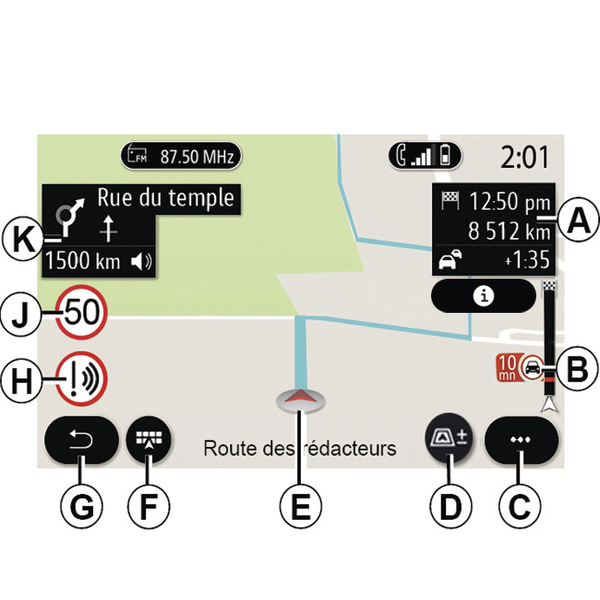
Экран "Карта" с текущим маршрутом
- A.
Информация о поездке: время прибытия, дополнительное время из-за условий дорожного движения и оставшееся расстояние до следующего этапа или конечного пункта назначения (в зависимости от параметров).
Примечание. Нажмите на область A один раз, чтобы в мультимедийной системе отображалась подробная информация об этапах поездки.

- B.
Информация о дорожной обстановке на следующих нескольких километрах пути. Нажмите на эту область, чтобы просмотреть список дорожных происшествий на текущем маршруте.
- C.
Контекстное меню.
- D.
Вид/масштаб:
- нажмите "±", чтобы вызвать кнопки увеличения и уменьшения изображения;
- нажмите кнопку "Виды", чтобы отобразить вид 2D/2D север, 3D /3DInception, "Карта дорожной сит.".
Примечание. На экране некоторых мультимедийных систем эти функции могут быть разделены:
- Lмасштаб "±";
- М"Виды".
- E.
Ваше местоположение и название улицы, на которой вы находитесь. Нажмите для перехода к дополнительным функциям.
- F.
Меню "Навигация".
- G.
Возврат на предыдущий экран.
- H.
Предупреждение об опасной зоне.
- J.
Панель индикации ограничения скорости.
- K.
При движении по маршруту отображается информация о ближайших поворотах и название следующей улицы по маршруту. Нажмите значок громкоговорителя (динамика) один раз, чтобы включить/выключить голосовые инструкции навигации и повторить последнюю голосовую инструкцию.
- N.
Информация о поездке, например, время прибытия, дополнительное время из-за дорожного движения и расстояние. Коснитесь объекта, чтобы просмотреть этапы поездки.
- P.
Информация о типах дорог (шоссе, платные дороги, перевозка по ж/д).

Экран "Расчет маршрута"
- Q.
Во время ведения по маршруту с помощью этой функции можно вернуться к активному текущему маршруту после перемещения по карте.
- R.
Масштаб: кнопки увеличения и уменьшения масштаба.
- S.
Контекстное меню.
- T.
Нажмите кнопку "Поехали", чтоб запустить навигацию по выбранному маршруту.

Экран "Карта" при отсутствии текущего маршрута
Функция Q возвращает вас в текущее положение.
warning
В целях безопасности выполняйте эти действия только в неподвижном автомобиле.

Экран "Карта дорожной сит."
- V.
Отображение событий дорожного движения на карте или в виде списка событий.
- W.
Во время движения по указаниям системы навигации нажмите кнопку "Исключить все", чтобы объезжать все участки с затрудненным движением.
Контекстное меню при отсутствии текущего маршрута
Выберите контекстное меню, чтобы получить доступ в меню "Настройки".
На вкладке "Маршрут" можно настроить следующие параметры звука:
- « Тип маршрута » ;
- "Разрешить отклонения";
- « Разрешить платные дороги » ;
- « Разрешить автомагистрали » ;
- "Разрешить использование паромов";
- « Разрешить автопоезд » ;
- « Автоматич. предложение по навигации » ;
- « Пункты назн., совм.использ. с др. устр-вами » ;
- « Разрешить дороги с временным ограничением » ;
- "Разрешить платные дороги";
- « Зона объезда » ;
- « Разрешить грунтовые дороги ».
На вкладке "Карта" можно настроить следующие параметры звука:
- "Цвет карты";
- « Отображение погоды » ;
- виды "2D/2D север, 3D/3DInception, "Дорожное движение";
- « Отображать дорожную ситуацию » ;
- « Дорожные знаки » ;
- « Автомасштаб » ;
- « Мой автомобиль » ;
- « Показывать перекрестки » ;
- "Показать POI";
- « Отображение погоды ».
Контекстное меню с текущим маршрутом
Нажмите на контекстное меню, чтобы получить доступ в следующие меню:
- « Отменить маршрут » ;
- « Голос автогида » ;
- "Информация о маршруте";
- « Настройки ».
« Отменить маршрут »
Останавливает текущую навигацию.

« Голос автогида »
Нажмите кнопку 1, чтобы включить/выключить голосовые инструкции.
Примечание. Если эта функция выключена, мультимедийная система не выдает никаких голосовых инструкций.
Доступны настройки "Голос автогида":
- из контекстного меню C;
- нажатием регуляторов громкости при передаче мультимедийной системой голосового сообщения.

Примечание.
- регулировать громкость звука текущего аудиоисточника ("Голос автогида", "Радио", "Телефон") можно только с помощью соответствующих органов управления;
- индикатор громкости 2 показан исключительно для информации. Его нельзя использовать для регулировки громкости.
warning
В целях безопасности выполняйте эти действия только в неподвижном автомобиле.

"Информация о маршруте"
С помощью этой функции можно просмотреть детальную информацию по текущему маршруту.
На вкладке "Обзор" отображаются адреса пунктов отправления и назначения, а также заданные ранее маршруты.
На вкладке "Дороги" можно подробно просмотреть текущий маршрут.
На вкладке "Этапы" можно просмотреть различные этапы, а также расстояния и длительность каждого этапа.
Режим отображения

Нажимая кнопку "Вид/Масштаб" D, можно выбирать разные режимы отображения.
Вид маршрута
На карте отображается весь маршрут.
Вид 2D
На карте отображается текущее местоположение, при этом карта направлена в сторону движения автомобиля.
Вид 2D/север
На карте отображается текущее местоположение, при этом карта направлена на север.

Вид 3D
На карте отображается текущее местоположение на 3-мерной поверхности. Карта автоматически поворачивается в сторону движения автомобиля.

Вид 3DInception
(в зависимости от комплектации)
Карта наклонена под небольшим углом кверху, чтобы увеличить расстояние видимости. Карта автоматически поворачивается в сторону движения автомобиля.
Ведение по маршруту
После расчета заданного маршрута активируется ведение по маршруту. Мультимедийная система ведет вас по маршруту, поэтапно информируя на каждом перекрестке о дальнейшем направлении движения.
Этап 1. Подготовка
Голосовые сообщения системы навигации информируют вас о том, что скоро потребуется выполнить маневр.
Этап 2. Предупреждение
Мультимедийная система оповещает о том, какой именно маневр нужно выполнить.
Например: "Через 400 метров сверните на съезд".
На экране отображается подробное представление или изображение 3D маневра.
Этап 3. Маневр
Мультимедийная система указывает, какой маневр следует выполнить.
Например: "На следующем повороте поверните направо".
По окончании маневра карта возвращается к прежнему полноэкранному виду.
Примечание. Если рекомендации по маршруту не выполнены или вы отклонились от текущего маршрута, мультимедийная система автоматически построит новый маршрут к прежнему пункту назначения.

Полоса движения
Дисплей автоматически переключается на более детальное изображение, чтобы рекомендовать наиболее удобную полосу для предстоящего маневра:
- полосы движения 3 без стрелок направления: движение по этим полосам не соответствует расчетному маршруту;
- полосы движения 4 со стрелками направления: движение по этим полосам соответствует расчетному маршруту.
Примечание. Во время маневра могут отображаться другие полосы движения на дороге.
« Погода »

В контекстном меню можно включить или выключить отображение погодных данных на карте.
В процессе ведения по маршруту навигационная система сообщает прогноз погоды вблизи текущего местоположения или в месте назначения.
Примечание. Для отображения погодных данных необходимо активировать соответствующие сервисы Активация сервисов.

Нажмите значок погоды 5, чтобы просмотреть прогноз погоды на ближайшие несколько часов.
Эта информация также доступна с виджета "Погода".