easy link
Mapa
Afixação do mapa
No ecrã inicial, prima "Menu" e, em seguida, "Navegação" para aceder ao mapa.
É igualmente possível aceder ao mapa a partir do widget "Navegação".
O mapa apresenta a posição atual e as informações configuradas pelo utilizador (mostrar POI, meteorologia, informações de trânsito, etc.).
Para se deslocar no mapa de navegação, efetue uma pressão longa no mapa e, em seguida, faça deslizar o dedo sobre o ecrã na direção pretendida.
Prima Q para regressar à posição atual.
warning
Por razões de segurança, efetue estas operações com o veículo parado.
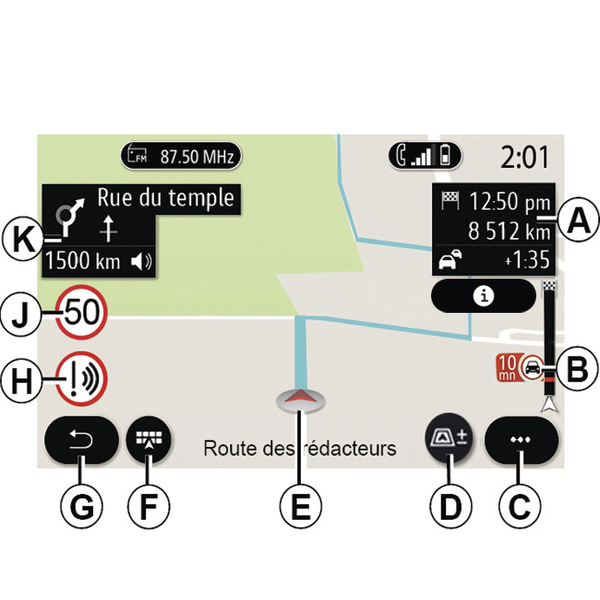
Ecrã "Mapa" com um trajeto em curso
- A.
Informações sobre o trajeto, como, por exemplo, a hora de chegada, tempo adicional devido às condições de trânsito e distância restante até à etapa seguinte ou até ao destino final (consoante os parâmetros).
Nota: premir uma vez a zona A permitirá que o sistema multimédia apresente dados sobre as etapas do trajeto.

- B.
Informações sobre as condições de trânsito ao longo de alguns quilómetros mais adiante. Prima esta área para ver a lista de incidentes no itinerário em curso.
- C.
Menu contextual.
- D.
Vistas/zoom:
- prima o botão "±" para visualizar os botões de aproximação e afastamento;
- prima o botão "Vistas" para visualizar uma vista orientada para 2D/2D Norte, 3D /3DInception, "Mapa do trânsito".
Nota: consoante o ecrã multimédia, estas funções poderão estar separadas:
- Lzoom "±";
- M"Vistas".
- E.
Localização e nome da rua em que se encontra. Prima para aceder a funcionalidades adicionais.
- F.
Menu de navegação.
- G.
Regressar ao ecrã anterior.
- H.
Aviso de zona perigosa.
- J.
Painel indicador de limite de velocidade.
- K.
Enquanto houver um itinerário em curso, são apresentadas informações sobre as próximas curvas da estrada e o nome da próxima rua no seu itinerário. Prima o ícone do altifalante uma vez para ativar/desativar a voz de navegação e para repetir a última instrução de voz.
- N.
Informações do trajeto como, por exemplo, hora de chegada, tempo adicional devido ao trânsito e distância. Toque na unidade para ver as etapas do trajeto.
- P.
Informações sobre os tipos de estrada utilizados (autoestradas, estradas com portagem, comboios com serviço de transporte automóvel).

Ecrã "Cálculo de percurso"
- Q.
Quando existe um itinerário em curso, esta função pode ser utilizada para voltar ao itinerário em curso depois de se deslocar no mapa.
- R.
Zoom: botões para ampliar e reduzir.
- S.
Menu contextual.
- T.
Prima o botão "Iniciar" para iniciar o itinerário selecionado.

Ecrã "Mapa" sem um trajeto em curso
A função Q devolve-o à sua posição atual.
warning
Por razões de segurança, efetue estas operações com o veículo parado.

Ecrã "Mapa do trânsito"
- V.
Visualização de eventos de trânsito no mapa ou através de uma lista de eventos.
- W.
Prima o botão "Evitar tudo" com a navegação em curso de modo a evitar todas as zonas com problemas de trânsito.
Menu contextual sem qualquer itinerário em curso
Prima o menu contextual para aceder ao menu "Definições".
No separador "Percurso", é possível aceder às seguintes definições:
- « Tipo de percurso » ;
- "Seguir desvios";
- « Permitir portagens » ;
- « Todas as autoestradas » ;
- "Permitir ferry-boats";
- « Permitir comboio de veículos » ;
- « Recomendação automática para navegação » ;
- « Destinos partilhados c. outros equipamentos » ;
- « Permitir vias de acesso temporariamente restrito » ;
- "Permitir estradas com portagem";
- « Área a evitar » ;
- « Permitir estrada não pavimentada ».
No separador "Mapa", é possível aceder às seguintes definições:
- "Cor do mapa";
- « Indicação metereologia » ;
- Vistas "2D/2D Norte, 3D /3DInception, "Trânsito";
- « Mostrar informações de trânsito » ;
- « Reconhecimento de sinais de trânsito » ;
- « Zoom automático » ;
- « Meu carro » ;
- « Visão de cruzamento » ;
- "Ver POI";
- « Indicação metereologia ».
Menu contextual com um itinerário em curso
Prima o menu contextual para aceder aos seguintes menus:
- « Cancelar percurso » ;
- « Voz de navegação » ;
- "Detalhes do itinerário";
- « Definições ».
« Cancelar percurso »
Para a navegação em curso.

« Voz de navegação »
Para ativar/desativar a voz de navegação, prima o botão 1.
Nota: se esta função for desativada, o sistema multimédia não emitirá quaisquer instruções através do guia de voz.
É possível aceder às definições de "Voz de navegação":
- através do menu contextual C;
- quando as informações de voz forem transmitidas através do sistema multimédia, premindo os comandos do volume.

Nota:
- os comandos do volume apenas podem ser utilizados para a fonte atual ("Voz de navegação", "Rádio", "Telefone");
- o indicador de volume 2 é apresentado para fins informativos. Não o pode utilizar para ajustar o volume.
warning
Por razões de segurança, efetue estas operações com o veículo parado.

"Detalhes do itinerário"
Esta função é utilizada para visualizar os detalhes do itinerário em curso.
No separador "Visão geral", é possível visualizar o endereço de partida e o endereço de destino, bem como os itinerários definidos.
No separador "Lista ruas", é possível ver o itinerário em maior detalhe.
No separador "Etapas", é possível ver as diversas etapas, bem como as distâncias e durações entre cada etapa.
Modo de visualização

É possível optar entre diversos modos de visualização premindo o botão Vista/Zoom D.
Vista do itinerário
O mapa apresenta o itinerário completo.
Vista 2D
O mapa apresenta a sua localização atual e está orientado para a direção na qual se desloca.
Vista 2D/Norte
O mapa apresenta a sua posição atual orientado para norte.

Vista 3D
O mapa apresenta a sua posição atual numa superfície de mapa 3D. Este fica automaticamente orientado para a direção na qual se desloca.

Vista 3DInception
(consoante o equipamento)
O mapa é apresentado com um ângulo ligeiramente para cima para lhe proporcionar uma maior distância de visibilidade. Este fica automaticamente orientado para a direção na qual se desloca.
Navegação
A orientação é ativada assim que o itinerário estiver calculado. O sistema multimédia orienta-o durante todo o itinerário, informando-o a cada interseção sobre a direção a seguir ao longo das várias fases.
Etapa 1: preparação
Através da voz de navegação, o sistema multimédia informa-o de que terá de realizar uma manobra em breve.
Etapa 2: alerta
O sistema multimédia anuncia uma manobra que terá de realizar.
p. ex.: "Daqui a 400 metros, saia na próxima saída".
O ecrã apresenta uma imagem 3D ou representação detalhada da manobra.
Etapa 3: manobra
O sistema multimédia indica que manobra deverá ser realizada.
p. ex.: "Vire na próxima à direita".
Assim que a manobra tenha sido concluída, o mapa surgirá em ecrã inteiro.
Nota: se não seguir as recomendações de condução ou se sair do itinerário calculado, o sistema multimédia calcula automaticamente um novo itinerário.

Via
O visor é automaticamente alterado para uma vista mais detalhada para o orientar para a via correta para a próxima manobra:
- faixa(s) 3 sem seta(s) de direção: a faixa não deverá ser escolhida de acordo com o itinerário calculado;
- faixa(s) 4 com seta(s) de direção: a faixa deverá ser escolhida de acordo com o itinerário calculado.
Nota: podem surgir outras vias durante a manobra.
« Tempo »

No menu contextual, pode ativar ou desativar a apresentação de meteorologia no mapa.
O sistema multimédia faculta informações sobre a previsão meteorológica na zona em torno da sua posição ou no destino, caso exista um itinerário em curso.
Nota: os serviços devem ser ativado para que a meteorologia seja apresentada Ativar serviços.

Prima o ícone de meteorologia 5 para visualizar previsões meteorológicas para as horas seguintes.
É igualmente possível aceder a esta informação a partir do widget "Tempo".