Video

<?xml version="1.0" standalone="yes"?>

Meni „ Видео “

U glavnom meniju pritisnite „Апликације“, a zatim meni „Видео“.

Izaberite povezani ulazni izvor.

Ako je povezano više izvora, izaberite jedan od ulaznih izvora sa sledeće liste za pristup video zapisima:

Poglavlje

Fotografije

<?xml version="1.0" standalone="yes"?>

Meni „ Slika “

U glavnom meniju pritisnite „Апликације“, a zatim karticu „Slika“.

Izaberite povezani ulazni izvor.

Ako je povezano više izvora, izaberite jedan od ulaznih izvora sa sledeće liste za pristup fotografijama:

Poglavlje

Muzika

<?xml version="1.0" standalone="yes"?>

Meni „ Online music “

U glavnom meniju pritisnite „Online music“ ili u drugim menijima pritisnite prečicu u zoni A.

Poglavlje

Slušanje radija

<?xml version="1.0" standalone="yes"?>

Meni „ Radio “

U glavnom meniju pritisnite „Radio“. Ako je radio stanica već izabrana, možete da pritisnete prečicu u zoni A na nekoj od stranica u meniju „Navigacija“ ili „Telefon“.

Poglavlje

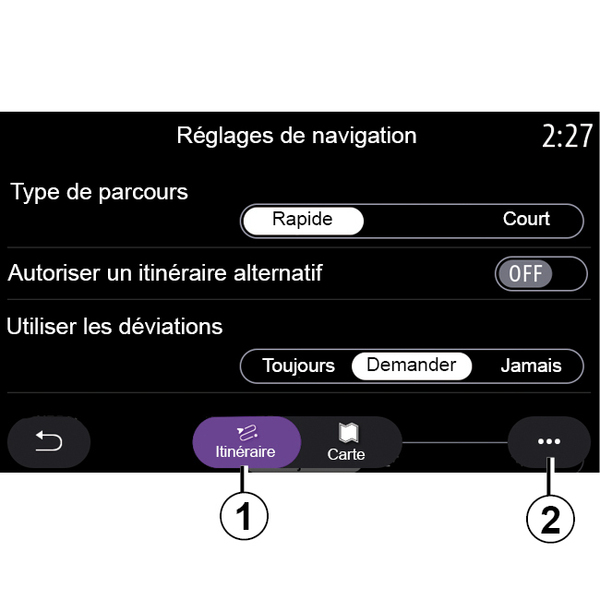
Podešavanja navigacije

<?xml version="1.0" standalone="yes"?>

Meni „ Postavke “

Na početnom ekranu pritisnite karticu ili u glavnom meniju pritisnite „Navigacija“.

Poglavlje

Saobraćaj

<?xml version="1.0" standalone="yes"?>

«  Stanje u saobraćaju  »

(dostupnost zavisi od opreme)

Funkcija „Stanje u saobraćaju“ koristi informacije na mreži u realnom vremenu.

Napomena: usluge moraju da budu aktivirane da bi se u realnom vremenu prikazivale informacije o uslovima u saobraćaju Aktiviranje usluga.

Poglavlje

Unos odredišta

<?xml version="1.0" standalone="yes"?>

Meni „ Navigacija “

Na početnom ekranu pritisnite karticu ili pritisnite „Мени“, a zatim „Navigacija“.

Korišćenje prepoznavanja glasa za unos adrese

Poglavlje

Kartica

<?xml version="1.0" standalone="yes"?>

Mapa

Prikaz mape

Na početnom ekranu pritisnite „Мени“, a zatim „Navigacija“ za pristup mapi.

Mapi možete da pristupite i iz vidžeta „Navigacija“.

Poglavlje