R-Link 2

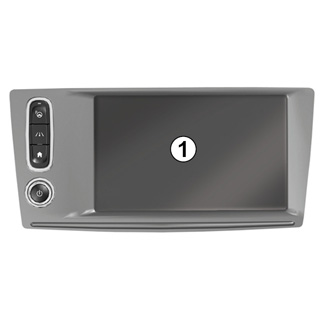

Multimedya ekranı 1
Menüde gezinmek
Multimedya ekranı 1 sistem işlevlerine erişmek için kullanılabilir:
- Bir menü seçmek için multimedya ekranına 1 dokunun;
- daha fazla menü fonksiyonuna erişmek için parmağınızla aşağı kaydırın. Dikey kaydırma çubuğu, size sayfadaki konumunuzu göstermek için ekranın sağında görüntülenir;
- menüler arasında bir sayfadan diğerine geçmek için soldan sağa kaydırın.
Hareket ile etkileşim
- Bir kez dokunma: parmağınızla ekranın bir bölümüne dokunup ardından parmağınızı çekiniz.
- Uzun süreli basma: ekranın bir bölümüne bir saniye veya daha uzun süre dokununuz.
- Pan (panoramik hareket): bir parmağınızı ekrana basılı tutarak ekran boyunca kaydırınız.
- Hızlı kaydırma: Parmağınızı bir noktadan diğerine hızla kaydırın.
- Sürükleyip bırakma: ekranın bir bölümüne en az bir saniye boyunca dokununuz ve aynı anda bir nesneyi kaydırınız.
- Parmakları kapatma ve açma: iki parmağınızı ekran üzerinde yakınlaştırıp uzaklaştırınız.


Ekran komutları
Menü kısayolu
1 Multimedya ekranı.
2 Ana sayfalara gitmek.
3 Sürüş yardımı ayarları menüsüne veya kullanıcı ayarları menüsüne erişin.
4 Gösterge ayarları menüsüne gitmek.
5 “Kolay park etme yardımcısı” menüsüne gidin.
Açma/Kapatma
Multimedya sistemi ekranını açma
Multimedya sistemi çalışır:
- araç çalıştırıldığında;
- multimedya paneli Açma/Kapatma kumandasına basarak;
- ekrana dokunulduğunda.
Multimedya sistemi ekranını kapama
Multimedya sistemi kapandığında:
- multimedya paneli Açma/Kapatma kumandasına basarak;
- aracınızın açılır mekanizmaları kilitliyken.
Güvenlik nedeniyle, bu işlemleri araç duruyorken yapınız.
Bir video, multimedya sisteminin ve multimedya ekranının nasıl kullanılacağını açıklar. Araç duruyorken, ana ekrandan “Menü” öğesine basın, ardından açılır menü düğmesine ve “Hakkında” öğesine basın.
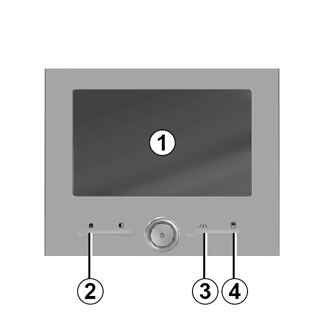
Ekran komutları
Menü kısayolu
1 Multimedya ekranı.
2 Ana sayfalara gitmek.
3 Sürüş yardımı ayarları menüsüne veya kullanıcı ayarları menüsüne gidin.
4 Gösterge ayarları menüsüne gitmek.

Orta kumanda
Menüde gezinmek
Farklı ekranlarda gezinmek için 8 kolunu kullanınız:
- Ekranın çeşitli bölümlerinde gezinmek için (üst çubuk, orta bölge, alt çubuk); 8 kolu yukarıya veya alta itiniz;
- 8 kolunu kullanarak listeyi sorgulayınız veya haritada yaklaştırmak veya uzaklaştırmak için kullanınız;
- seçili bölümü açmak için 8 koluna basınız;
- sekmeli menülerde, bir sekmeden bir sekmeye geçmek için 8 kolunu sola ve sağa itiniz.
Seçiminizi onaylayın
Bir değişikliği onaylamak için 8 koluna basınız.
Önceki menüye dönmek için 6 düğmesine basınız.
Ana sayfaya dönmek için 7 düğmesine basınız.
Videolar şunların kullanımıyla ilgili tanıtımlar görüntüleme imkanı sunar:
- multimedya ekranı;
- Multi-Sense öğesinin;
- sürüş yardımlarının.
Araç duruyorken, ilgili açılır menü düğmesine ve ardından “Hakkında” öğesine basın.

Gösterme çubuğu
9 çubuğu, geçerli ekranın sayfa içerisindeki konumunu gösterir. Liste içerisinde ilerlemek ve sayfa içinde gezinmek için multimedya ekranı yukarıya veya aşağıya doğru kaydırın.
İçerik menüsü
Sistemin bir çok menüsünden erişilebilir olan içerik menüsü 10, alt menülere girmenizi sağlar (favorileri silmek, mevcut seyir rotasını değiştirmek, ayarlar vs.)


Ana sayfaların tanıtımı
Ana sayfalar, mültimedya sisteminizin varsayılan sayfalarıdır. Sisteminizde üçü kişiselleştirilebilir olan dört ana sayfa vardır. Parmağınızı yatay yönde kaydırarak bir sayfadan diğerine geçin.
Bu ana sayfalar, seyir sistemi, radyo ve benzer fonksiyonlara ilişkin belirli sayıda widget’tan oluşur.
Bu widgetlar fonksiyonun ana ekranına doğrudan erişmenizi veya bazı durumlarda ana ekranların biri üzerinden bunları doğrudan kontrol etmenizi(örneğin radyo istasyonunu değiştirme) sağlar.
Ana sayfayla ilgili açıklamalar için ‘’genel tanıtım’’ bölümüne bakın.
Not: ana sayfa konfigürasyonunu değiştirebilirsiniz. Daha fazla bilgi için, ‘’Widget eklemek ve yönetmek’’ bölümüne bakın.

Ana menü tanıtımı
Ana menüye erişmek için, ana sayfada “Menü” üzerine tıklayın. Sistem altı büyük bölümden oluşur, hepsine ana menüden erişilebilir:
- “Navigasyon” fonksiyonu uydu ile yönlendirme fonksiyonlarının tümünü kapsar, haritalar ve yol bilgileri;
- “Multimedya” fonksiyonu radyoyu yönetmeyi ve ses ve video dosyalarını okumayı sağlar;
- “Telefon” işlevi, bir veya daha fazla telefonu sistemle eşleştirmeye ve eller serbest modunu kullanmaya olanak verir;
- “Uygulamalar” işlevi, uygulamaları ve çevrimiçi R-Link Store mağazasını içerir;
- “Araç” fonksiyonu, Multi-Sense, sürüş desteği, geri görüş kamerası, Driving eco2 vb. gibi bazı ekipmanların yönetimini sağlar;
- “Sistem” işlevi, multimedya sisteminin ekran, dil vb. gibi çeşitli parametrelerini ayarlamak için kullanılır.

Kullanılamayan işlevler
Seyir halindeyken, “Video”, “Uygulamalar”, eğitime erişim gibi işlevler ve bazı ayarlar, ülke yönetmeliklerine göre kullanılamayabilir.
Kullanılamayan işlevler 11 simgesiyle tanımlanabilir.
Kullanılamayan işlevlere erişmek için aracınızı durdurunuz.
Not: bazı ülkelerde yönetmelik, uygulamalara erişmek için el freninin uygulanmasını gerektirir. Daha fazla bilgi için Marka Yetkili Servisi’ne başvurunuz.

Multimedya sisteminizi bağlayın
Uygulamaları R-Link Store mağazasından edinmek için 12 düğmesine basarak bağlı hizmetlerinizi aktive edin.
Not: bağlantı mümkün değilse multimedya sistemi sizi uyaracaktır. Aracınızı ağ kapsama alanında olan bir alana getiriniz ve tekrar deneyiniz.

Mültimedya sisteminize entegre kullanım kitabınızın tanıtımı
Multimedya ekranından içerik menüsüne 13 ve ardından “Kullanıcı kılavuzu” öğesine basarak multimedya sisteminizin kullanım kitabını görüntüleyebilirsiniz.