R-Link 2

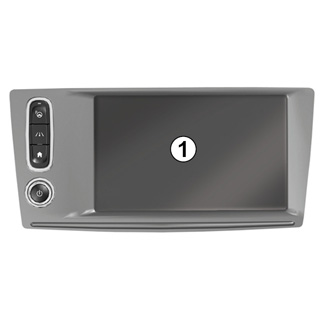

Multimedieskjerm 1
Navigere en meny
Multimedieskjermen 1 kan brukes til å åpne systemfunksjonene:
- Trykk på multimedieskjermen 1 for å velge en meny.
- Sveip nedover med fingeren for å komme til flere menyfunksjoner. Det vises en loddrett rullelinje på høyre side av skjermen som indikerer hvor du befinner deg på siden.
- Sveip fra venstre mot høyre for å bla fra én side til den neste i menyene.
Bruk av bevegelser
- Én berøring: berør skjermen med fingeren én gang.
- Langt trykk: Berør et sted på skjermen i minst ett sekund.
- Panorering (panoramabevegelse): trykk og dra med én finger over skjermen.
- Raskt sveip: skyv fingeren raskt fra ett punkt til et annet.
- Dra og slipp: hold fingeren på skjermen i minst ett sekund mens du flytter et objekt.
- Knip / skyv ut: knip sammen to fingre eller skyv to fingre fra hverandre på skjermen.


Skjermkontroller
Snarvei til en meny
1 Multimedieskjerm.
2 Gå til startsidene.
3 Gå til innstillingsmenyen for førerhjelpemidler eller menyen for brukerinnstillinger.
4 Gå til menyen for skjerminnstillinger.
5 Gå til menyen ”Parkeringshjelp”.
Slå av/på
Slå på multimediesystemskjermen
Multimediesystemet starter:
- når kjøretøyet startes;
- ved å trykke på multimediepanelets av/på-kontroll
- når skjermen berøres.
Slå av multimediesystemskjermen
Multimediesystemet slås av:
- ved å trykke på multimediepanelets av/på-kontroll
- når dørene på kjøretøyet låses
Av hensyn til sikkerheten må dette bare utføres når kjøretøyet står stille.
Du kan se en demonstrasjonsvideo om hvordan du bruker multimediesystemet og multimedieskjermen. Stans kjøretøyet, trykk på ”Meny” på startskjermbildet og trykk deretter på hurtigmenyknappen og ”Om”.
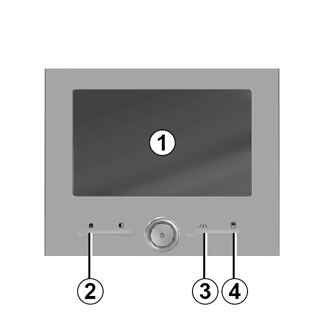
Skjermkontroller
Snarvei til en meny
1 Multimedieskjerm.
2 Gå til startsidene.
3 Gå til innstillingsmenyen for førerhjelpemidler eller menyen for brukerinnstillinger.
4 Gå til menyen for skjerminnstillinger.

Fjernkontroll
Navigere en meny
Bruk joysticken 8 for å navigere mellom de ulike skjermbildene:
- Flytt joysticken 8 opp eller ned for å navigere rundt til de ulike områdene på skjermen (øvre linje, midtsone, nedre linje).
- Vri joysticken 8 for å søke i listen eller zoome inn/ut på kartet.
- Trykk på joysticken 8 for å åpne det valgte elementet.
- I fanemenyene flytter du joysticken 8 mot venstre eller høyre for å bytte fra en fane til en annen.
Bekreft valget
Trykk på joysticken 8 for å bekrefte en endring.
Trykk på knapp 6 for å komme tilbake til den forrige menyen.
Trykk på knappen 7 for å gå tilbake til startsiden.
Du kan se demonstrasjonsvideoer om hvordan du bruker:
- multimedieskjermen
- for Multi-Sense;
- førerhjelpemidlene.
Stans kjøretøyet og trykk på den aktuelle hurtigmenyknappen etterfulgt av ”Om”.

Rullelinje
Linjen 9 viser plasseringen av det aktuelle skjermbildet på siden. Sveip opp- eller nedover på multimedieskjermen for å bla i listen og navigere på siden.
Hurtigmeny
Hurtigmenyen 10 er tilgjengelig fra de fleste av systemmenyene, og gir tilgang til undermenyer (slett favoritter, endre aktuell reiserute, innstillinger osv.).


Introduksjon til startsidene
Startsidene er standardskjermbildene for multimediesystemet. Systemet har fire startsider, og tre av dem kan tilpasses. Gå fra en side til en annen ved å skyve fingeren (sveipe) vannrett.
Startsidene består av en rekke kontrollprogrammer til funksjoner som for eksempel navigering og radio.
Via kontrollprogrammene kan du gå direkte til hovedskjermbildet for en funksjon eller (i visse tilfeller) kontrollere en funksjon direkte via ett av hovedskjermbildene (f.eks. endre radiokanal).
Du finner en beskrivelse av startsiden i avsnittet ”Generell beskrivelse”.
Merk: Du kan endre konfigurasjonen av startsiden. Se avsnittet ”Legge til og administrere kontrollprogrammer” for mer informasjon.

Innføring i bruk av hovedmenyen
Du åpner hovedmenyen ved å trykke på ”Meny” på startsiden. Systemet består av seks hoveddeler som alle kan nås fra hovedmenyen:
- Funksjonen ”Navigering” omfatter alle funksjonene for veiledning via satellitt, veikart og trafikkmeldinger;
- Med funksjonen ”Multimedia” kan du administrere radioen samt lyd- og videoavspilling;
- Funksjonen ”Telefon” brukes til å pare systemet til én eller flere mobiltelefoner og for håndfrimodus.
- Funksjonen ”Apper” innbefatter apper og nettbutikken R-Link Store.
- Med funksjonen ”Bil” kan du administrere utstyr som Multi-Sense, førerhjelpemidler, ryggekamera, Driving eco2 osv.
- Funksjonen ”System” brukes for å justere ulike innstillinger i multimediesystemet (f.eks. visning og språk).

Utilgjengelige funksjoner
Under kjøring kan funksjoner som ”Video”, ”Programmer”, tilgang til opplæring og enkelte innstillinger være utilgjengelige, avhengig av lovgivningen i ulike land.
Utilgjengelige funksjoner kan vises via symbolet 11.
Stans bilen for å få tilgang til utilgjengelige funksjoner.
Merk: I enkelte land krever forskriftene at parkeringsbremsen må være trukket til for å få tilgang til programmene. Kontakt en autorisert merkeforhandler for mer informasjon.

Koble til multimediesystemet
Du kan aktivere de tilkoblede tjenestene dine ved å trykke på knappen 12 for å skaffe apper fra R-Link Store.
Merk: Multimediesystemet varsler deg hvis det ikke er mulig å koble til. Kjør til et område med nettverksdekning og forsøk på nytt.

Presentasjon av instruksjonene som fulgte med multimediesystemet
Du kan vise brukerveiledningen for multimediesystemet på skjermen ved å trykke på hurtigmenyen 13, og deretter ”Brukerhåndbok”.