R-Link 2

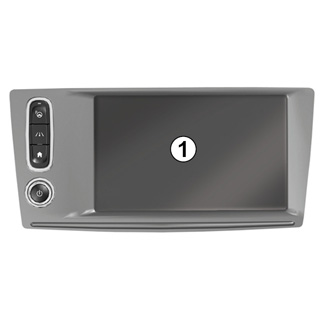

Ecran multimédia 1
Se déplacer dans un menu
L’écran multimédia 1 permet d’accéder aux fonctionnalités du système :
- touchez l’écran multimédia 1 pour ouvrir un menu ;
- effectuez un mouvement de glissement du haut vers le bas avec votre doigt pour accéder à la suite des fonctionnalités du menu. Une barre de défilement verticale est affichée à droite de l’écran vous informant sur votre position dans la page ;
- effectuez un glissement de gauche à droite pour passer d’une page à l’autre dans les menus.
Interaction par les gestes
- Toucher une fois : touchez une partie de l’écran avec votre doigt, puis retirez aussitôt votre doigt.
- Appui prolongé : touchez une partie de l’écran pendant au moins une seconde.
- Panning (mouvement panoramique) : gardez le doigt appuyé sur une partie de l’écran tout en le faisant glisser.
- Balayer rapidement (« swipe ») : faites glisser rapidement votre doigt d’un point à un autre.
- Faire glisser et déposer : touchez une partie de l’écran pendant au moins une seconde tout en déplaçant un objet.
- Serrer/Desserrer : rapprochez vos deux doigts ou écartez-les sur l’écran.


Commandes écran
Raccourci menu
1 Écran multimédia.
2 Aller aux pages d’accueil.
3 Aller au menu des réglages des aides à la conduite ou au menu des réglages utilisateur.
4 Aller au menu des réglages des afficheurs.
5 Aller au menu « Easy park assist ».
Marche / Arrêt
Allumer l’écran du système multimédia
Le système multimédia se met en marche :
- au démarrage du véhicule ;
- par appui sur la commande Marche/Arrêt de la façade multimédia ;
- en touchant l’écran.
Éteindre l’écran du système multimédia
Le système multimédia s’éteint :
- par appui sur la commande Marche/Arrêt de la façade multimédia ;
- au verrouillage des ouvrants de votre véhicule.
Pour des raisons de sécurité, effectuez ces opérations véhicule à l’arrêt.
Une vidéo permet de voir une démonstration sur l’utilisation du système multimédia et de son écran multimédia. Véhicule à l’arrêt, appuyez sur « Menu » depuis l’écran d’accueil, puis sur la touche du menu contextuel et « A propos ».
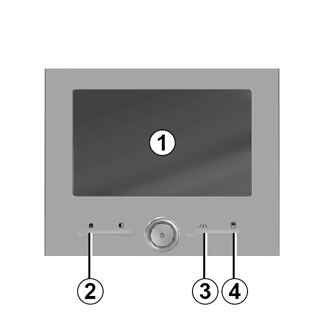
Commandes écran
Raccourci menu
1 Écran multimédia.
2 Aller aux pages d’accueil.
3 Aller au menu des réglages des aides à la conduite ou, aller au menu des réglages utilisateur.
4 Aller au menu des réglages des afficheurs.

Commande centrale
Se déplacer dans un menu
Utilisez le joystick 8 pour vous déplacer dans les différents écrans :
- basculez le joystick 8 vers le haut ou vers le bas pour vous déplacer dans les différentes zones de l’écran (barre supérieure, zone centrale, barre inférieure) ;
- utilisez le joystick 8 pour interroger la liste ou pour zoomer en avant ou en arrière sur la carte ;
- appuyez sur le joystick 8 pour ouvrir l’élément sélectionné ;
- dans les menus à onglets, basculez le joystick 8 vers la gauche ou vers la droite pour passer d’un onglet à un autre.
Valider un choix
Appuyez sur le joystick 8 pour valider un changement.
Appuyez sur la commande 6 pour revenir au menu précédent.
Appuyez sur la commande 7 pour revenir aux pages d’accueil.
Des vidéos permettent de voir des démonstrations sur l’utilisation :
- de l’écran multimédia ;
- du Multi-Sense ;
- des aides à la conduite.
Véhicule à l’arrêt, appuyez sur la touche du menu contextuel du menu concerné, puis « A propos ».

Barre de défilement
La barre 9 vous donne une indication sur la position de l’écran actuel dans la page. Balayez l’écran multimédia vers le haut ou vers le bas pour faire défiler la liste et vous déplacer dans la page.
Menu contextuel
Disponible depuis la plupart des menus du système, le menu contextuel 10 permet d’accéder à des sous-menus (supprimer des favoris, modifier l’itinéraire de navigation actuel, réglages...).


Présentation des pages d’accueil
Les pages d’accueil sont les écrans par défaut de votre système multimédia. Votre système comporte quatre pages d’accueil, dont trois personnalisables. Le passage d’une page à l’autre s’effectue par un mouvement de glissement (« swipe ») horizontal.
Ces pages d’accueil sont composées d’un certain nombre de widgets conduisant vers des fonctions comme la navigation, la radio...
Ces widgets vous permettent d’accéder directement à l’écran principal de la fonction ou dans certains cas, de les contrôler directement via l’un des écrans principaux (changer de station de radio par exemple).
Pour une description de la page d’accueil, reportez-vous au chapitre « Description générale ».
Nota : vous pouvez modifier la configuration de la page d’accueil. Pour plus d’informations, reportez-vous au chapitre « Ajouter et gérer des widgets ».

Présentation du menu principal
Pour accéder au menu principal, appuyez sur « Menu » depuis la page d’accueil. Le système est composé de six grands ensembles, tous accessibles depuis le menu principal :
- la fonction « Navigation » englobe toutes les fonctions de guidage par satellite, les cartes routières et les informations routières ;
- la fonction « Multimédia » permet de gérer la radio et la lecture des fichiers audio et vidéo ;
- la fonction « Téléphone » permet d’appairer un ou plusieurs téléphones au système et d’utiliser le mode mains libres ;
- la fonction « Apps » englobe les applications et la boutique en ligne R-Link Store ;
- la fonction « Véhicule » permet la gestion de certains équipements, tels que le Multi-Sense, les aides à la conduite, la caméra de recul, le Driving eco2... ;
- la fonction « Système » permet de régler différents paramètres du système multimédia, tels que l’affichage, la langue...

Fonctions indisponibles
En roulage, des fonctions telles que « Vidéo », « Apps », l’accès au tutoriel et certains réglages peuvent être indisponibles conformément à la réglementation routière de plusieurs pays.
Les fonctions indisponibles sont identifiables via l’icône 11.
Pour accéder à nouveau aux fonctions indisponibles, arrêtez votre véhicule.
Nota : Certains pays exigent que le frein à main soit actionné pour accéder de nouveau aux applications. Pour plus d’informations, consultez un Représentant de la marque.

Connecter votre système multimédia
Activez vos services connectés en appuyant sur la touche 12 pour obtenir les applications du R-Link Store.
Nota : le système multimédia vous informe si la connexion n’est pas réalisable. Déplacez votre véhicule dans une zone couverte par un réseau internet puis essayez de nouveau.

Présentation de la notice d’utilisation intégrée dans votre système multimédia
Vous avez la possibilité de consulter la notice d’utilisation de votre système multimédia depuis l’écran multimédia en appuyant sur le menu contextuel 13, puis « Manuel utilisateur ».