easy link
Menu „ Systém “
Na domovské obrazovce stiskněte „Nastavení“ a poté „Systém“. Toto menu umožňuje nastavení následujících parametrů:
- « Displeje » ;
- « Zvuk » ;
- « Jazyk » ;
- « Klávesnice » ;
- « Datum a čas » ;
- « Správce zařízení » ;
- « Hlavní menu » ;
- « Uživatelský profil ».
warning
Z bezpečnostních důvodů provádějte tuto manipulaci při stojícím vozidle.

« Displeje »
Na kartě „Jas“ 1 můžete upravit jas:
- na přístrojové desce;
- na multimediální obrazovce;
- ...
Upravte jas stiskem tlačítka „+“ nebo „˗“, popřípadě funkci aktivujte či deaktivujte.

Na kartě „Styl“ 2 můžete vybrat jeden z několika stylů zobrazení na přístrojové desce.
Můžete si také zvolit obrázek jako spořič multimediálního systému.
Další informace o nahrávání obrázků naleznete v části „Aplikace“ a následně „Foto“.

Na kartě „Head-up displej“ 3 můžete nakonfigurovat:
- aktivovat/deaktivovat displej za volantem;
- konfigurovat automatický jas;
- konfigurovat nastavení denního jasu obrazovky;
- konfigurovat nastavení nočního jasu obrazovky;
- umístění obrázku na head-up displeji.
Poznámka: Nastavení funkce „Centrální obrazovka: denní jas“ je v noci deaktivováno a nastavení funkce „Centrální obrazovka: noční jas“ je deaktivováno během dne.

« Zvuk »
Toto menu umožňuje nastavit různé možnosti zvuku.
Na kartě „Audio“ 4 můžete nastavit následující nastavení zvukového ekvalizéru:
- aktivovat či deaktivovat basy;
- upravit „Vyvážení“;
- upravit hodnoty zvuku „Basy / Středy / Výšky“;
- upravit hlasitost podle rychlosti vozidla stisknutím „+“ nebo „˗“;
- ...

« Vyvážení »
Tato funkce umožňuje nastavení parametrů rozdělení zvuku. Stisknutím „Vycentrov.“ nebo „Přední“ je možné přizpůsobit ozvučení celého vozidla tak, aby vyhovovalo všem pasažérům, případně tak, aby zvuk neobtěžoval pasažéry na zadních sedadlech (vypnutí zvuku vzadu a nižší hlasitost v přední části vozidla).
Jakmile se dotknete obrazovky nebo když zvolíte režim „Ručně“, můžete provést nastavení posuvem cílového bodu 5.

Zvukový systém „Bose™”
Je-li vozidlo vybaveno audiosystémem „Bose™”, lze kartu „Audio” 4 používat pro přístup k dalším nastavením:
- upravit „Vyvážení“;
- nastavení tónu „Basy / Středy / Výšky”;
- aktivace/deaktivace funkce přizpůsobení hlasitosti podle rychlosti vozidla;
Poznámka: Audiosystém „Bose™“ automaticky přizpůsobuje hlasitost podle rychlosti vozidla.
- aktivace/deaktivace funkce „Prostorový”.

Režim Prostorový optimalizuje prvky zvuku za účelem vytvoření pohlcujícího zvukového zážitku ve vozidle.
V závislosti na úrovni výbavy můžete vybírat jeden z následujících předem nastavených hudebních ekvalizérů:
- Salon;
- Studio;
- Sólo;
- ...

Na kartě „Hlas“ 6 můžete upravit následující nastavení:
- vybrat typ hlasu pro navigační pokyny;
- aktivovat/deaktivovat hlasové navádění navigace;
- nastavit hlasitost hlasového navádění navigace;
- nastavit hlasitost rozpoznávání hlasu;
- aktivace/deaktivace zvuků tlačítka hlasového rozpoznávání;
- aktivovat/deaktivovat hlasový příkaz (Voice command auto-barge in);
- ...
Na kartě „Telefon“ 7 můžete upravit následující nastavení:
- nastavit hlasitost vyzvánění telefonu;
- nastavit hlasitost telefonního hovoru.
Na kartě „Ostatní“ 8 můžete upravit následující nastavení:
- nastavit zvuk parkovacího asistenta:
- vypnutí/zapnutí zvuku;
- vybrat typ zvuku;
- nastavit hlasitost zvuku.
- upravit hlasitost zvuku směrových světel;
- aktivovat/deaktivovat uvítací zvukové efekty v interiéru;
- aktivovat či deaktivovat tlačítko zvukových efektů;
Z vyskakovací nabídky 9 můžete obnovit výchozí nastavení.
« Jazyk »
Toto menu umožňuje výběr jazyka vozidla. Vyberte požadovaný jazyk.
O dostupnosti hlasových příkazů pro každý jazyk budete informováni.

« Klávesnice »
Použijte toto menu k výběru jedné z následujících virtuálních klávesnic:
- « Abecední » ;
- « Azerty » ;
- « Qwerty » ;
- « Azbuka » ;
- « Řecká » ;
- ...
Jakmile začnete zadávat text, multimediální systém zpravidla navrhuje související slova.
V rozbalovací nabídce klávesnice můžete vybrat typ klávesnice.

« Datum a čas »
Pomocí této nabídky můžete upravit:
- režim zobrazení;
- datum;
- čas (12hodinový nebo 24hodinový);
- hodiny „Analogický“ nebo „Digitální“;
- automatické nastavení;
- nastavení času a data.
Poznámka: doporučujeme zachovat automatické nastavení.

« Správce zařízení »
Toto menu využijete k nastavení různých připojení do multimediálního systému:
- « Bluetooth® » 10 ;
- « WIFI » 11 ;
- « Služby » 12 ;
- « Sdílení dat » 13.
Na kartě „Bluetooth®“ 10 můžete spárovat/připojit telefon(y) k multimediálnímu systému. Další informace naleznete v části „Párování, zrušení párování telefonu“.
Poznámka: seznam nastavení se může lišit podle výbavy.

Na kartě „WIFI“ 11 můžete používat připojení k internetu poskytované externím zařízením (hotspot) v obchodě, restauraci, obydlích či telefonem atd.
Z vyskakovací nabídky 14 můžete provést tyto akce:
- odstranit hotspots;
- použít skrytý hotspot;
- přejít na postup připojení.

Vyberte jedno ze zařízení WIFIa nastavte si jeho připojení.
Při prvním připojení k multimediálnímu systému bude nutné zadat heslo.
Z vyskakovací nabídky 15 můžete odstranit přístupové body.
tip
Když používáte funkci „Hotspot“, přenos mobilních dat potřebných pro její fungování může vést k dodatečným nákladům, které nejsou zahrnuty ve vašem telefonním předplatném.

Z vyskakovací nabídky 16 můžete provést tyto akce:
- konfiguraci různých připojení pro jednotlivá autorizovaná zařízení;
- otevřít nápovědu „Zrcadlení smartphonu“;
- smazat schválené zařízení;
- vymazání všech schválených zařízení.

Nové zařízení můžete schválit naskenováním QR Code systému pomocí telefonu.
warning
Z bezpečnostních důvodů provádějte tuto manipulaci při stojícím vozidle.

Na kartě „Zařízení“ 18 můžete nakonfigurovat „Správce zařízení“ 17 a přistupovat k „Návod k integraci smartphonu“.
Připojte si telefon k multimediálnímu systému. Ověřte si, zda je součástí výbavy funkce „Android Auto™“, „Yandex.Auto™™“ nebo služba „CarPlay™“, která je kompatibilní s vaším multimediálním systémem. Další informace: Připojení, odpojení telefonu.
Poznámka: seznam nastavení se může lišit podle výbavy.

Pomocí funkce „Správce zařízení“ 17 můžete vybrat chytré telefony, které chcete automaticky připojit k „Zrcadlení smartphonu“.
Z vyskakovací nabídky 19 můžete smazat zařízení.
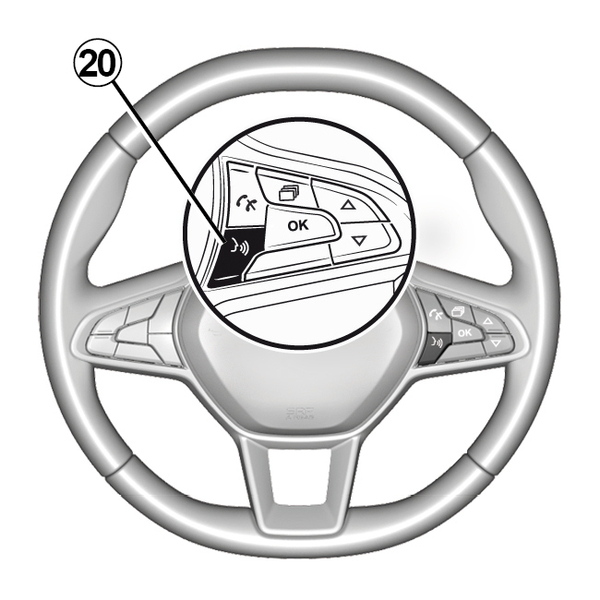
Jakmile aplikace „Android Auto™“, služba „Yandex.Auto™“ nebo „CarPlay™“ v multimediálním systému funguje, lze ve vozidle použít tlačítko rozpoznávání hlasu 20 a následně některé funkce chytrého telefonu ovládat hlasovými příkazy. Další informace viz Používání hlasového rozpoznání.

Na kartě „Data“ 21 máte přístup k těmto informacím:
- který operátor odpovídá za připojení vašeho vozidla;
- údajích a stavu připojení;
- sdílení dat.

Údaje o stavu a připojení vám ukazují stav, úroveň příjmu 22 a ID systému.

Úroveň příjmu a stav sdílení dat jsou označeny ikonou 22:
- sdílení dat zapnuto 23;
- sdílení dat vypnuto. Úroveň příjmu 24;
- vozidlo offline nebo mimo oblast pokrytí 25.
warning
Z bezpečnostních důvodů provádějte tuto manipulaci při stojícím vozidle.

« Hlavní menu »
Toto menu umožňuje nastavit domovské stránky multimediálního systému.
Domovské stránky lze upravit přidáním widgetů podle vašeho výběru a jejich umístěním potřeby na domovských stránkách. Další informace o tom, jak nakonfigurovat domovskou stránku, naleznete zde: Přidání a správa ovládacích prvků.
Z vyskakovací nabídky 26 můžete provést tyto akce:
- smazat ovládací prvky;
- resetováním obnovit výchozí konfiguraci.

« Uživatelský profil »
Toto menu umožňuje vybrat uživatelský profil, který bude aplikován na systém.
Vyberte požadovaný uživatelský profil.
Funkce spojené s uživatelským profilem
Následující parametry jsou uloženy v uživatelském profilu:
- jazyk systému;
- nastavit jednotky vzdálenosti (jsou-li k dispozici);
- konfigurovat domovskou stránku;
- nastavení displeje;
- MULTI-SENSE – nastavení;
- nastavení osvětlení;
- upravit polohu sedadla řidiče;
- nastavení vnějších zpětných zrcátek;
- upravit nastavení masáže;
- zobrazit předvolby;
- upravit nastavení rádia;
- nastavení navigačního systému;
- historie navádění;
- oblíbená navádění;
- upravit nastavení soukromí (uzamčení profilu);
- ...
tip
Pro lepší ochranu vašich osobních údajů doporučujeme svůj profil zamknout.
Další informace o používání vašich osobních údajů: Aktivace služeb
Profil „GUEST“
Profil GUEST umožňuje přístup k funkcím v hlavním menu.
Karta „Upravit“ 27 není z tohoto profilu přístupná. Profil GUEST se resetuje pokaždé, když se restartuje systém, takže se jeho nastavení neukládá.
Z vyskakovací nabídky 28 můžete provést tyto akce:
- resetovat profil;
- ...

Změnit jméno uživatelského profilu
Na kartě „Všeobecně“ 32 stiskněte tlačítko „Upravit jméno“ 29 pro přejmenování profilu.
Z vyskakovací nabídky 31 můžete provést tyto akce:
- zamknutí či odemknutí profilu;
- zkopírování profilu;
- vymazaní všech nastavení v profilu;
- aktualizaci profilu;
- ...
Úprava fotografie uživatelského profilu
Na kartě „Všeobecně“ 32 stiskněte tlačítko „Upravit fotografii“ 30 pro výběr obrázku z multimediálního systému nebo z externího paměťového zařízení (jednotky USB). Další informace o prohlížení fotografií naleznete v části Fotografie.
warning
Z bezpečnostních důvodů provádějte tuto manipulaci při stojícím vozidle.