easy link
Multimediaskjerm

Navigere en meny
Multimedieskjermen kan brukes til å åpne systemfunksjonene. Trykk på multimedieskjermen for å velge én av menyene.

Bruk av bevegelser
- Kort trykk: Berør en del av skjermen med fingeren, og fjern deretter fingeren umiddelbart fra skjermen.
- Trykk inn og hold: Berør en del av skjermen i minst 1,5 sekund.
- Zoom-inn / zoom ut: Trekk sammen to fingre eller skyv to fingre fra hverandre på skjermen.
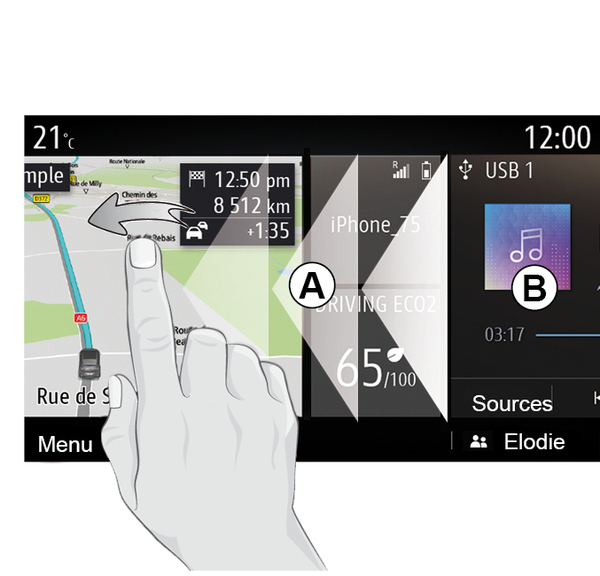
- Raskt sveip: Skyv raskt med fingeren fra venstre til høyre for å gå fra startside A til startside B.
- Dra og slipp: Trykk inn og hold elementet som skal flyttes, i minst ett og et halvt sekund, og dra det til ønsket sted. Løft deretter fingeren.
Introduksjon til startsidene
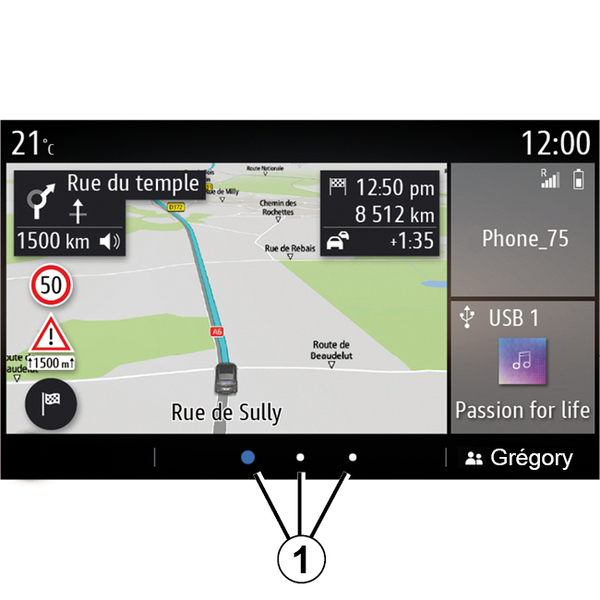
Systemet har flere startsider som kan tilpasses 1. Sveip horisontalt eller trykk på knappen 1 for å gå fra én side til en annen.
Startsidene består av en rekke kontrollprogrammer til funksjoner som for eksempel navigering og radio.

Via kontrollprogrammene kan du gå direkte til hovedskjermbildet for en funksjon eller (i visse tilfeller) kontrollere en funksjon direkte via ett av hovedskjermbildene (f.eks. endre radiokanal).
For en beskrivelse av hjemmesiden Generell beskrivelse.
Merk: Du kan endre konfigurasjonen av startsidene Legge til og administrere kontrollprogrammer.
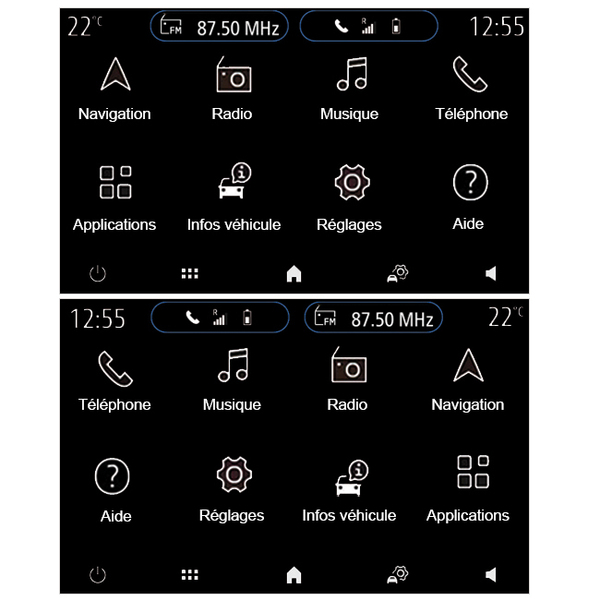
Visning av startsider, funksjoner og informasjon kan reverseres avhengig av land og leseretning.
Innføring i bruk av hovedmenyen

For å åpne hovedmenyen trykker du på knappen 2 på skjermen, fra midtkontrollen eller fra fjernkontrollen.
Systemet har flere menyer, og alle kan nås fra hovedmenyen:
- Navigasjon: omfatter alle funksjonene for veiledning via satellitt, veikart og trafikkmeldinger
- Radio: brukes for å styre radio- og lydavspillingen
- Musikk: administrere avspilling av lydfiler
- Telefon: brukes for håndfrimodus og for å pare systemet med én eller flere mobiltelefoner
- Apper: brukes for å administrere bilder, videoer og apper
- Info: inkluderer informasjon knyttet til multimediesystemet
- Hjelp: brukes for å kontakte hjelpesentraler ved behov (motorhavari, medisinsk hjelp, tjenester)
- Forslag & meldinger: informerer deg om hendelser per kategori: Navigasjon, Multimedia, Telefon osv.
Merk: Det kan hende at enkelte menyer ikke er tilgjengelige (avhengig av utstyr).
tip
Enkelte innstillinger må endres mens motoren går for at de skal lagres av multimediasystemet.
warning
Av hensyn til sikkerheten må dette bare utføres når bilen står stille.
Rullelinje

Linjen 3 viser plasseringen av det aktuelle skjermbildet på siden. Sveip opp- eller nedover på multimedieskjermen for å bla i listen og navigere på siden.
Hurtigmeny
Fra de fleste systemmenyene kan du åpne en hurtigmenyen 4 som gir tilgang til undermenyer (slett favoritter, endre gjeldende rute, innstillinger osv.) samt brukermanualen for multimediesystemet.
Utilgjengelige funksjoner

Under kjøring er det kanskje ikke mulig å få tilgang til funksjoner som Video, Foto, opplæringen og visse innstillinger, avhengig av lovgivningen i enkelte land.
Utilgjengelige funksjoner kan vises via symbolet 5.
Stans bilen for å få tilgang til utilgjengelige funksjoner.
Merk: I noen land krever lovreguleringen at parkeringsbremsen er aktivert for å få tilgang til appene. For ytterligere informasjon, kontakt en godkjent forhandler.