easy link
Multimedieskærm

Navigering i en menu
Multimedieskærmen giver adgang til systemfunktionerne. Tryk på multimedieskærmen for at vælge en af menuerne.

Interaktion med bevægelser
- Kort tryk: Tryk på en del af skærmen med din finger, og fjern fingeren fra skærmen med det samme.
- Tryk og hold nede: Tryk på en del af skærmen i mindst 1,5 sekund.
- Zoom ind/zoom ud: Saml to fingre på skærmen, eller træk dem fra hinanden.
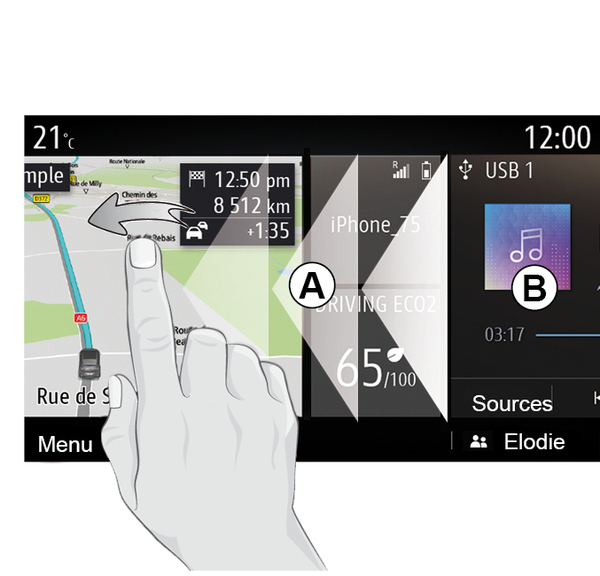
- Hurtigt strøg: Lad hurtigt fingeren glide fra venstre til højre for at skifte fra startside A til startside B.
- Træk og slip: Tryk på det element, der skal flyttes, og hold nede i mindst halvandet sekund, træk det til den ønskede placering, og fjern derefter fingeren.
Præsentation af velkomstsiderne
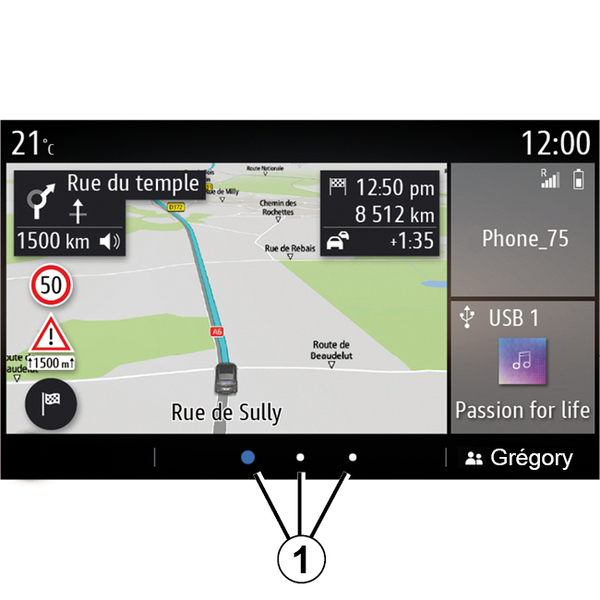
Dit system har flere brugerdefinerede startsider 1. Gå fra én side til en anden ved at stryge vandret eller ved at trykke på den knap 1, der svarer til den ønskede side.
Disse velkomstsider indeholder et antal widgets til funktioner så som navigation, radio osv.

Disse widgets gør det lettere at komme direkte til funktionens hovedskærm eller, i visse tilfælde, at kontrollere dem direkte fra en af hovedskærmene (f.eks. skift af radiostation).
For en beskrivelse af startsiden Generel beskrivelse.
Bemærk: Du kan ændre konfigurationen af startsiderne Tilføje og administrere widgets.
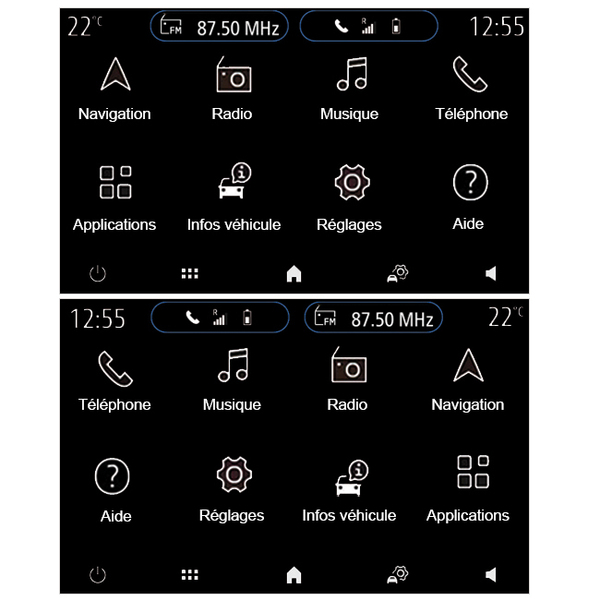
Visning af startsider, funktioner og oplysninger kan vendes afhængigt af land og læseretning.
Præsentaton af hovedmenuen

Tryk på knappen 2 på skærmen, fra den midterste betjening eller fra fjernbetjeningen for at åbne hovedmenuen.
Systemet har flere menuer, og der er adgang til alle fra hovedmenuen:
- "Navigation": omfatter alle funktioner til satellitrutevejledning, vejkort og trafikoplysninger;
- "Radio": bruges til at styre radio og afspilning af lydfiler;
- "Musik": administrer afspilning af lydfiler;
- "Telefon": bruges til at tilkoble én eller flere mobiltelefoner til systemet og anvende dem i håndfri tilstand;
- "Applikationer": bruges til at administrere dine fotos, videoer og apps;
- "Info": indeholder information relateret til multimediesystemet;
- "Hjælp": bruges til at kontakte opkaldscentre efter behov (nedbrud, sundhedspleje, tjenester);
- "Forslag & meddelelser": informerer dig om begivenheder efter kategori: Navigation, multimedier, Telefon osv.
Bemærk: Afhængigt af udstyret er nogle menuer muligvis ikke tilgængelige.
tip
Nogle indstillinger skal ændres, mens motoren kører, så de kan gemmes af multimediesystemet.
warning
Af sikkerhedshensyn tilrådes det kun at foretage disse justeringer, når vognen står stille.
Rullebjælke

Bjælken 3 giver dig en positionsangivelse for den aktuelle skærm på siden. Stryg opad eller nedad på multimedieskærmen for at gennemse listen og bevæge dig rundt på siden.
Pop op-menu
Fra de fleste systemmenuer kan du få adgang til en pop op-menu 4, der giver adgang til undermenuer (slet favoritter, skift nuværende rute, indstillinger osv.) og til brugervejledningen til dit multimediesystem.
Ikke-tilgængelige funktioner

Under kørslen er det måske ikke muligt at få adgang til funktioner som "Video", "Foto", vejledningen og visse indstillinger, afhængigt af lovgivningen i visse lande.
Ikke-tilgængelige funktioner kan identificeres med ikonet 5.
For at få adgang til ikke-tilgængelige funktioner skal du stoppe dit køretøj.
Bemærk: I nogle lande er det lovpligtigt, at håndbremsen skal være aktiveret, for at det bliver muligt at få adgang til applikationerne. Kontakt en godkendt forhandler for at få flere oplysninger.