easy link
Ecrã multimédia

Deslocar-se num ecrã
O ecrã multimédia pode ser utilizado para aceder às funções do sistema. Toque no ecrã multimédia para selecionar um dos menus.

Interação através de gestos
- Pressão breve: toque numa parte do ecrã com o dedo e, em seguida, remova imediatamente o dedo do ecrã.
- Pressão longa: toque numa parte do ecrã durante, pelo menos, 1,5 segundos.
- Ampliar/reduzir: junte os dedos ou afaste-os deslizando-os ao longo do ecrã.
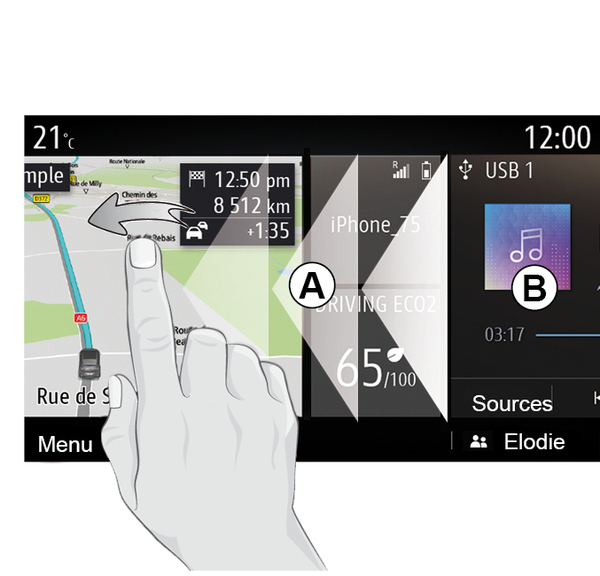
- "Passagem" rápida: deslize rapidamente o dedo da esquerda para a direita para passar da página inicial A para a página inicial A.
- Arrastar e largar: efetue uma pressão longa no item a mover durante, pelo menos, um segundo, arraste o item para a localização pretendida e, em seguida, remova o dedo.
Apresentação das páginas de início
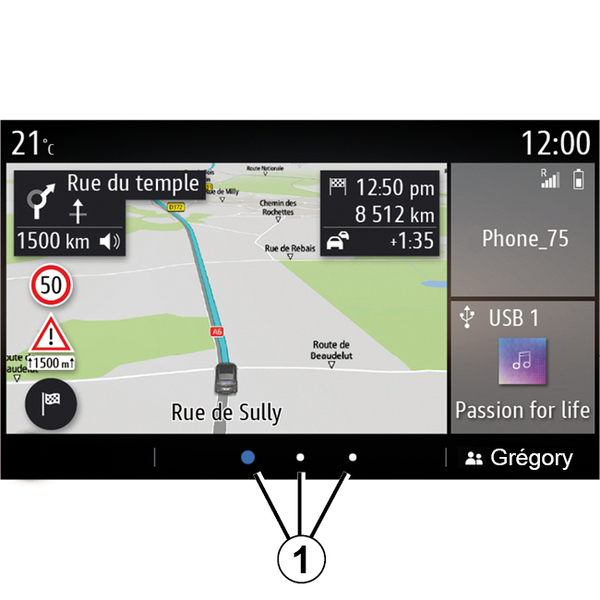
O sistema dispõe de várias páginas iniciais personalizáveis 1. Passe de uma página para outra deslizando na horizontal ou premindo o botão 1 correspondente à página pretendida.
Estas páginas iniciais são compostas por um determinado número de widgets de funções como, por exemplo, a navegação, o rádio, etc.

Estes widgets permitem aceder diretamente ao ecrã principal da função ou, em alguns casos, controlá-las diretamente através de um dos ecrãs principais (mudar de estação de rádio, por exemplo).
Para obter uma descrição da página inicial Descrição geral.
Nota: é possível modificar a configuração das páginas iniciais Adicionar e gerir widgets.
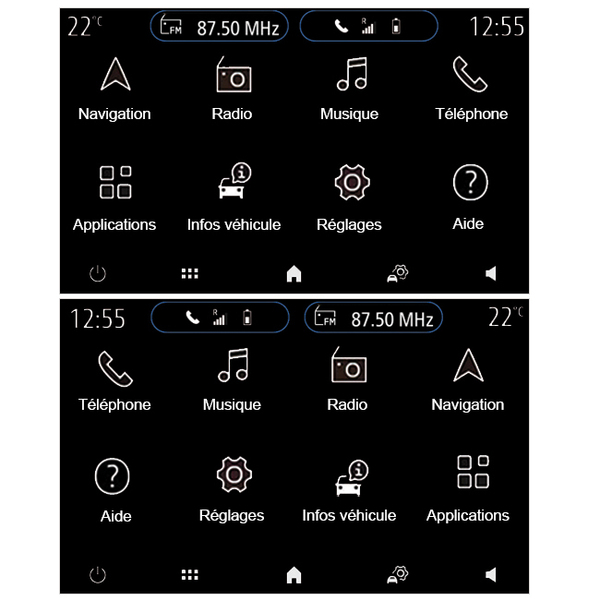
A apresentação de páginas iniciais, funções e informações poderá ser invertida consoante o país e a direção de leitura.
Apresentação do menu principal

Para aceder ao menu principal, prima o botão 2 no ecrã, no comando central ou no telecomando.
O sistema é composto por vários menus, todos eles acessíveis a partir do menu principal:
- "Navegação": inclui todas as funções de navegação por satélite, os mapas rodoviários e as informações de trânsito;
- "Rádio": gerir o rádio e a reprodução de ficheiros de áudio;
- "Música": gerir a reprodução de ficheiros de áudio;
- "Telefone": emparelhar o sistema com um ou vários telemóveis e utilizar o modo mãos livres;
- "Aplicativos": gerir as suas fotografias, vídeos e aplicações;
- "Informação": abrange informações relacionadas com o sistema multimédia;
- "Ajuda": contactar centrais de atendimento conforme necessário (avaria, saúde, serviços);
- "Sugestões e mensagens": informa-o sobre eventos por categoria: Navegação, multimédia, Telefone, etc.
Nota: consoante o equipamento, alguns dos menus poderão não estar disponíveis.
tip
Determinadas definições têm de ser modificadas com o motor a trabalhar para que sejam guardadas pelo sistema multimédia.
warning
Por razões de segurança, efetue estas operações com o veículo parado.
Barra de passagem

A barra 3 fornece uma indicação da posição do ecrã atual na página. Deslize o ecrã multimédia para cima ou para baixo para percorrer a lista e se deslocar na página.
Menu contextual
Na maioria dos menus do sistema, é possível aceder a um menu contextual 4 que permite aceder aos submenus (eliminar favoritos, alterar itinerário em curso, definições, etc.) e ao manual do utilizador do sistema multimédia.
Funções indisponíveis

Em andamento, poderá não ser possível aceder a funções como, por exemplo, o "Vídeo", "Foto", o tutorial e determinadas definições, consoante a legislação em vigor em determinados países.
As funções indisponíveis podem ser identificadas através do ícone 5.
Para aceder às funções indisponíveis, pare o veículo.
Nota: em alguns países, a legislação exige que o travão de estacionamento seja acionado para poder aceder às aplicações. Para mais informações, consulte um representante da marca.