easy link
Multimedya ekranı

Menüde gezinme
Multimedya ekranı sistem işlevlerine erişmek için kullanılabilir. Menülerden birini seçmek için multimedya ekranına dokununuz.

Hareket ile etkileşim
- Kısaca basma: Parmağınızla ekranın bir bölümüne dokunup ardından hemen parmağınızı ekrandan çekiniz.
- Basılı tutma: ekranın bir bölümüne en az 1,5 saniye dokununuz.
- Yakınlaştırma/Uzaklaştırma: iki parmağınızı ekran üzerinde yakınlaştırıp uzaklaştırınız.
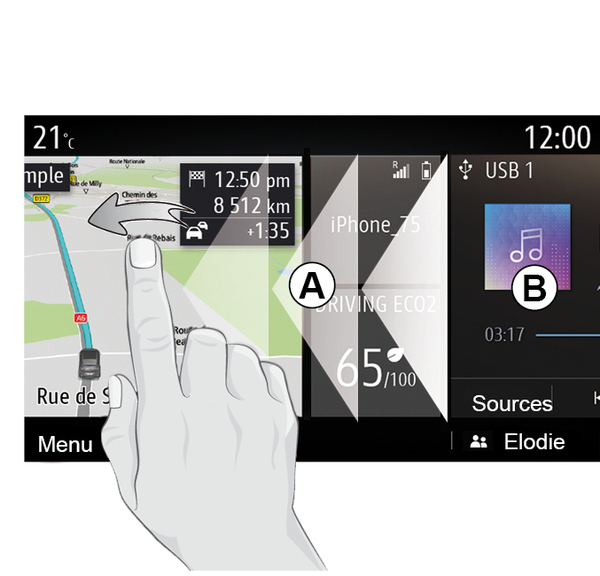
- Hızlı "kaydırma": Bir ana sayfadan A diğer ana sayfaya B geçmek için parmağınızı hızla soldan sağa kaydırınız.
- Sürükleyip bırakma: Taşınacak öğeyi en az bir buçuk saniye basılı tutunuz, istediğiniz konuma sürükleyiniz ve ardından parmağınızı kaldırınız.
Ana sayfaların tanıtımı
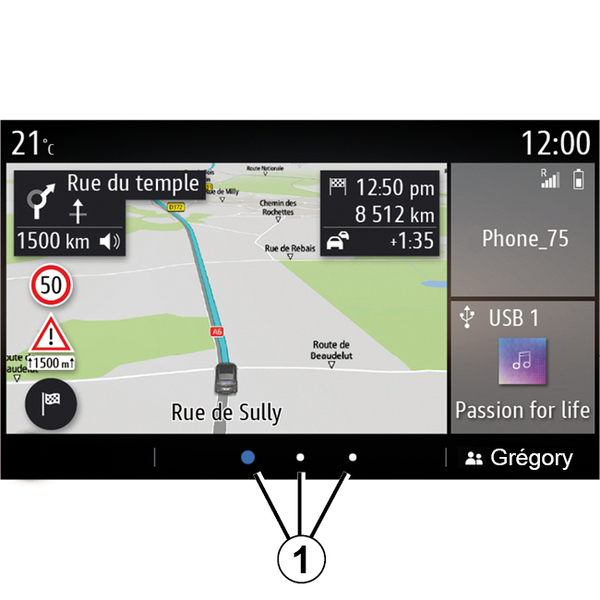
Sisteminiz birkaç adet özelleştirilebilir ana sayfaya1 sahiptir. Bir sayfadan diğerine, yatay olarak kaydırarak veya istenen sayfaya karşılık gelen düğmeye 1 basarak geçiniz.
Bu ana sayfalar, seyir sistemi, radyo ve benzer fonksiyonlara ilişkin belirli sayıda widget'tan oluşur.

Bu widgetlar fonksiyonun ana ekranına doğrudan erişmenizi veya bazı durumlarda ana ekranların biri üzerinden bunları doğrudan kontrol etmenizi(örneğin radyo istasyonunu değiştirme) sağlar.
Ana sayfanın açıklaması için Genel tanım.
Not: Ana sayfaların yapılandırmasını değiştirebilirsiniz Widget'ları ekleme ve yönetme.
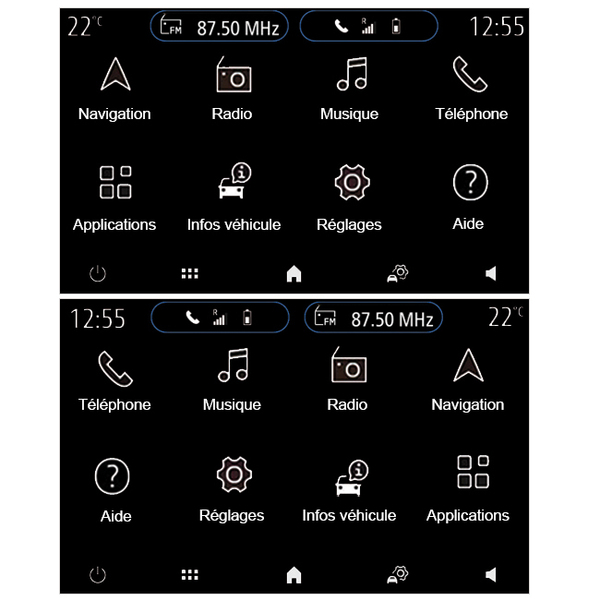
Ana sayfaların, işlevlerin ve bilgilerin görüntülenmesi, ülke ve okuma yönüne bağlı olarak tersi yönde olabilir.
Ana menü tanıtımı

Ana menüye erişmek için ekranda merkezi kumandadan veya uzaktan kumandadan düğmeye 2basınız.
Sistem, ana menüden erişilebilen birçok menüye sahiptir:
- "Navigasyon": uydu ile yönlendirme işlevlerinin tümünü, haritaları ve yol bilgilerini kapsar;
- "Radyo": radyoyu ve ses dosyalarının oynatılmasını yönetmeyi sağlar;
- "Müzik": ses dosyalarının oynatılmasını yönetmeyi sağlar;
- "Telefon": sistemle bir veya daha fazla cep telefonunu eşleştirmeyi ve eller serbest modda kullanmayı sağlar;
- "Uygulamalar": fotoğrafları, videoları ve uygulamaları yönetmek için kullanılır;
- "Bilgi": multimedya sistemi ile ilgili bilgileri içerir;
- "Yardım": çağrı merkezleriyle (arıza, sağlık, hizmetler) gerektiği şekilde iletişime geçilmesini sağlar;
- "Öneriler & Bilgiler": size kategoriye göre olayları bildirir; Navigasyon, Multimedya, Telefon vb.
Not: bazı menüler, ekipmana bağlı olarak mevcut olmayabilir.
tip
Multimedya sistemi tarafından saklanabilmeleri için bazı ayarların motor çalışırken değiştirilmesi gerekir.
warning
Güvenlik nedeniyle, bu işlemleri araç duruyorken yapınız.
Gösterme çubuğu

Çubuk 3, geçerli ekranın sayfadaki konumunu gösterir. Liste içerisinde ilerlemek ve sayfa içinde gezinmek için multimedya ekranı yukarıya veya aşağıya doğru kaydırın.
İçerik menüsü
Çoğu sistem menüsünden, alt menülere (sık kullanılanları silme, geçerli rotayı değiştirme, ayarlar vb.) ve multimedya sisteminizin kullanım kılavuzuna erişim sağlayan bir içerik menüsüne 4 erişebilirsiniz.
Kullanılamayan işlevler

Sürüş sırasında, belirli ülkelerdeki mevzuata bağlı olarak "Video", "Fotoğraf", eğitim ve belirli ayarlar gibi işlevlere erişmek mümkün olmayabilir.
Kullanılamayan işlevler simgeyle 5 tanımlanabilir.
Kullanılamayan işlevlere erişmek için aracınızı durdurunuz.
Not: Bazı ülkelerde yasalar, uygulamalara erişmek için park freninin uygulanmasını gerektirir. Daha fazla bilgi için Yetkili Servise başvurunuz.