easy link
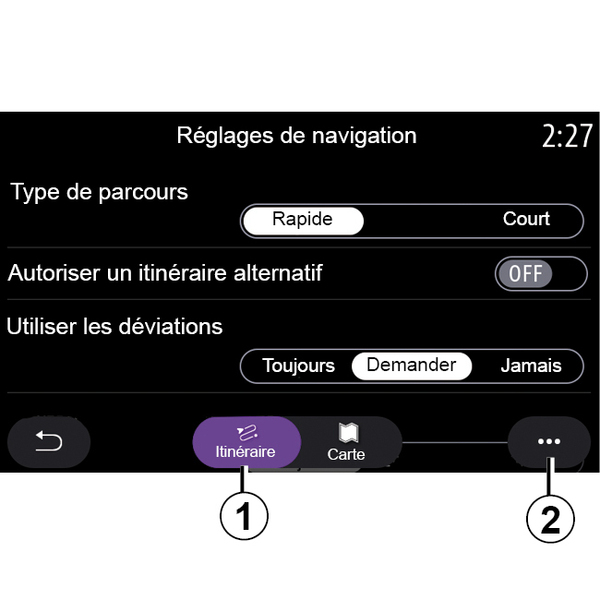
Menyen " Innstillinger "
Gå til startskjermen og velg kortet, eller trykk på Navigasjon fra hovedmenyen.
Velg Navigering-menyen og deretter Innstillinger.
warning
Av hensyn til sikkerheten må dette bare utføres når bilen står stille.
« Rute »
Fra Rute-fanen 1 får du tilgang til følgende innstillinger:
- « Type rute » ;
- « Tillate alternativ rute » ;
- « Bruke omkjøringer » ;
- « Tillate bomveier » ;
- « Tillate motorveier » ;
- Tillat ferger
- « Tillat biltog » ;
- Navigeringslæring
- « Destinasjoner delt med andre enheter » ;
- « Tillate tidsbegrensede veier » ;
- Tillat bomveier
- « Område som skal unngås » ;
- « Tillat vei uten fast dekke » ;
- ...
« Type rute »
Med denne innstillingen kan du velge en Rask-, Eco- eller Kort-rute.
« Tillate alternativ rute »
Du kan tillate/sperre en alternativ rute ved å trykke på ON eller OFF.
« Bruke omkjøringer »
Du kan muliggjøre omkjøringer og konfigurere til Alltid, Spør eller Aldri.
« Tillate bomveier »
Denne innstillingen muliggjør bruk av bomveier, og du kan velge mellom Alltid, Spør eller Aldri.
« Tillate motorveier »
Du kan aktivere/deaktivere kjøring på motorveier på ruten ved å trykke på ON eller OFF.
Tillat ferger
Aktiver/deaktiver bruk av ferger på ruten ved å trykke på ON eller OFF.
« Tillat biltog »
Aktiver/deaktiver bruk av tog underveis på ruten ved å trykke på ON eller OFF.
Navigeringslæring
Bruk denne programmeringsfunksjonen til å administrere konfidensialitetsparametre relatert til dataprogrammering i navigasjonssystemet.
Multimediesystemet analyserer din daglige kjøring og kjøretider for å foreslå et reisemål uten at du må konfigurere den når du starter systemet (e.ks. hjemme, jobb osv.).
Du kan velge følgende innstillinger:
- Aktiver navigasjonsprogrammering ved å trykke på ON eller OFF.
- Automatisk veiledningsforslag ved å trykke ON eller OFF
- Slett lagrede ruter.
« Destinasjoner delt med andre enheter »
Du kan planlegge en reise på telefonen din og dele den med multimediesystemet. For mer informasjon om den dedikerte appen: My Renault.
Når kjøretøyet startes, informerer multimediesystemet deg: Rute planlagt på smarttelefonen din.
Du kan velge mellom:
- « Start » ;
- « Lagre som favoritt » ;
- « Ignorer ».
Du kan tillate/blokkere deling av reisemålet ved å trykke på ON eller OFF.
« Tillate tidsbegrensede veier »
I denne innstillingen kan du ta tidsbegrensede veier og sette til Alltid, Hvis åpne eller Aldri.
« Tillate veier med tidsbasert avgift (oblat) »
Du kan tillate/blokkere bruken av bomveier langs ruten ved å trykke ON eller OFF.
« Område som skal unngås »
Du kan aktivere/deaktivere området som skal unngås på ruten ved å trykke på ON eller OFF.
« Tillat vei uten fast dekke »
Du kan tillate/blokkere bruken av grusveier langs ruten ved å trykke ON eller OFF.
Melding om grensepassering
Du kan aktivere/deaktivere varselet for multimediesystemet ved grensepasseringer.
Hurtigmeny
Fra hurtigmenyen 2 kan du endre standardinnstillingene.

« Kart »
Fra Kart-fanen 3 kan du justere følgende innstillinger:
- « Kart-tema » ;
- « Tidsvisning » ;
- « Visning av trafikk » ;
- « Trafikkskilt » ;
- « Auto-zoom » ;
- « Min bil » ;
- « Visning av kryss » ;
- Vis interessepunkt
- « Visning av vær » ;
- « Informasjon om land ».
« Kart-tema »
Bruk dette alternativet til å velge kartfargen til Auto, Dag eller Natt.
« Tidsvisning »
Ved hjelp av denne innstillingen kan du velge å vise Ankomsttid eller vise Tid til destinasjon.
« Visning av trafikk »
Du kan tillate/blokkere trafikkvisningen ved å trykke på ON eller OFF.
« Trafikkskilt »
Denne menyen har følgende funksjoner:
- « Trafikkskilt » ;
- « Varsling ved fartsoverskridelse » ;
- « Visning av risikoområde » ;
- « Varslingslyd ved risikoområde ».
Du kan aktivere/deaktivere dem ved å trykke på ON eller OFF.
Trykk på Tilbakestill-knappen på hurtigmenyen 4 for å sette alle innstillinger til ON.
« Auto-zoom »
Du kan aktivere/deaktivere Auto-zoom ved å trykke på ON eller OFF.
warning
Av hensyn til sikkerheten må dette bare utføres når bilen står stille.

« Min bil »
Du kan endre den visuelle visningen av kjøretøyet ved å trykke på venstre eller høyre pil 6 og velge ønsket modell.
Hold markøren på modellen du har valgt, og trykk på pil tilbake 5 for å bekrefte.
« Visning av kryss »
Du kan aktivere/deaktivere Veikryssvisning ved å trykke på ON eller OFF.
Vis interessepunkt
Du kan aktivere/deaktivere visning av POI på kartet:
- « Bensinstasjon » ;
- ladestasjon (for el-biler og hybridkjøretøyer)
- « Parkering » ;
- restaurant
- bolig/hus
- Trafikkmeldinger og reise
- shopping
- sykehus
- ...
Du kan velge POI direkte fra kartet. Multimediesystemet foreslår flere alternativer:
- « Start » ;
- « Anrop ».
Du finner mer informasjon under POI i avsnittet "Angi et reisemål".
« Visning av vær »
Du kan aktivere eller deaktivere værvisningen ved å trykke på ONellerOFF.
« Informasjon om land »
Fra listen over land som vises kan du se gjeldende fartsgrenser, kjøreretning, hastighetsenhet osv.
Hurtigmeny
Fra hurtigmenyen 4 kan du tilbakestille til standardinnstillingene.
« Oppdatering av kart »
Du kan vise en liste over hvilke land som er installert i navigasjonssystemet.
Automatiske oppdateringer gjelder bare for landet som er registrert som favoritt.
Kontroller at alle tjenestene er aktivert før du oppdaterer kartene dine Aktivering av tjenestene.
Elbil

Fra Z.E.-fanen 7 kan du konfigurere ladeinnstillinger og varsler relatert til lading.
« Varsel lavt batteri »
Varsler deg når batteriladenivået faller under 20 %.
warning
Av hensyn til sikkerheten må dette bare utføres når bilen står stille.
« EL-bil ruteplanlegger »
Denne funksjonen har to moduser: Manuelt og Auto
I Auto-modus søker systemet etter ladestasjoner langs ruten slik at du kan nå reisemålet.
Ladestasjonene er markert slik at ladenivået ikke faller under 20 %.
I Manuelt-modus, når batterinivået er for lavt, ber systemet deg om å legge til tilgjengelige ladestasjoner manuelt for å komme frem til reisemålet.
« Ladetype »
Lar deg velge ladestasjoner som har en lademodus som passer til dine behov og viser dem på kartet (avhengig av hva du har valgt).
« Siste ladestasjon »
Denne funksjonen sender en varselmelding når systemet oppdager svært få ladestasjoner rundt der du befinner deg. Advarselen sendes hvis systemet oppdager lavt batterinivå. Aktiver/deaktiver dette ved å trykke på ON eller OFF.

« Kontakttype »
Lar deg velge ladestasjoner som tilbyr en ladestikkontakt tilpasset kjøretøyet ditt, og vise dem på kartet.
Hurtigmeny
Fra hurtigmenyen 8 kan du
- Velg/fjern alle:
- « Ladetype » ;
- « Kontakttype ».
- Se beskrivende informasjon om de ulike "Kontakttype".
Hybridkjøretøy

Fra fanen Hybrid9 kan du konfigurere innstillinger og varsler for hybridkjøretøyer.
E-Nav
Denne funksjonen bruker informasjon om den programmerte ruten til å administrere strømmen til hybrid-kjøretøyet på en smart måte ved å forutse stigninger og trafikkork. Den optimaliserer også E.V.-kjøring i byområder.

« Ladetype »
Lar deg velge ladestasjoner som har en lademodus som passer til dine behov og viser dem på kartet (avhengig av hva du har valgt).
« Kontakttype »
Lar deg velge ladestasjoner som tilbyr en ladestikkontakt tilpasset kjøretøyet ditt, og vise dem på kartet.
warning
Av hensyn til sikkerheten må dette bare utføres når bilen står stille.