easy link
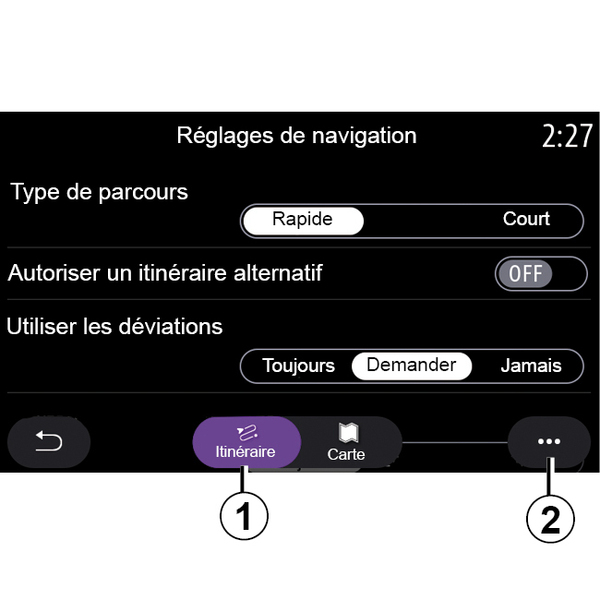
" Inställningar "-meny
På startbilden trycker du på kortet eller så trycker du på "Navigation" i huvudmenyn.
Välj ”navigeringsmenyn" och sedan "Inställningar".
warning
Av säkerhetsskäl bör du göra dessa inställningar när bilen står stilla.
« Rutt »
På fliken "Rutt" 1 kommer du åt följande inställningar:
- « Typ av rutt » ;
- « Tillåt alternativ rutt » ;
- « Använd alternativ rutt » ;
- « Tillåt vägtullar » ;
- « Tillåt motorvägar » ;
- "Tillåt färjor",
- « Tillåt biltåg » ;
- "Navigeringsinlärning".
- « Destinationer som delas med andra enheter » ;
- « Tillåt tidsbegränsade vägar » ;
- "Tillåta avgiftsbelagda vägar."
- « Område att undvika » ;
- « Tillåt oasfalterad väg » ;
- ...
« Typ av rutt »
Med den här inställningen kan du välja en "Snabb"-, "ECO"- eller "Kort"-rutt.
« Tillåt alternativ rutt »
Du kan tillåta/blockera en alternativ rutt genom att trycka på "ON" eller "OFF".
« Använd alternativ rutt »
Du kan aktivera omvägar och konfigurera dem som "Alltid", "Fråga" eller "Aldrig".
« Tillåt vägtullar »
Den här inställningen gör det möjligt att använda avgiftsbelagda vägar och du kan ställa in den på "Alltid", "Fråga" eller "Aldrig".
« Tillåt motorvägar »
Du kan aktivera/stänga av körning på motorvägar längs resvägen genom att trycka på "ON" eller "OFF".
"Tillåt färjor"
Aktivera/stänga av resor med färjor längs resvägen genom att trycka på "ON" eller "OFF".
« Tillåt biltåg »
Aktivera/stänga av resor med biltåg längs resvägen genom att trycka på "ON" eller "OFF".
"Navigeringsinlärning".
Använd den här funktionen för navigeringsinställningen för att hantera sekretessparametrar kopplade till inställningen av navigeringsdata.
Multimediasystemet analyserar dina dagliga resor och restider för att föreslå en destination utan att du behöver konfigurera det när multimediasystemet startar, t.ex. hem, jobbet osv.
Du kan komma åt inställningarna nedan:
- "Aktivera navigeringsinställningen" genom att trycka på "ON" eller "OFF".
- "Automatiskt vägledningsförslag" genom att trycka på "ON" eller "OFF".
- "Radera lagrade rutter".
« Destinationer som delas med andra enheter »
Du kan planera en rutt i telefonen och dela den med multimediasystemet. För mer information om den särskilda appen: My Renault.
När du startar bilen informerar multimediasystemet dig om följande: "Rutt planerad på din smartphone".
Du kan välja mellan:
- « Starta » ;
- « Spara som favorit » ;
- « Ignorera ».
Du kan tillåta/blockera destinationsdelning genom att trycka på "ON" eller "OFF".
« Tillåt tidsbegränsade vägar »
I den här inställningen kan du ta tidsbegränsade vägar och ställa in på "Alltid", "Om öppen" eller "Aldrig".
« Tillåt tidbegränsade vägtullar »
Du kan tillåta/blockera användning av avgiftsbelagda vägar längs rutten genom att trycka på "ON" eller "OFF".
« Område att undvika »
Du kan aktivera/inaktivera områden som ska undvikas längs rutten genom att trycka på "ON" eller "OFF".
« Tillåt oasfalterad väg »
Du kan tillåta/blockera användning av grusvägar vägar längs rutten genom att trycka på "ON" eller "OFF".
"Meddelande om gränsöverskridande"
Du kan aktivera/stänga av meddelandet i multimediasystemet som visas vid en gränsövergång.
Snabbmeny
Du kan konfigurera olika "navigeringsinställningar" från popup-menyn 2.

« Karta »
På fliken "Karta" 3 kommer du åt följande inställningar:
- « Displayfärg » ;
- « Visa tid » ;
- « Visa trafiksituation » ;
- « Trafikmärke » ;
- « Auto-zoom » ;
- « Min bil » ;
- « Vy vägkorsning » ;
- "Visa intressepunkt".
- « Visa väder » ;
- « Landsinformation ».
« Displayfärg »
Använd det här alternativet för att ställa in kartans färg på "Auto", "Dag" eller "Natt".
« Visa tid »
Med den här inställningen kan du välja att visa "Ankomsttid" eller "Tid till destination".
« Visa trafiksituation »
Du kan tillåta/blockera trafikvisningen genom att trycka på "ON" eller "OFF".
« Trafikmärke »
Den här menyn har följande funktioner:
- « Trafikmärke » ;
- « Hastighetsvarning » ;
- « Visa riskområde » ;
- « Varningssignal riskområde ».
Du kan aktivera/inaktivera dem genom att trycka på "ON" eller "OFF".
Tryck på knappen "Återställ" på snabbmenyn 4 för att ändra alla inställningar till "ON".
« Auto-zoom »
Du kan aktivera/inaktivera "Auto-zoom" genom att trycka ner "ON" eller "OFF".
warning
Av säkerhetsskäl bör du göra dessa inställningar när bilen står stilla.

« Min bil »
Du kan ändra den visuell presentationen av bilen genom att trycka på vänster- eller högerpilarna 6 och välja önskad modell.
Bekräfta ditt val genom att stanna kvar på önskad version och tryck på bakåtpilen 5.
« Vy vägkorsning »
Du kan aktivera/inaktivera "Vägkorsningsvy" genom att trycka på "ON" eller "OFF".
"Visa intressepunkt"
Du kan aktivera/inaktivera visningen av POI på kartan:
- « Bensinstation » ;
- "Laddningsstation" (för elbilar och hybridbilar)
- « Parkering » ;
- "Restaurang"
- "Bostad"
- "Trafikmeddelande& Resor"
- "Shopping"
- "Sjukhus"
- ...
Du kan välja en POI direkt på kartan. Multimediasystemet föreslår olika alternativ:
- « Starta » ;
- « Samtal ».
Mer information finns i "POI" i avsnittet "Ange en destination".
« Visa väder »
Du kan aktivera/inaktivera vädervisningen genom att trycka på "ON" eller "OFF".
« Landsinformation »
I listan över visade länder kan du se gällande hastighetsgränser, färdriktning, hastighetsenhet osv.
Snabbmeny
Du kan återställa "navigeringsinställningar" från popup-menyn 4.
« Kartuppdatering »
Du kan se listan med länder som är installerad i navigeringssystemet.
Automatiska uppdateringar gäller endast det land som är registrerat som favorit.
Om du vill uppdatera kartorna ska du först kontrollera att bilens alla tjänster är aktiverade Aktivera tjänster.
Elbil

Från fliken "Z.E." 7, kan du konfigurera laddningsinställningar och meddelanden som rör laddning.
« Varning låg batterinivå »
Varnar när batteriets laddningsnivå understiger 20 %.
warning
Av säkerhetsskäl bör du göra dessa inställningar när bilen står stilla.
« Elfordon ruttplanerare »
Denna funktion har två lägen, "Manuell" och "Auto".
I "Auto"-läget, söker systemet efter laddstationer längs din rutt för att du ska kunna nå din destination.
Laddstationerna är placerade så att laddningsnivån inte sjunker under 20 %.
I "Manuell" läget, när batterinivån är för låg, ber systemet dig att manuellt lägga till tillgängliga laddstationer för att nå din destination.
« Laddningstyp »
Låter dig välja laddningsstationer som utifrån ditt val erbjuder ett lastläge som passar dina behov och visar dessa på kartan.
« Sista laddningsstationen »
Denna funktion skickar ett varningsmeddelande när systemet upptäcker väldigt få laddstationer runt din position. Varningen skickas om systemet upptäcker låg batteriladdning. Aktivera/avaktivera den genom att trycka på "ON" eller "OFF".

« Kontakttyp »
Låter dig välja laddningsstationer med laddningsuttag som passar din bil och visar dessa på kartan.
Snabbmeny
Med hjälp av snabbmenyn 8, kan du:
- markera/avmarkera alla:
- « Laddningstyp » ;
- « Kontakttyp ».
- Se beskrivande information om de olika "Kontakttyp".
Hybridfordon

Från fliken "Hybrid" 9 kan du konfigurera inställningar och meddelanden som rör hybridfordon.
« E-Nav »
Denna funktion använder information om din valda rutt för att hantera hybridbilens elektriska energi på ett intelligent sätt genom att förutse uppförsbackar och trafikstockningar. Det optimerar även EV-körning i stadsområden.

« Laddningstyp »
Låter dig välja laddningsstationer som utifrån ditt val erbjuder ett lastläge som passar dina behov och visar dessa på kartan.
« Kontakttyp »
Låter dig välja laddningsstationer med laddningsuttag som passar din bil och visar dessa på kartan.
warning
Av säkerhetsskäl bör du göra dessa inställningar när bilen står stilla.