easy link
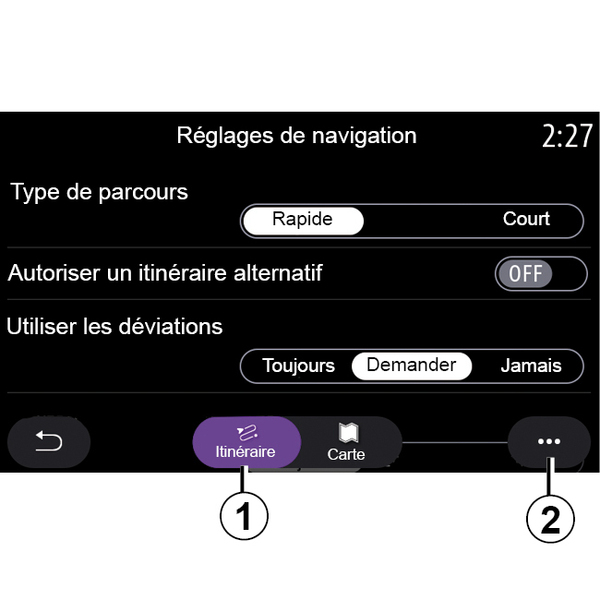
Menú " Ajustes "
En la pantalla de inicio, presione la tarjeta o, desde el menú principal, presione "Navegación".
Seleccione el "Menú de navegación", y luego "Ajustes".
warning
Por razones de seguridad, efectúe estas operaciones con el vehículo parado.
« Ruta »
En la pestaña "Ruta" 1, puede acceder a los siguientes ajustes:
- « Tipo de ruta » ;
- « Permitir ruta alternativa » ;
- « Utilizar desvío » ;
- « Permitir peajes » ;
- « Permitir autopistas » ;
- "Permitir ferris";
- « Permitir tren para coches » ;
- "Aprendizaje de navegación";
- « Destinos compartidos con otros dispositivos » ;
- « Permitir carreteras con horario restringido » ;
- "Permitir vías de peaje";
- « Zona a evitar » ;
- « Permitir camino sin asfaltar » ;
- ...
« Tipo de ruta »
Este ajuste le ofrece la opción de una ruta "Rápida", "Eco" o "Corta".
« Permitir ruta alternativa »
Puede permitir/bloquear una ruta alternativa presionando "ON" o "OFF".
« Utilizar desvío »
Puede habilitar desvíos y configurar "Siempre", "Preguntar" o "Nunca".
« Permitir peajes »
Este ajuste le permite circular por autopistas de peaje y puede configurar para "Siempre", "Preguntar" o "Nunca".
« Permitir autopistas »
Puede activar/desactivar la circulación por autopistas en la ruta presionando "ON" o "OFF".
"Permitir ferris"
Activar/desactivar el uso de ferris en la ruta presionando "ON" o "OFF".
« Permitir tren para coches »
Activar/desactivar el uso de trenes de cercanías a lo largo de la ruta presionando "ON" o "OFF".
"Aprendizaje de navegación"
Utilice esta función de programación de navegación para gestionar los parámetros de confidencialidad relacionados con la programación de los datos de navegación.
El sistema multimedia analiza sus trayectos diarios y duración para sugerirle un destino sin que tenga que configurarlo al iniciar el sistema multimedia, por ejemplo, casa, trabajo, etc.
Puede acceder a los siguientes ajustes:
- "Activar programación de navegación" presionando "ON" o "OFF";
- "Sugerencia de guiado automático" presionando "ON" o "OFF";
- "Eliminar itinerarios memorizados".
« Destinos compartidos con otros dispositivos »
En el teléfono, puede planificar un trayecto y compartirlo con el sistema multimedia. Si desea obtener más información sobre la aplicación dedicada: My Renault
Cuando arranque el vehículo, el sistema multimedia le informa de: "Ruta planificada en su teléfono inteligente".
Tendrá la posibilidad de elegir entre:
- « Iniciar » ;
- « Guardar en favoritos » ;
- « Ignorar ».
Puede permitir/bloquear el uso compartido del destino presionando "ON" o "OFF".
« Permitir carreteras con horario restringido »
En esta configuración, puede optar por carreteras con horarios restringidos y ajustar la opción a "Siempre", "Si abiertas" o "Nunca".
« Permitir carreteras de peaje »
Puede permitir/bloquear la circulación por autopistas de peaje a lo largo de la ruta presionando "ON" o "OFF".
« Zona a evitar »
Puede activar/desactivar la zona que desee evitar presionando "ON" o "OFF".
« Permitir camino sin asfaltar »
Puede permitir/bloquear la circulación por carreteras sin asfaltar a lo largo de la ruta presionando "ON" o "OFF".
"Notificación de cruce de frontera"
Puede activar/desactivar la notificación del sistema multimedia en caso de cruce de frontera.
Menú contextual
En el menú contextual 2, puede modificar los "Ajustes de navegación".

« Mapa »
En la pestaña "Mapa" 3, tiene acceso a los siguientes ajustes:
- « Tipo de mapa » ;
- « Pantalla de hora » ;
- « Pantalla de eventos de tráfico » ;
- « Señal de tráfico » ;
- « Zoom automático » ;
- « Mi coche » ;
- « Vista de cruce » ;
- "Visualización de PDI";
- « Pantalla de tiempo » ;
- « Información del país ».
« Tipo de mapa »
Utilice esta opción para seleccionar el color del mapa a "Automático", "Día" o "Noche".
« Pantalla de hora »
Con este ajuste, puede elegir entre visualizar la "Hora de llegada" o el "Tiempo al destino".
« Pantalla de eventos de tráfico »
Puede permitir/bloquear la visualización del tráfico presionando "ON" o "OFF".
« Señal de tráfico »
Este menú ofrece las funciones siguientes:
- « Señal de tráfico » ;
- « Aviso de velocidad » ;
- « Indicación de área de riesgo » ;
- « Aviso sonoro de área de riesgo ».
Puede activarlas/desactivarlas presionando "ON" o "OFF".
Presione el botón "Restablecer" situado en el menú contextual 4 para cambiar todos los ajustes a "ON".
« Zoom automático »
Puede activar/desactivar el "Zoom automático" presionando "ON" o "OFF".
warning
Por razones de seguridad, efectúe estas operaciones con el vehículo parado.

« Mi coche »
Puede cambiar la apariencia del vehículo presionando la flecha izquierda o derecha 6 y seleccionando el modelo deseado.
Para confirmar su selección, permanezca sobre el modelo elegido y presione la flecha de retorno 5.
« Vista de cruce »
Puede activar/desactivar la "Vista de cruce" presionando "ON" o "OFF".
"Visualización de PDI"
Puede activar/desactivar la visualización de POI en el mapa:
- « Gasolinera » ;
- "Estaciones de carga" (para vehículos eléctricos e híbridos);
- « Aparcamiento » ;
- "Restaurantes";
- "Residenciales/Alojamientos";
- "Información de tráficoy viajes";
- "Centros comerciales";
- "Hospitales";
- ...
Desde el mapa, puede seleccionar el POI directamente. El sistema multimedia sugerirá varias opciones:
- « Iniciar » ;
- « Llamar ».
Para obtener más información, consulte la información sobre "Puntos de interés" en la sección "Introducción de un destino".
« Pantalla de tiempo »
Puede activar/desactivar la visualización de la información meteorológica presionando "ON" o "OFF.
« Información del país »
En la lista de países que se muestran, puede consultar las limitaciones de velocidad vigentes, el sentido de circulación, la unidad de velocidad, etc.
Menú contextual
En el menú contextual 4, puede restablecer los "Ajustes de navegación".
« Actualización de mapas »
Es posible consultar la lista de países que se encuentran instalados en el sistema de navegación.
Las actualizaciones automáticas solo se aplican al país que está registrado como favorito.
Para actualizar los mapas, compruebe en primer lugar que todos los servicios de su vehículo estén activados Activación de los servicios.
Vehículo eléctrico

En la pestaña "Z.E." 7, puede configurar los ajustes de carga y las alertas relacionadas con esta.
« Aviso de batería baja »
Le avisa cuando el nivel de carga de la batería es inferior al 20%.
warning
Por razones de seguridad, efectúe estas operaciones con el vehículo parado.
« Planificador de ruta VE »
Esta función tiene dos modos: "Manual" y "Automático".
En modo "Automático", el sistema busca estaciones de carga a lo largo de la ruta para que pueda llegar a su destino.
Las estaciones de carga están situadas de manera que el nivel de carga no descienda por debajo del 20%.
En modo "Manual", cuando el nivel de batería es demasiado bajo, el sistema le solicita que añada manualmente las estaciones de carga que sean más accesibles para poder llegar a su destino.
« Tipo de carga »
Le permite seleccionar las estaciones de recarga que ofrecen, según su selección, un modo de carga adecuado a sus necesidades y visualizarlas en el mapa.
« Última estación de carga »
Esta función envía un mensaje de advertencia cuando el sistema detecta la existencia de muy pocas estaciones de carga en el entorno de su ubicación. La advertencia se envía si el sistema detecta una carga baja de la batería. Actívela/desactívela presionando "ON" u "OFF".

« Tipo de conector »
Le permite seleccionar las estaciones de recarga que ofrecen una toma de carga adaptada para su vehículo y visualizarlas en el mapa.
Menú contextual
En el menú contextual 8, puede:
- seleccionar/deseleccionar todo:
- « Tipo de carga » ;
- « Tipo de conector ».
- consulte la información descriptiva de los distintos "Tipo de conector".
Vehículo híbrido

En la pestaña "Híbrido" 9, puede configurar los ajustes y alertas asociados a los vehículos híbridos.
"E-Nav"
Esta función utiliza información sobre su itinerario programado para gestionar la energía eléctrica del vehículo híbrido de manera inteligente al apreciar con anticipación las pendientes y los atascos. También optimiza la conducción del E.V. en zonas urbanas.

« Tipo de carga »
Le permite seleccionar las estaciones de recarga que ofrecen, según su selección, un modo de carga adecuado a sus necesidades y visualizarlas en el mapa.
« Tipo de conector »
Le permite seleccionar las estaciones de recarga que ofrecen una toma de carga adaptada para su vehículo y visualizarlas en el mapa.
warning
Por razones de seguridad, efectúe estas operaciones con el vehículo parado.