easy link
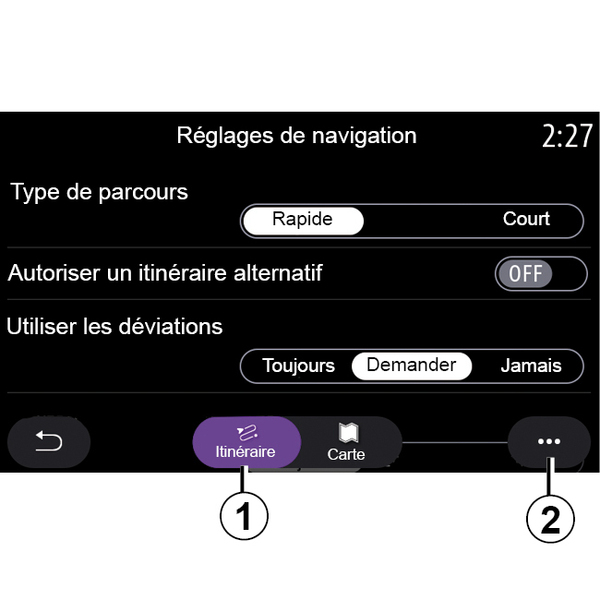
Menü „ Einstellungen “
Tippen Sie auf der Startseite auf die Karte oder im Hauptmenü auf „Navigation“.
Wählen Sie das Navigations-Menü und dann „Einstellungen“.
warning
Diese Maßnahmen aus Sicherheitsgründen nur bei stehendem Fahrzeug durchführen.
« Route »
Auf der Registerkarte „Route“ 1 können Sie auf folgende Einstellungen zugreifen:
- « Art der Route » ;
- « Alternative Route zulassen » ;
- « Umfahrungen nutzen » ;
- « Mautstraßen zulassen » ;
- « Autobahnen zulassen » ;
- „Fähren ermöglichen“
- « Autozüge zulassen » ;
- „Navigationslernen“
- « Herunterladbare Ziele » ;
- « Zeitlich beschränkt nutzbare Straßen zulassen » ;
- „Mautpflichtige Straßen zulassen“
- « Zu umfahrendes Gebiet » ;
- « Unbefestigte Straßen zulassen » ;
- ...
« Art der Route »
Hier können Sie die Art der Strecken festlegen („Schnell“, „Eco“ oder „Kurz“).
« Alternative Route zulassen »
Sie können eine alternative Strecke zulassen oder ausschließen, indem Sie auf „ON“ oder „OFF“ tippen.
« Umfahrungen nutzen »
Sie können Umleitungen zulassen und als „Immer“, „Fragen“ oder „Nie“ konfigurieren.
« Mautstraßen zulassen »
Diese Einstellung lässt Mautstraßen mit den Konfigurationen „Immer“, „Fragen“ oder „Nie“ zu.
« Autobahnen zulassen »
Zulassen/Vermeiden von Autobahnen bei der Streckenführung durch Drücken von „ON“ oder „OFF“.
„Fähren ermöglichen“
Zulassen/Vermeiden von Fähren bei der Streckenführung durch Drücken von „ON“ oder „OFF“.
« Autozüge zulassen »
Zulassen/Vermeiden von Autozügen bei der Routenführung durch Drücken von „ON“ oder „OFF“.
„Navigationslernen“
Verwenden Sie diese Funktion zur Verwaltung von Datenschutzeinstellungen für das Navigationssystem.
Das Multimediasystem analysiert Ihre täglichen Fahrten und Fahrzeiten, um Ihnen ein Ziel vorzuschlagen, ohne dass Sie es beim Start neu konfigurieren müssen (z.B. Zuhause, Büro usw.).
Sie können auf die folgenden Einstellungen zugreifen:
- Aktivieren Sie die Navigationsprogrammierung durch Drücken auf „ON“ oder „OFF“.
- „Automatischer Streckenführungsvorschlag“ durch Drücken von „ON“ oder „OFF“.
- „Gespeicherte Strecken löschen“.
« Herunterladbare Ziele »
Sie können eine Fahrt auf Ihrem Telefon planen und dann mit dem Multimedia-System teilen. Für weitere Informationen zu der entsprechenden App: My Renault
Wenn das Fahrzeug gestartet wird, informiert Sie das Multimedia-System über Folgendes: „Route auf Ihrem Smartphone geplant“.
Treffen Sie eine Wahl:
- « Start » ;
- « In Favoriten speichern » ;
- « Ignorieren ».
Erlauben/blockieren Sie die Zielfreigabe durch Antippen von „ON“ oder „OFF“.
« Zeitlich beschränkt nutzbare Straßen zulassen »
In dieser Einstellung können Sie Straßen zeitlich begrenzt aufnehmen und sie auf „Immer“, „Wenn off.“ oder „Nie“ setzen.
« Gebührenpflichtige Str. zulassen ("Vignette") »
Sie können die Nutzung von mautpflichtigen Straßen auf der Strecke erlauben oder blockieren, indem Sie „ON“ oder „OFF“ drücken.
« Zu umfahrendes Gebiet »
Legen Sie durch Drücken von „ON“ oder „OFF“ den auf der Strecke zu meidenden Bereich fest.
« Unbefestigte Straßen zulassen »
Sie können die Nutzung von unbefestigten Straßen auf der Strecke erlauben oder blockieren, indem Sie „ON“ oder „OFF“ drücken.
„Grenzüberschreitungsmeldung“
Sie können die Benachrichtigung des Multimediasystems bei einem Grenzübertritt aktivieren/deaktivieren.
Kontextmenü
Über das Kontextmenü 2 können Sie die Navigationseinstellungen ändern.

« Karte »
Über die Registerkarte „Karte“ 3 können Sie auf die folgenden Einstellungen zugreifen:
- « Kartenschema » ;
- « Zeitanzeige » ;
- « Anzeige Verkehrsereignisse » ;
- « Verkehrszeichen » ;
- « Auto-Zoom » ;
- « Mein Auto » ;
- « Kreuzungsansicht » ;
- „Sonderziel anzeigen“
- « Anzeige Wetter » ;
- « Landesinformationen ».
« Kartenschema »
Verwenden Sie diese Option, um die Kartenfarbe auf „Autom.“, „Tag“ oder „Nacht“ festzulegen.
« Zeitanzeige »
Mit dieser Einstellung können Sie auswählen, ob die „Ankunftszeit“ oder die „Zeit bis Zielankunft“ angezeigt werden soll.
« Anzeige Verkehrsereignisse »
Sie können die Verkehrsanzeige durch Drücken von „ON“ oder „OFF“ zulassen/blockieren.
« Verkehrszeichen »
Dieses Menü enthält folgende Funktionen:
- « Verkehrszeichen » ;
- « Signal bei Geschwindigkeitsüberschreitung » ;
- « Anzeige Gefahrenzone » ;
- « Warnton bei Gefahrenzone ».
Sie können sie durch Drücken von „ON“ oder „OFF“ aktivieren/deaktivieren.
Drücken Sie im Kontextmenü 4 auf die Schaltfläche „Zurücksetzen“, um alle Einstellungen auf „ON“ zu setzen.
« Auto-Zoom »
Sie können „Auto-Zoom“ durch Drücken von „ON“ oder „OFF“ aktivieren/deaktivieren.
warning
Diese Maßnahmen aus Sicherheitsgründen nur bei stehendem Fahrzeug durchführen.

« Mein Auto »
Sie können die visuelle Darstellung des Fahrzeugs ändern, indem Sie den nach links oder nach rechts weisenden Pfeil 6 drücken und das gewünschte Modell wählen.
Bestätigen Sie Ihre Auswahl, indem Sie bei markiertem Modell die Pfeilschaltfläche 5 betätigen.
« Kreuzungsansicht »
Sie können die „Kreuzungsansicht“ durch Drücken von „ON“ oder „OFF“ aktivieren/deaktivieren.
„Sonderziel anzeigen“
Sie können die POI-Ansicht auf der Karte aktivieren/deaktivieren:
- « Tankstelle » ;
- „Ladestation“ (für Elektro- und Hybridfahrzeuge)
- « Parkplatz » ;
- „Restaurant“
- „Unterkunft/Wohnen“
- „Verkehrsmeldungen& Reisen“
- „Shopping“
- „Krankenhaus“
- ...
In der Karte können Sie das POI direkt auswählen. Das Multimediasystem schlägt mehrere Optionen vor:
- « Start » ;
- « Anrufen ».
Mehr erfahren Sie in der Information zu „Sonderziele“ im Abschnitt „Ein Ziel eingeben“.
« Anzeige Wetter »
Sie können die Wetteranzeige aktivieren oder deaktivieren, indem Sie auf „ON“ oder „OFF“ drücken.
« Landesinformationen »
In der Liste der angezeigten Länder können Sie sich über die geltenden Geschwindigkeitsbeschränkungen, die Fahrordnung (Links- oder Rechtsverkehr), die Maßeinheit für Geschwindigkeiten usw. informieren.
Kontextmenü
Über das Kontextmenü 4 können Sie die „Navigationseinstellungen“ zurücksetzen.
« Karten-Update »
Sie sehen die in Ihrem Navigationssystem installierte Länderliste.
Automatische Updates gelten nur für das als Favorit registrierte Land.
Um Ihre Karten zu aktualisieren, überprüfen Sie zunächst, ob alle Fahrzeugdienste aktiviert sind Aktivieren von Diensten.
Elektrofahrzeug

Von der Registerkarte „Z.E.“ 7 aus können Sie die Einstellungen und Warnmeldungen bezüglich der Ladevorgänge konfigurieren:
« Niedriger Akku-Ladezustand »
Warnt Sie, wenn der Batterieladestand auf unter 20 % abfällt.
warning
Diese Maßnahmen aus Sicherheitsgründen nur bei stehendem Fahrzeug durchführen.
« EV-Routenplaner »
Für diese Funktion gibt es zwei Modi: „Manuell“ und „Autom.“.
Im Modus „Autom.“ sucht das System nach Ladestationen entlang der Strecke, damit Sie Ihr Ziel erreichen.
Die Ladestationen sind so positioniert, dass der Ladezustand nicht unter 20 % sinkt.
Wenn der Ladezustand der Batterie zu niedrig ist, werden Sie im Modus „Manuell“ aufgefordert, verfügbare Ladestationen manuell hinzuzufügen, um Ihr Ziel zu erreichen.
« Ladeart »
Ermöglicht die Auswahl der Ladestationen, die gemäß Ihrer Auswahl einen Ihren Bedürfnissen entsprechenden Lademodus anbieten, und die Anzeige dieser Ladestationen auf der Karte.
« Letzte Lademöglichkeit »
Diese Funktion sendet eine Warnmeldung, wenn das System nur sehr wenige Ladestationen in Ihrer Nähe erkennt. Die Warnmeldung wird gesendet, wenn das System einen niedrigen Ladezustand der Batterie feststellt. Aktivierung/Deaktivierung durch Drücken von „ON“ oder „OFF“.

« Steckertyp »
Ermöglicht Ihnen die Auswahl der Ladestationen, die einen für Ihr Fahrzeug passenden Ladeanschluss anbieten, und die Anzeige dieser Ladestationen auf der Karte.
Kontextmenü
Über das Kontextmenü 8 können folgende Vorgänge ausgeführt werden:
- Alles auswählen/abwählen:
- « Ladeart » ;
- « Steckertyp ».
- Siehe beschreibende Informationen zu den verschiedenen „Steckertyp“.
Hybridfahrzeug

Von der Registerkarte „Hybrid“ 9 aus können Sie die Einstellungen und Warnmeldungen für Hybridfahrzeuge konfigurieren.
„E-Nav“
Diese Funktion nutzt Informationen zur programmierten Route, um die elektrische Energie des Hybridfahrzeugs intelligent zu verwalten, indem sie Steigungen und Staus frühzeitig erkennt. Sie optimiert auch das innerstädtische E.V-Fahren.

« Ladeart »
Ermöglicht die Auswahl der Ladestationen, die gemäß Ihrer Auswahl einen Ihren Bedürfnissen entsprechenden Lademodus anbieten, und die Anzeige dieser Ladestationen auf der Karte.
« Steckertyp »
Ermöglicht Ihnen die Auswahl der Ladestationen, die einen für Ihr Fahrzeug passenden Ladeanschluss anbieten, und die Anzeige dieser Ladestationen auf der Karte.
warning
Diese Maßnahmen aus Sicherheitsgründen nur bei stehendem Fahrzeug durchführen.