easy link
Personalizar as páginas iniciais

O sistema inclui diversas páginas iniciais personalizáveis que incluem vários widgets que proporcionam acesso a funções como, por exemplo, Navegação, Rádio, Regulações, etc.
Prima um dos widgets da página inicial para aceder à função ou, em determinados casos, controlar diretamente a função a partir do ecrã principal (p. ex., mudar de estação de rádio ou aceder ao telefone).
Pode configurar as páginas iniciais adicionando, eliminando ou modificado widgets.
No ecrã inicial, efetue uma pressão longa no ecrã multimédia 1 para aceder às definições de personalização do ecrã inicial.
tip
A configuração de widgets está associada ao perfil. Ao mudar de perfil, a apresentação de widgets também mudará.
warning
Por razões de segurança, efetue estas operações com o veículo parado.

Adicionar um widget
Selecione o ecrã inicial A que pretende personalizar.
Na zona B, selecione o widget que pretende visualizar. O widget selecionado muda de cor para confirmar a ação.
Arraste o widget da zona B e solte-o na posição pretendida no ecrã inicial A.
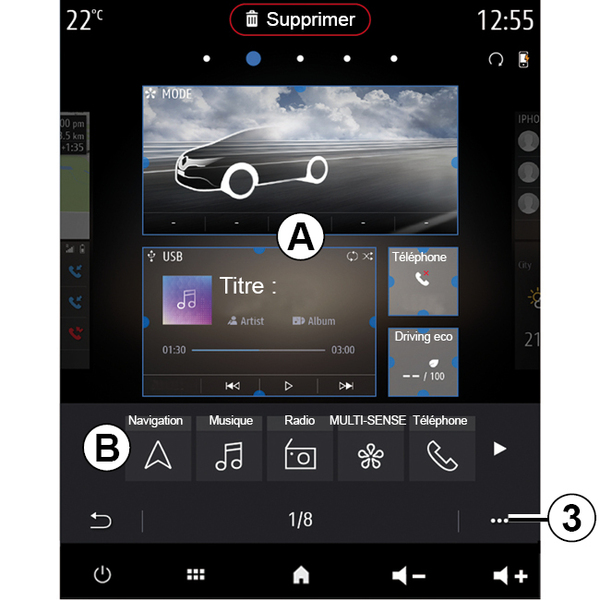
Personalização dos widgets
Selecione o widget na zona B tocando no ecrã (selecionar/posicionar) e, em seguida, selecione a posição final na zona A.
Para mover um widget de uma página para outra, efetue uma pressão longa na página inicial, selecione o widget e, em seguida, arraste e largue-o na página pretendida.
Nota: alguns widgets apenas podem ser utilizados uma vez, dependendo do tamanho. Um widget de uma determinada função pode ser utilizado apenas uma vez numa página.

Dimensão do widget
É possível ajustar o tamanho do widget aproximando/afastando um dos rebordos do widget. É apresentada uma moldura vermelha quando atingir o limite de tamanho.
Consoante o equipamento, é possível selecionar o tamanho do widget na barra C. Algumas aplicações apenas dispõem de um tamanho. O número de widgets apresentados no ecrã inicial poderá variar consoante o formato do ecrã multimédia. Efetue uma pressão longa na página inicial para ver todas as suas páginas iniciais.
Widgets "Morada" e "Contacto"
É necessário ativar os serviços para configurar estes dois widgets Ativar serviços.
« Morada »
O sistema multimédia encaminha-o para o menu "Navegação".
A partir dos seus favoritos, do registo de chamadas ou da introdução manual, selecione o endereço que pretende designar como One Touch.
« Contacto »
O sistema multimédia encaminha-o para a sua lista de contactos telefónicos (apenas se o seu telefone estiver conectado ao sistema multimédia).
A partir da sua lista telefónica, selecione o contacto que pretende designar como One Touch.
Nota: os dados relacionados com estes dois widgets são armazenados no sistema multimédia mesmo que o seu telefone não esteja conectado ao sistema multimédia. Os dados são considerados como não confidenciais.
Eliminar widgets

Efetue uma pressão longa no widget que pretende eliminar. O widget mudará de cor para confirmar o registo. Arraste e largue no botão "Excluir" 2 ou deslize o widget para a zona B.
Nota: a opção selecionar/posicionar é a forma mais eficiente de eliminar widgets, dado que apenas é necessário tocar no ecrã: selecione o(s) widget(s) e, em seguida, prima o botão "Excluir" 2.
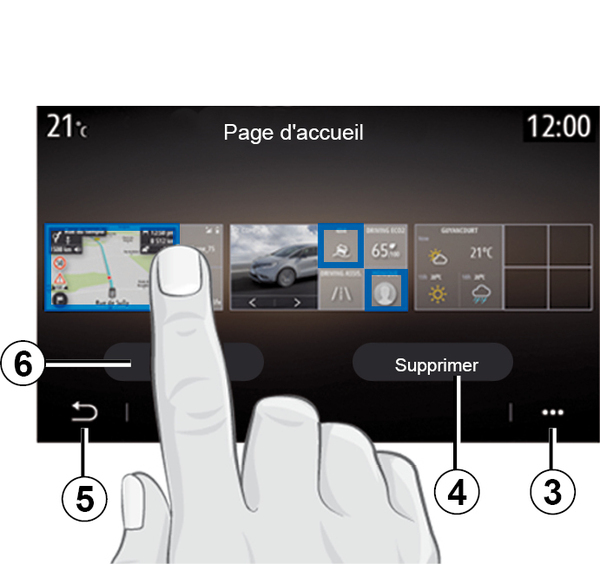
No modo horizontal, pode visualizar a vista completa de todas as páginas iniciais. Para eliminar widgets, no menu contextual 3, prima o botão "Excluir".
Selecione, consoante a sua preferência:
- o(s) widget(s) pretendido(s) e, em seguida, prima o botão "Excluir" 4;
- todos os widgets de todos os ecrãs e, em seguida, prima o botão "Selecionar todos" 6 seguido de "Excluir" 4.
Eliminar uma página inicial
Para eliminar uma página inicial, deve eliminar todos os widgets na página.
Menu contextual
É possível utilizar o menu contextual 3 para:
- eliminar um ou vários widgets nos ecrãs iniciais;
- restabelecer a configuração predefinida da página inicial.
Guardar e sair
Para guardar as definições do ecrã inicial e sair, prima o botão de retroceder 5.
warning
Por razões de segurança, efetue estas operações com o veículo parado.