easy link
Меню " Навігація "
На головному екрані натисніть карту або "Меню", а потім "Навігація".
Використання системи розпізнавання голосу для введення адреси
Натисніть кнопку голосового управління
 , потім зачекайте звукового сигналу перед тим як вимовити назву місцевості, міста, вулиці та/або номер будинку в пункті призначення Використання розпізнавання голосу.
Примітка. Положення кнопки системи розпізнавання голосу може відрізнятися. Детальніші відомості наведено в інструкції з експлуатації автомобіля.
warning
Заходи безпеки при навігації
Використання навігаційної системи в жодному разі не заміняє ні відповідальність, ні пильність водія під час руху автомобіля.

Пункт призначення в іншій країні
Країну потрібно змінити до того, як ви промовлятимете адресу. Натисніть кнопку голосового керування
для відображення головного меню голосових команд.
Після звукового сигналу скажіть Change country (Змінити країну), а потім промовте назву країни, у якій потрібно виконати пошук. Після другого звукового сигналу назвіть адресу пункту призначення.
Примітка. Ви можете змінити країну, якщо вона підтримується мовою системи.

У меню навігації 1 можна вибрати наступні функції:
- « Знайти адресу » ;
- « Попередні цілі » ;
- « Вибрані » ;
- « Координати » ;
- « Точка інтересу » ;
- « Зона досяжності » ;
- « Маршрут » ;
- « Карта дорож- нього руху » ;
- « Налаштування » ;
- ...
Онлайн-пошук

Використовуйте функцію Online Search для швидкого й точного пошуку.
Щойно ви введете перші літери в поле пошуку 2, мультимедійна система запропонує відповідну назву вулиці, місто або точку інтересу POI.
Для перегляду повного списку пропозицій натисніть кнопку 3.

Нижче наведено приклад для запиту «Rouen».
Примітка. Додаткова інформація, яку надає ваша мультимедійна система, може бути різною залежно від типу з'єднання.

Під час пошуку точки інтересу POI у меню "Навігація" можна відобразити список пропозицій 5.
Для отримання додаткової інформації про POI, дивіться інформацію про "Точка інтересу" у цьому розділі.
Відображення на карті 4 показує географічне положення кожного запропонованого пункту.

« Знайти адресу »
У цьому меню ви можете ввести повну або часткову адресу: країну, місто, поштовий індекс, вулицю, номер будинку, перехрестя. Під час першого використання вам буде запропоновано вибрати країну призначення. Введіть назву або поштовий індекс міста за допомогою клавіатури.

Введіть назву вулиці в пошуковому рядку 6.
Коли ви почнете вводити літери, система запропонує схожі назви вулиць. Можливості
- натисніть назву бажаної вулиці, щоб підтвердити вибір;
- натисніть кнопку 7 або перевірте список запропонованих назв вулиць 9, щоб переглянути повний список варіантів за вашим запитом.
Особливості:
- система збереже в пам'яті останні введені міста;
- Система приймає тільки адреси, що існують на цифровій карті.
За допомогою контекстного меню 8 можна:
- додавання вибраної адреси до улюблених;
- ввести координати пункту призначення (значення довготи та широти);
- знайдіть і відобразіть будь-які найближчі точки інтересу (POI).
- ...

« Попередні цілі »
Це меню дає змогу вибрати пункт призначення зі списку останніх адрес. Збереження адрес у пам'яті здійснюється автоматично.
На вкладці "Адреса" 13 можна переглянути історію збережених пунктів призначення.
Щоб розпочати навігацію, виберіть пункт призначення.
На вкладці "Маршрут" 12 можна переглянути історію збережених маршрутів. Щоб розпочати навігацію, виберіть маршрут.
За допомогою лупи 10 можна здійснювати пошук адрес чи маршрутів, збережених в історії.
З контекстного меню 11 на вкладках "Адреса" 13 і "Маршрут" 12 ви можете:
- "Видалити" одну або більше вибраних адрес;
- « Видалити все » ;
- « Сортувати за датою » ;
- « Сортув.за назвою » ;
- « Зберегти у вибраних ».
Якщо під час навігації ви запускаєте пошук нового місця, його можна задати як:
- зупинку;
- новий пункт призначення.
warning
З міркувань безпеки виконуйте ці дії після зупинки автомобіля.

« Вибрані »
На вкладці "Адреса" 16 можна:
- « Додати нову адресу » ;
- розпочати навігацію до вашого дому "Дім" 18 або місця роботи "Робота" 17;
- розпочати навігацію до адреси, збереженої в улюблених.
Під час першого використання функції "Дім" 18 або "Робота" 17 система запропонує зареєструвати адресу.
Примітка. У мультимедійній системі можна зберегти лише одну адресу "Дім" і "Робота".

На вкладці "Додати нову адресу" 14 можна:
- "Назва" 19, щоб дати ім'я вашому новому улюбленому місцю призначення;
- "Адреса" 20, щоб отримати доступ до таких функцій пошуку:
- « Знайти адресу » ;
- « Попередні цілі » ;
- « Точка інтересу » ;
- « Координати » ;
- « На карті » ;
- « Поточне положення ».
- «Користувацька настройка ePOI»;
- « Телефон » ;
- « Тип зарядки ».
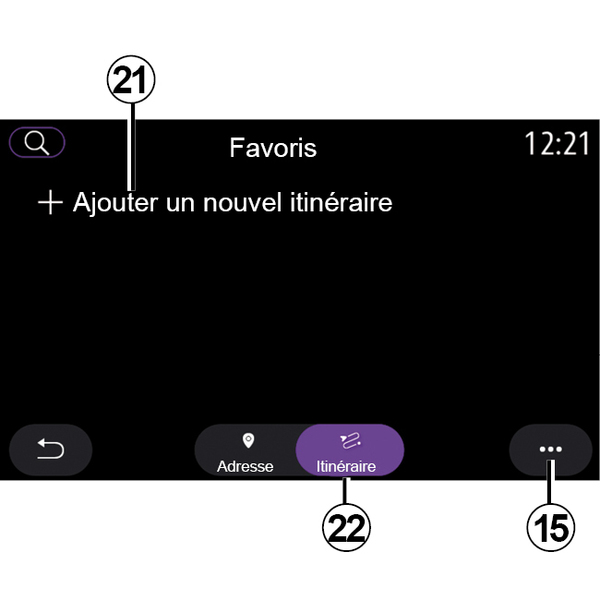
На вкладці "Маршрут" 22 можна:
- « Додати новий маршрут » ;
- запустити маршрут, збережений в улюблених.
На вкладці "Додати новий маршрут" 21 можна:
- "Назва", дати ім'я вашому новому улюбленому маршруту;
- "Маршрут", отримати доступ до таких параметрів пошуку:
- "Початкове положення";
- « Додати як точку маршруту » ;
- "Попередні місця призначення";
- « Додати як ціль ».
Залежно від пошукових запитів "Додати зупинку" та "Додати як ціль" можна вибрати такі параметри:
- « Знайти адресу » ;
- « Попередні цілі » ;
- « Точка інтересу » ;
- « Координати » ;
- « На карті ».
За допомогою контекстного меню 15 можна:
- « Змінити » :
- "Назва" 19 з улюбленого;
- "Адреса" 20 або "Маршрут" з улюблених залежно від вибраної вкладки.
- «Видалити» (виберіть одну або декілька адрес);
- « Видалити все » ;
- « Сортув.за назвою ».
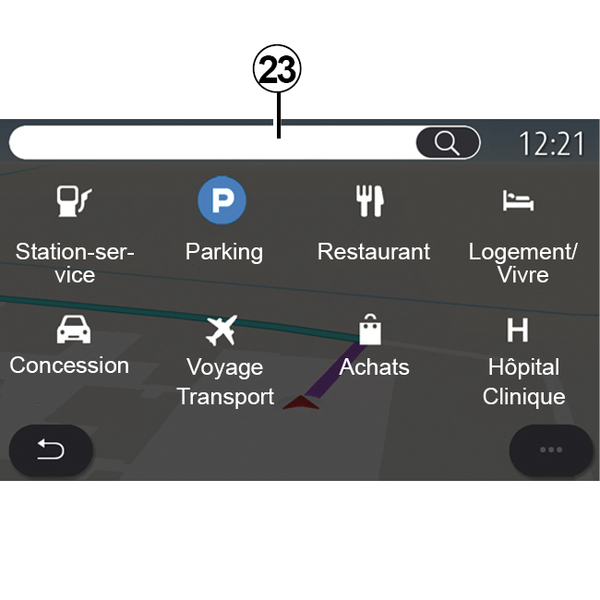
« Точка інтересу »
Точка інтересу (POI) означає сервіс, установу або туристичне місце, розташоване поблизу зони маршруту (пункту відправлення, міста призначення, дороги тощо).
Точки інтересу згруповані за категоріями: "АЗС", "Паркування", "місця проживання" тощо.
Щоб вибрати місце призначення з точок інтересу, виберіть меню "Навігація", а потім "Точка інтересу".
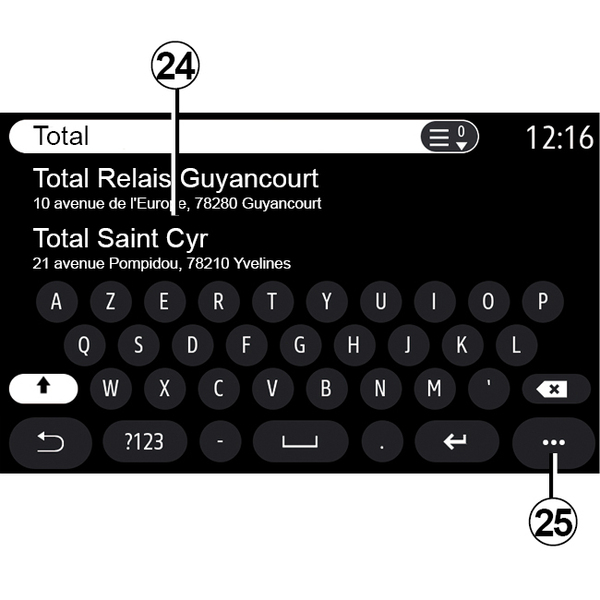
"Пошук за іменем"
У зоні пошуку 23 введіть категорію точки інтересу POI (назву ресторану, магазину тощо).
Зі списку результатів 24 виберіть точку інтересу POI.
Примітка. Для пошуку точок інтересу онлайн мають бути підключені відповідні послуги. Див. розділ "Підключення послуг".
За допомогою контекстного меню 25 можна:
- "Скинути" результати пошуку;
- вибрати тип клавіатури;
- « За абеткою » ;
- « Azerty » ;
- « Qwerty ».
warning
З міркувань безпеки виконуйте ці дії після зупинки автомобіля.
"Пошук за категорією"
Навігаційна система пропонує кілька точок інтересу (POI) у вибраній категорії залежно від вибраної вкладки:
- без поточного маршруту:
- « Поруч » ;
- "У місті" (введіть назву міста).
- для поточного маршруту:
- "За маршрутом";
- « Ціль » ;
- « Поруч » ;
- "У місті" (введіть назву міста).
За допомогою контекстного меню 25 можна:
- екран "Результати офлайн";
- « Сортувати за відст. ».
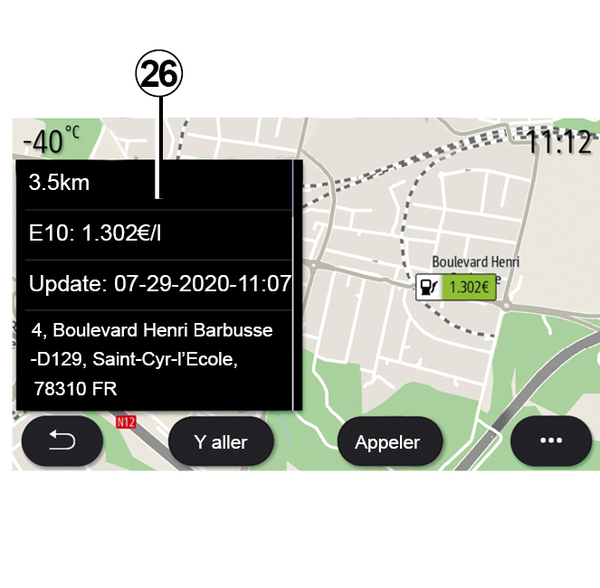
Зі списку результатів 24 виберіть POI.
Залежно від обладнання мультимедійну систему можна використовувати, щоб:
- безпосередньо зв'яжіться з певним POI (для бронювання або для отримання інформації), натиснувши "Виклик";
- запустіть навігацію до потрібного POI, натиснувши "Розпочати";
- перегляньте попередній пункт призначення з екрана 26.
З контекстного меню можна додати адресу до улюблених.

Ціни на паливо
POI "АЗС" показує заправні станції біля вас, а також ціну на пальне для вашого автомобіля.
Цінам на пальне відповідають такі кольори індикації:
- зелений: заправна станція з найнижчими цінами;
- помаранчевий: заправна станція із середніми цінами;
- червоний: заправна станція з найвищими цінами.
Примітка: для відображення вартості палива необхідно активувати відповідні сервіси Підключення послуг.

« Координати »
У меню "Навігація" натисніть "Координати".
За допомогою цього меню можна знайти пункт призначення за координатами.
Ви можете вибрати півсферу, а потім за допомогою клавіатури ввести значення "Широта" і "Довгота".
Після введення координат натисніть "Розпочати", щоб одразу ж відправитися до цього пункту призначення, або "Карта", щоб переглянути координати на карті.
У контекстному меню 27 натисніть:
- "UTM" для введення координат у форматі UTM;
- "Од. вимір. і формати": десяткові градуси; десяткові градуси та хвилини; десяткові градуси, хвилини та секунди;
- « Зберегти у вибраних ».
warning
З міркувань безпеки виконуйте ці дії після зупинки автомобіля.

« Маршрут »
За допомогою цієї функції можна керувати місцем призначення з пов'язаними зупинками. У головному меню натисніть "Навігація", "Меню", а потім натисніть "Маршрут", щоб отримати доступ до меню маршруту.
Без поточного маршруту:
- « Створити маршрут » ;
- « Ділянка для уникнення ».
Для поточного маршруту:
- « Скасувати маршрут » ;
- « Редагувати маршрут » ;
- « Ділянка для уникнення » ;
- « Огляд » ;
- « Подробиці маршруту » ;
- « Симуляція маршруту ».
« Скасувати маршрут »
За допомогою цієї функції можна припинити поточний маршрут.
« Редагувати маршрут »
За допомогою цієї функції можна змінити поточний маршрут:
- « Початкове положення » ;
- « Додати як точку маршруту » ;
- « Додати як ціль ».
З меню функцій "Додати як зупинку" та "Додати як пункт призначення" можна отримати доступ до таких параметрів:
- « Знайти адресу » ;
- « Попередні цілі » ;
- « Точка інтересу » ;
- « Координати » ;
- « На карті » ;
- ...

« Ділянка для уникнення »
Використовуйте цю функцію, щоб оминати встановлену або визначену географічну зону.
У меню "Ділянка для уникнення" натисніть "Додати нові ділянки для уникнення" або виберіть зони, яких слід уникати, збережені раніше. Натисніть "Назва" 28, щоб змінити цей параметр за допомогою клавіатури.
Щоб виключити певні ділянки автомагістралей, натисніть кнопку 29.
У контекстному меню 30 натисніть "Виберіть місто", щоб ввести назву країни або міста вручну.

Натисніть кнопку "Потягнути" 31, щоб вибрати зону, якої потрібно уникати.
Натисніть на карту й відпустіть, щоб з'явилася "Ділянка для уникнення" 32.
Зведіть/розведіть два пальці на екрані, щоб збільшити або зменшити вибрану ділянку.
Щоб додати вибрану ділянку до переліку ділянок, яких слід уникати, натисніть кнопку "Зберегти" 33.
Щоб змінити елемент "Ділянка для уникнення", виберіть його з переліку ділянок для уникнення й натисніть кнопку "Змінити" на карті.

З контекстного меню 35 " у меню Ділянка для уникнення" натисніть:
- "Видалити" (вибрати одну або більше ділянок, які потрібно оминути);
- « Видалити все ».
Натискаючи на лупу 34, можна здійснювати пошук збережених ділянок, які слід оминути.
warning
З міркувань безпеки виконуйте ці дії після зупинки автомобіля.

« Огляд »
Ця функція дає змогу переглянути весь маршрут на карті.
Щоб скористатися цією функцією, запустіть навігацію та виберіть "Маршрут" у навігаційному меню, а потім виберіть "Огляд".
Для відміни поточного маршруту натисніть кнопку 37.

Щоб користуватися картою поточного маршруту, перетягніть карту, утримуючи палець на частині екрана.
Натисніть кнопки збільшення та зменшення масштабу 39, щоб відрегулювати відображення карти.
Щоб знову центрувати карту, натисніть кнопку 38.
Контекстне меню 36 забезпечує доступ до таких функцій:
- « Альтерн.маршрути » ;
- « Подробиці маршруту » ;
-« Симуляція маршр. » ;
- « Зберегти у вибраних » ;
- « Налаштування » ;
- ...
- « Налаштування » ;
- « Подробиці маршруту » ;
- « Симуляція маршр. » ;
- "Інформація щодо країни";
- « Зберегти у вибраних » ;
- ...
Примітка. Функції в контекстному меню відрізняються залежно від того, чи активовано навігацію.

« Подробиці маршруту »
За допомогою цієї функції ви можете переглянути всю інформацію та докладні відомості про етапи маршруту на кількох вкладках:
- « Короткий звіт » ;
- « Список доріг » ;
- « Кроки ».
На вкладці "Короткий звіт" 41 можна переглянути:
- « Початкове положення » 40 ;
- "Пункт прибуття" 43;
- "Вибрані дороги" 42 (платна дорога, пором, автопоїзди тощо).

На вкладці "Список доріг" 45 можна докладно переглянути маршрут.
У переліку доріг на маршруті 44 можна переглянути напрямки руху, назви вибраних вулиць, відстань, що залишилася, і тривалість кожного етапу.
Натисніть на один із маршрутів 44, щоб переглянути його на карті з можливістю переходу до попередніх або наступних етапів за допомогою стрілок 48.

На панелі 46 буде відображатися інформація про кожен етап подорожі (відстань, тривалість етапу і час прибуття).
Навігаційна система може запропонувати уникнути місце дорожньої пригоди на одному з етапів.
Якщо ви натиснете кнопку "Об'їзд" 47, навігаційна система розрахує маршрут об'їзду.

На вкладці "Етапи" 50 можна побачити етапи вашої поїздки (відстань, тривалість подорожі та час прибуття).
Натиснувши на один з етапів у списку 49, можна переглянути розташування, назву, повну адресу й географічні координати цього місця.
warning
З міркувань безпеки виконуйте ці дії після зупинки автомобіля.
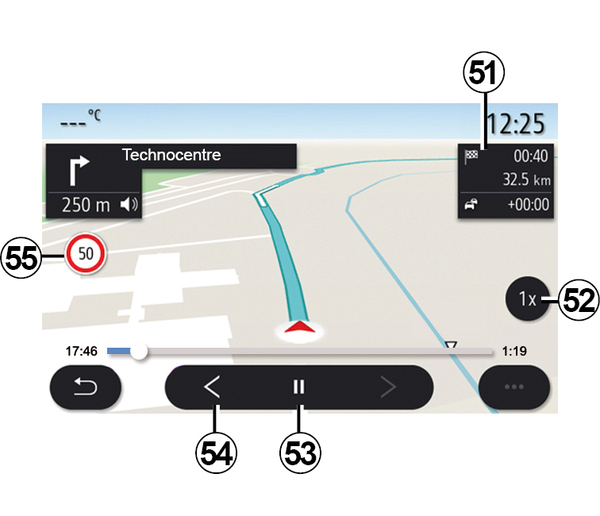
« Симуляція маршруту »
Скористайтеся цією функцією, щоб віртуально проїхати майбутній маршрут і дістатися до пункту призначення.
Щоб зупинити або запустити симуляцію, натисніть кнопку 53.
Щоб повернутися на початок симуляції маршруту, натисніть кнопку 54.
Швидкість симуляції можна змінити, натиснувши кнопку 52.
Під час симуляції відображається обмеження швидкості 55, а в зоні 51 можна побачити інші відомості (відстань, що залишилася, час прибуття та тривалість поїздки).
Натисніть область 51, щоб перемкнути відображення часу маршруту, що лишився, на відображення орієнтовного часу прибуття.
Меню " Навігація " для електромобілів і гібридних автомобілів

На головному екрані натисніть карту або "Меню", а потім "Навігація". Конфігурація мультимедійної системи залежить від двигуна вашого автомобіля. З'являються додаткові меню й інші налаштування.
warning
З міркувань безпеки виконуйте ці дії після зупинки автомобіля.

Меню "Зона досяжності"
У цьому меню показано географічну зону, яка лежить у межах запасу ходу, що визначається рівнем заряду автомобіля:
- синім кольором відображено зону "Стандартн." у межах запасу ходу, визначеного з урахуванням поточного режиму водіння;
- Зелена зона "Eco" вказує на область у межах діапазону з режимом водіння "Eco".

За допомогою кнопки "Зона досяжності"57 можна переглянути географічну зону, що все ще залишається в межах досяжності, після того як ви дісталися до наступного проміжного пункту або до пункту призначення.
На цій карті показано доступні для вашого автомобіля зарядні станції. Щоб налаштувати параметри заряджання: Налаштування навігації.
Залежно від обладнання кнопка "Зарядка"58 відкриває перелік доступних зарядних станцій, які перебувають у межах запасу ходу.
За допомогою контекстного меню 56 можна відобразити або приховати точки інтересу (POI ).
Останні зарядні станції
Мультимедійна система сповістить вас, якщо кількість зарядних станцій біля вас буде меншою ніж 3. Цю функцію можна відключити в «АЗС», меню «Налаштування», а потім у вкладці «Z.E.».

« Маршрут »
З меню "Навігація" натисніть "Меню", "Маршрут", а потім "Огляд" для перегляду всього маршруту.
Натисніть кнопку "Розпочати"61. Мультимедійна система поінформує вас, чи перебуває пункт вашого призначення 60 у межах запасу ходу (чорний колір), чи ні (червоний колір), залежно від рівня заряду акумулятора автомобіля.
Зона інформації 59 вказує на рівень заряду, який залишиться після прибуття в пункт призначення.
warning
З міркувань безпеки виконуйте ці дії після зупинки автомобіля.

« Точка інтересу »
Конфігурація мультимедійної системи залежить від двигуна вашого автомобіля:
- "АЗС" 63 на автомобілях з гібридним двигуном і двигуном внутрішнього згоряння (без розетки для заряджання);
- "Зарядна станція" 64 для електромобілів;
- "АЗС" 63 і зарядна станція 64 для гібридних автомобілів (з розеткою для заряджання).
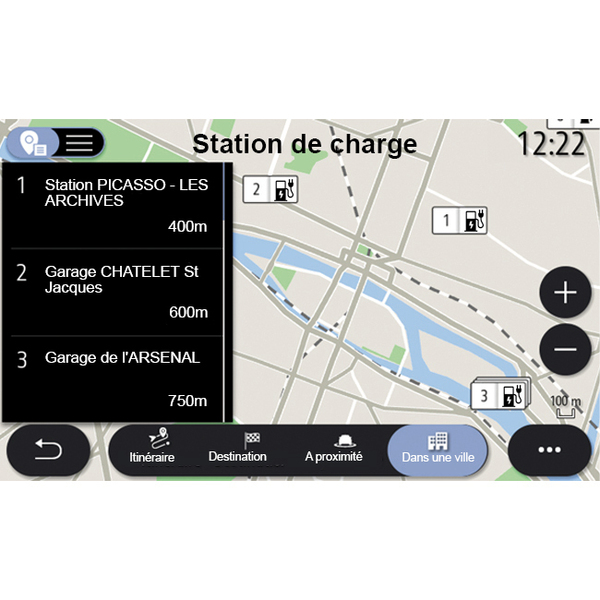
Зарядна станція
За допомогою точки інтересу POI "Зарядна станція" 64 можна переглянути зарядні станції біля вас, на маршруті, поблизу пункту призначення або в місті.
Біля кожної станції показано кількість сумісних із вашим автомобілем розеток, доступних для його заряджання.
Доступність зарядних терміналів позначено кольором:
- зелений: доступний термінал;
- червоний: термінал недоступний;
- сірий: відомості про статус відсутні.
Примітка: для відображення доступних зарядних станцій необхідно активувати відповідні сервіси Підключення послуг.
Виберіть одну із зарядних станцій, щоб отримати додаткову інформацію:
- відстань до станції та її адресу;
- тип оплати (безкоштовно, за передплатою тощо);
- кількість зарядних терміналів (доступних і всіх);
- тип зарядного терміналу;
- ...
У цьому меню можна:
- розпочати навігацію до станції;
- зателефонувати на станцію;
- забронювати зарядний термінал;
- ...

За допомогою контекстного меню 65 можна:
- відобразити "Результати онлайн";
- "Скинути" результати пошуку;
- зберегти свою зарядну станцію в "Вибране";
- ...
warning
З міркувань безпеки виконуйте ці дії після зупинки автомобіля.