easy link
Navigatie -menu
Klik op het beginscherm op de kaart of op "Menu" en vervolgens op "Navigatie".
Via de spraakherkenning een adres invoeren
Druk op de knop voor spraakherkenning
 , wacht dan tot de pieptoon klinkt voordat u een bestemmingsstad, huisnummer en/of straatnaam en/of gebied opgeeft De spraakherkenning gebruiken.
Opmerking: de plaats van de knop voor spraakherkenning kan variëren. Raadpleeg de handleiding van de auto voor meer informatie.
warning
Voorzorgen betreffende de navigatie
Het gebruik van het navigatiesysteem vervangt in geen enkel geval de verantwoordelijkheid noch de oplettendheid van de bestuurder tijdens het rijden van de auto.

Bestemming in het buitenland
Het land moet worden gewijzigd, voordat u het adres inspreekt. Druk op de spraakherkenningstoets
om het hoofdmenu van de spraakherkenning weer te geven.
Zeg na het geluidssignaal "Land wijzigen" en zeg vervolgens het land waarin u de zoekopdracht wilt uitvoeren. Zeg na de tweede piep het bestemmingsadres.
Opmerking: u kunt het land wijzigen, indien dat land wordt ondersteund in de systeemtaal.

Gebruik het navigatiemenu 1 voor toegang tot de volgende functies:
- « Een adres vinden » ;
- « Vorige bestemmingen » ;
- « Favorieten » ;
- « Coördinaten » ;
- « Point of interest » ;
- « Bereikbaar gebied » ;
- « Route » ;
- « Verkeerskaart » ;
- « Instellingen » ;
- ...
Online zoekfunctie

Gebruik de functie Online Search voor snel en nauwkeurig zoeken
Zodra u de eerste letters invoert in het zoekveld 2, stelt het multimediasysteem een relevante straatnaam, stad of POI (nuttige plaats) voor.
Druk op knop 3 voor de volledige lijst met voorstellen.

Voorbeeld met "Rouen".
Opmerking: extra informatie van uw multimediasysteem varieert naargelang het type verbinding.

Bij het zoeken naar een POI (nuttige plaats) kunt u via het menu "Navigatie" een lijst met suggesties 5 weergeven.
Voor meer informatie over POI, bekijk de informatie over "Point of interest" in dit hoofdstuk.
De kaartweergave 4 toont de geografische positie van elk voorstel.

« Een adres vinden »
Vanuit dit menu kunt u een geheel of gedeeltelijk adres invoeren: land, stad, straat, postcode, huisnummer, enz. Bij het eerste gebruik vraagt het systeem u om het land van bestemming te kiezen. Voer de naam van de gezochte stad of de postcode in met behulp van het numerieke toetsenbord.

In het zoekveld 6 kunt u een straatnaam invoeren.
Wanneer u letters begint in te voeren, stelt het systeem straatnamen voor die beginnen met de ingevoerde letters. Wat kunt u doen:
- druk op de straatnaam die op het scherm verschijnt om uw keuze te bevestigen;
- druk op toets 7 of blader door lijst 9 met voorgestelde straatnamen om de volledige lijst te openen die overeenkomt met uw zoekopdracht.
Opmerking:
- het systeem bewaart de laatste plaatsen of steden die ingevoerd in zijn geheugen;
- alleen de adressen die het systeem kent op de digitale kaart zijn toegestaan.
Vanuit het submenu 8 kunt u:
- sla het geselecteerde adres op in uw favorieten;
- voer de coördinaten van de bestemming (waarden voor breedte- en lengtegraad) in;
- zoek en toon POI in de buurt;
- ...

« Vorige bestemmingen »
Gebruik dit menu om een bestemming te selecteren in de lijst met de laatst gebruikte adressen. Dit opslaan gebeurt automatisch.
Op het tabblad "Adres" 13 hebt u toegang tot de geschiedenis van opgeslagen bestemmingen.
Selecteer een bestemming om de routebegeleiding te starten.
Op het tabblad "Route" 12 hebt u toegang tot de geschiedenis van opgeslagen routes. Selecteer een route om de routebegeleiding te starten.
Gebruik het vergrootglas 10 om een adres of route te zoeken die in de geschiedenis is opgeslagen.
Vanuit het submenu 11 in de tabbladen "Adres" 13 en "Route" 12 kunt u:
- "Verwijderen" één of meer van de geselecteerde adressen;
- « Alles wissen » ;
- « Sorteren op datum » ;
- « Sorteren op naam » ;
- « Opslaan onder favorieten ».
Wanneer u tijdens de begeleiding naar een nieuwe bestemming zoekt, kunt u deze als volgt instellen:
- een tussenstop;
- een nieuwe bestemming.
warning
Om veiligheidsredenen mogen deze handelingen alleen uitgevoerd worden als de auto stilstaat.

« Favorieten »
Via het tabblad "Adres" 16 kunt u:
- « Nieuw adres toevoegen » ;
- de navigatie starten naar uw "Thuis" 18 of plaats van "Werk" 17;
- de navigatie starten naar een adres in uw favorieten.
Als u "Thuis" 18 of "Werk" 17 voor het eerst selecteert, vraagt het systeem u een adres te registreren.
Opmerking: er kan slechts één adres voor "Thuis" en "Werk" worden opgeslagen door het multimediasysteem.

Via het tabblad "Nieuw adres toevoegen" 14 kunt u:
- "Naam" 19 uw nieuwe favoriete bestemming een naam geven;
- "Adres" 20 voor toegang tot de volgende zoekfuncties:
- « Een adres vinden » ;
- « Vorige bestemmingen » ;
- « Point of interest » ;
- « Coördinaten » ;
- « Op de kaart » ;
- « Huidige positie ».
- "Aangepast ePOI";
- « Telefoon » ;
- « Laadtype ».
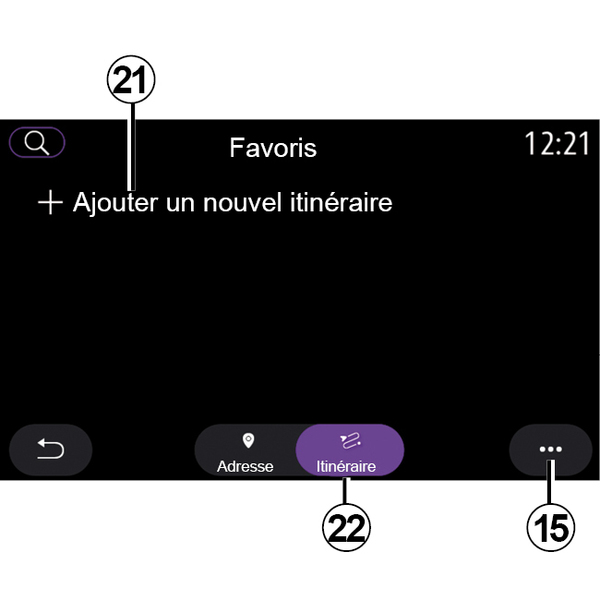
Via het tabblad "Route" 22 kunt u:
- « Nieuwe route toevoegen » ;
- een route volgen die is opgeslagen in uw favorieten.
Via het tabblad "Nieuwe route toevoegen" 21 kunt u:
- "Naam" uw nieuwe favoriete route een naam geven;
- "Route", naar de volgende zoekopties gaan:
- "Startpositie";
- « Als tussenstop toevoegen » ;
- "Laatst gebruikte bestemming";
- « Als bestemming toevoegen ».
Afhankelijk van de zoekopdrachten "Een tussenstop toevoegen" en "Als bestemming toevoegen" kunt u de volgende opties selecteren:
- « Een adres vinden » ;
- « Vorige bestemmingen » ;
- « Point of interest » ;
- « Coördinaten » ;
- « Op de kaart ».
Vanuit het submenu 15 kunt u:
- « Aanpassen » :
- "Naam" 19 van de favoriete bestemming;
- "Adres" 20 of "Route" van de favoriete bestemming, afhankelijk van het geselecteerde tabblad.
- "Verwijderen" (selecteer een of meer adressen);
- « Alles wissen » ;
- « Sorteren op naam ».
« Point of interest »
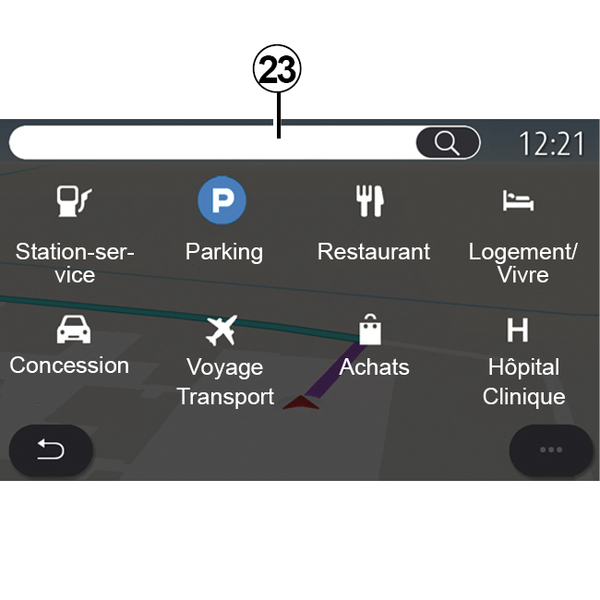
Een nuttige plaats POI is een service, een gebouw of een toeristische attractie dichtbij een locatie (het vertrekpunt, de stad van bestemming, onderweg, enz.).
Nuttige plaatsen zijn gegroepeerd per categorie: "Benzinestation", "Parkeren", "Verblijfplaats", etc.
Selecteer het menu "Navigatie" en vervolgens "Point of interest" om een bestemming te selecteren uit de nuttige plaatsen.
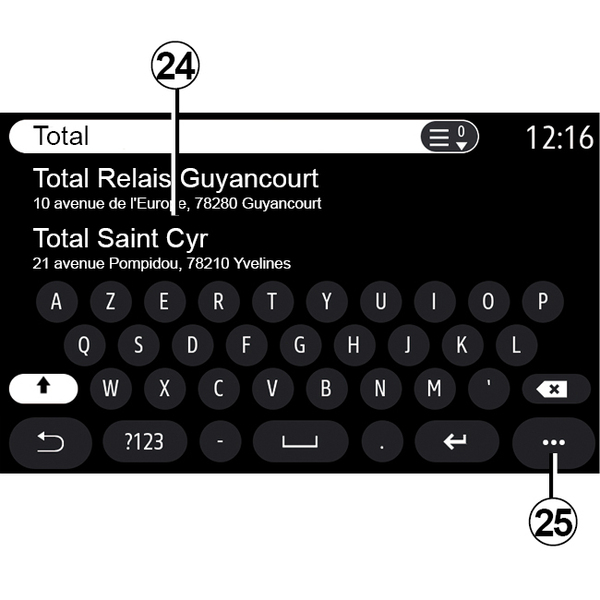
"Zoeken op naam"
Voer in het zoekscherm 23 een POI categorie in (naam van een restaurant, winkel, enz.).
Selecteer in de lijst met resultaten 24 een POI.
Opmerking: als u online wilt kunnen zoeken naar nuttige plaatsen, moeten de betreffende diensten geactiveerd zijn. Zie de paragraaf "Services activeren";
Vanuit het submenu 25 kunt u:
- "Resetten" de zoekopdracht;
- kies het type toetsenbord:
- « Alfabetisch » ;
- « Azerty » ;
- « Qwerty ».
warning
Om veiligheidsredenen mogen deze handelingen alleen uitgevoerd worden als de auto stilstaat.
"Zoeken op categorie"
Het navigatiesysteem stelt verschillende POI in de geselecteerde categorie voor, afhankelijk van het gekozen tabblad:
- geen route actief:
- « Huidige positie » ;
- "In een stad" (voer de plaatsnaam in).
- als er een route actief is:
- "Langs de route";
- « Bestemming » ;
- « Huidige positie » ;
- "In een stad" (voer de plaatsnaam in).
Vanuit het submenu 25 kunt u:
- toon "Offline-resultaten";
- « Sorteren op afstand ».
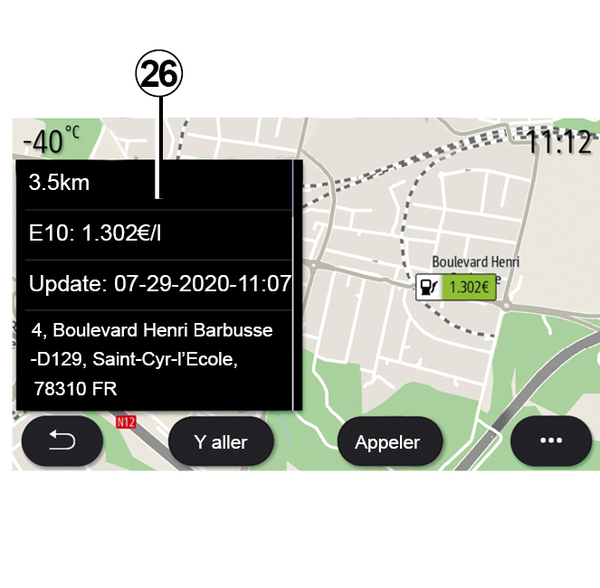
Selecteer in de lijst 24 een POI.
Afhankelijk van de uitrusting kan het multimediasysteem worden gebruikt om:
- direct contact op te nemen met bepaalde POI (om te boeken of voor informatie) door op "Bellen" te drukken;
- de navigatie naar de gewenste POI starten door op "Start" te drukken;
- een voorbeeld van de bestemming bekijken vanaf het scherm 26.
In het submenu kunt u het adres toevoegen aan uw favorieten.

Brandstofprijzen
De POI "Benzinestation" geeft de tankstations rond uw positie weer, evenals de prijzen van de brandstof voor uw auto.
De brandstofprijs is gekoppeld aan een bepaalde kleur van het controlelampje:
- Groen: tankstations met de laagste prijzen;
- Oranje: tankstations met gemiddelde prijzen;
- Rood: tankstations met de hoogste prijzen.
Opmerking: voor weergave van de brandstofprijs moeten de betreffende diensten geactiveerd zijn Services inschakelen.

« Coördinaten »
Klik in het menu "Navigatie" op "Coördinaten".
Gebruik dit menu om een bestemming te zoeken door de coördinaten ervan in te voeren.
U kunt het halfrond selecteren en vervolgens de "Breedtegraad" en "Lengtegraad" invoeren via het toetsenbord.
Wanneer u de coördinaten hebt ingevoerd, drukt u op "Start" om rechtstreeks naar deze bestemming te gaan of drukt u op "Kaart" om de coördinaten op de kaart weer te geven.
Vanuit het submenu 27 drukt u op:
- "UTM" om de coördinaten in te voeren in UTM-indeling;
- "Eenh. en formaten": decimale graden; decimale graden en minuten, of graden, minuten en decimale seconden;
- « Opslaan onder favorieten ».
warning
Om veiligheidsredenen mogen deze handelingen alleen uitgevoerd worden als de auto stilstaat.

« Route »
Gebruik deze functie om een bestemming met bijbehorende stops te beheren. Druk in het hoofdmenu op "Navigatie", "Menu" en vervolgens op "Route" om toegang te krijgen tot de routemenu's:
Geen route actief:
- « Route maken » ;
- « Te vermijden gebied ».
Als er een route actief is:
- « Route annuleren » ;
- « Route bewerken » ;
- « Te vermijden gebied » ;
- « Overzicht » ;
- « Route details » ;
- « Route simulatie ».
« Route annuleren »
Gebruik deze functie om de huidige route te annuleren.
« Route bewerken »
Gebruik deze functie om uw huidige route te wijzigen.
- « Startpositie » ;
- « Als tussenstop toevoegen » ;
- « Als bestemming toevoegen ».
De functies "Een tussenstop toevoegen" en "Toevoegen als bestemming" bieden de volgende opties:
- « Een adres vinden » ;
- « Vorige bestemmingen » ;
- « Point of interest » ;
- « Coördinaten » ;
- « Op de kaart » ;
- ...

« Te vermijden gebied »
Gebruik deze functie om een ingestelde of vaste geografische zone te vermijden.
Druk in het menu "Te vermijden gebied" op "Nieuw te vermijden gebied toevoegen" of op de eerder opgeslagen te vermijden gebieden. Druk op "Naam" 28 om het te wijzigen naar gebruik van het toetsenbord.
U kunt ervoor kiezen bepaalde delen van snelwegen te vermijden met de knop 29.
Druk in het submenu 30 op "Plaats select." om het land en de plaats met de hand in te voeren.

Druk op de knop "Tekenen" 31 om een te vermijden gebied aan te duiden.
Druk kort op de kaart om de "Te vermijden gebied" 32 weer te geven.
Maak een knijp- of spreidbeweging met uw vingers om het geselecteerde oppervlak te verkleinen of te vergroten.
Druk op de knop "Opslaan" 33 om het geselecteerde gebied toe te voegen aan de lijst met te vermijden gebieden.
Als u een "Te vermijden gebied" wilt wijzigen, selecteert u deze in de lijst met te vermijden gebieden en drukt u op de knop "Aanpassen" op de kaart.

Druk in het submenu 35 in het menu "Te vermijden gebied" op:
- "Verwijderen" (selecteer één of meer te vermijden gebieden);
- « Alles wissen ».
Door op het vergrootglas 34 te drukken, kunt u zoeken naar opgeslagen te vermijden gebieden.
warning
Om veiligheidsredenen mogen deze handelingen alleen uitgevoerd worden als de auto stilstaat.

« Overzicht »
Gebruik deze functie om uw route volledig op de kaart weer te geven.
Om deze functie te gebruiken, start u de navigatie en selecteert u "Route" in het navigatiemenu en selecteert u vervolgens "Overzicht".
Druk op knop 37 om de huidige route te annuleren.

Als u de kaart van de actieve route wilt verkennen, verplaatst u de kaart door uw vinger op een deel van het scherm te houden en de kaart te slepen.
Druk op de knoppen voor in- of uitzoomen 39 om de kaart aan te passen.
Om de kaart opnieuw te centreren, drukt u op regelknop 38.
Via het submenu 36 hebt u toegang tot de volgende functies:
- « Alternatieve routes » ;
- « Route details » ;
-« Route simulatie » ;
- « Opslaan onder favorieten » ;
- « Instellingen » ;
- ...
- « Instellingen » ;
- « Route details » ;
- « Route simulatie » ;
- "Landinformatie";
- « Opslaan onder favorieten » ;
- ...
Opmerking: de functies in het submenu variëren afhankelijk van het feit of de begeleiding wel of niet actief is.

« Route details »
Gebruik deze functie om alle informatie en details van de route via verschillende tabbladen te bekijken:
- « Samenvatting » ;
- « Stratenlijst » ;
- « Stappen ».
Op het tabblad "Samenvatting" 41 kunt u het volgende bekijken:
- « Startpositie » 40 ;
- "Aankomstpunt" 43;
- "Gekozen wegen" 42 (tolweg, veerboot, autotrein, enz.).

Op het tabblad "Stratenlijst" 45 kunt u de route in detail bekijken.
In de lijst 44 met te nemen wegen langs de route kunt u de richtingen van de gekozen straten, de resterende afstand en de duur van elke etappe bekijken.
Druk op een van de routes 44 om deze op de kaart weer te geven en met de pijltjes 48 terug te kunnen gaan naar vorige etappes of vooruit te gaan naar de volgende etappes.

De balk 46 toont informatie over elke etappe van de reis (afstand, duur van de etappe en aankomsttijd).
Het navigatiesysteem kan voorstellen om een gebeurtenis (bijv. file) in een van de etappes te vermijden.
Als u op de knop "Omweg" 47 drukt, berekent het systeem de route van een omweg.

Op het tabblad "Etappes" 50 kunt u de verschillende etappes van de reis bekijken (afstand, reistijd en tijdstip van aankomst).
Als u op één van de etappes in de lijst 49 drukt, hebt u toegang tot de locatie, de naam, het volledige adres en de geografische coördinaten.
warning
Om veiligheidsredenen mogen deze handelingen alleen uitgevoerd worden als de auto stilstaat.
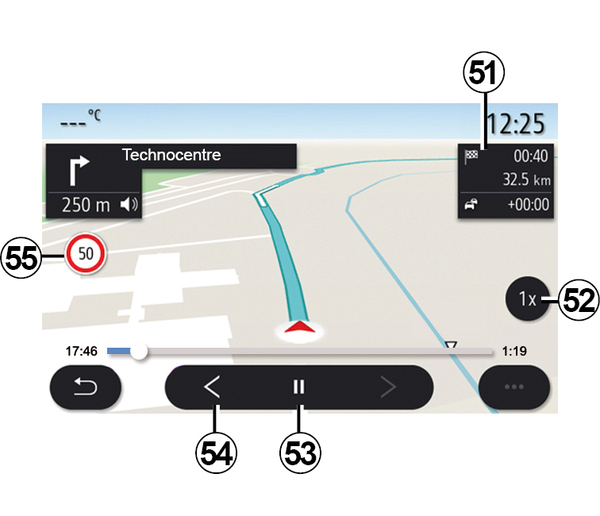
« Route simulatie »
Gebruik deze functie om de af te leggen route tot aan de bestemming te simuleren.
Druk op de toets 53 om de simulatie te stoppen of te starten.
Druk op de knop 54 om terug te keren naar het begin van de routesimulatie.
U kunt de snelheid van de simulatie wijzigen door te drukken op de knop 52.
Tijdens de simulatie, kunt u de maximumsnelheid 55 bekijken, evenals de zonegegevens 51 (resterende afstand, aankomsttijd en reistijd).
Druk op zone 51 om van de weergave van de resterende routetijd over te schakelen naar de weergave van de verwachte aankomsttijd.
Het menu " Navigatie " voor elektrische en hybride auto´s

Klik op het beginscherm op de kaart of op "Menu" en vervolgens op "Navigatie". De configuratie van het multimediasysteem is afhankelijk van de motor van uw auto. Er kunnen extra menu's en andere instellingen worden weergegeven.
warning
Om veiligheidsredenen mogen deze handelingen alleen uitgevoerd worden als de auto stilstaat.

Bereikbaar gebied-menu
Met dit menu vindt u de geografische actieradius op grond van de laadtoestand van uw auto:
- de blauwe zone "Standaard" geeft het gebied binnen bereik aan met de huidige rijmodus;
- De groene zone "Eco" geeft het gebied binnen bereik aan bij gebruik van de rijmodus "Eco".

U kunt de knop "Bereikbaar gebied" 57 gebruiken om het geografische gebied te bekijken dat nog binnen bereik is wanneer u bij uw volgende etappe of op uw eindbestemming bent aangekomen.
Deze kaart toont de beschikbare laadpunten voor uw auto. Om de oplaadinstellingen te configureren: Instellingen navigatie.
Afhankelijk van de uitrusting kan de knop "Lading" 58 gebruikt worden om de lijst met beschikbare oplaadpunten binnen bereik weer te geven.
Het submenu 56 kan worden gebruikt om de nuttige plaatsen weer te geven of te verbergen. (POI).
Laatste oplaadstations
Het multimediasysteem informeert u wanneer het aantal oplaadcontacten rondom uw locatie lager is dan 3. U kunt de functie uitschakelen vanuit het menu "Benzinestation", "Instellingen", en vervolgens het tabblad "Z.E.".

« Route »
Druk in het menu "Navigatie" op "Menu", "Route" en vervolgens op "Overzicht" om een overzicht van uw route te bekijken.
Druk op de knop "Start" 61. Het multimediasysteem informeert u of uw bestemming 60 binnen bereik is (weergegeven in zwart) of niet (weergegeven in rood), afhankelijk van het oplaadniveau van de auto.
De informatiezone 59 geeft het laadniveau aan dat overblijft zodra u op uw bestemming aankomt.
warning
Om veiligheidsredenen mogen deze handelingen alleen uitgevoerd worden als de auto stilstaat.

« Point of interest »
De configuratie van het multimediasysteem is afhankelijk van de motor van uw auto:
- "Benzinestation" 63 op voertuigen met hybride motoren en voertuigen met verbrandingsmotor (zonder oplaadaansluiting);
- "Oplaadstation" 64 voor elektrische auto's;
- "Benzinestation" 63 en "Oplaadstation" 64 voor hybride auto's (met oplaadaansluiting).
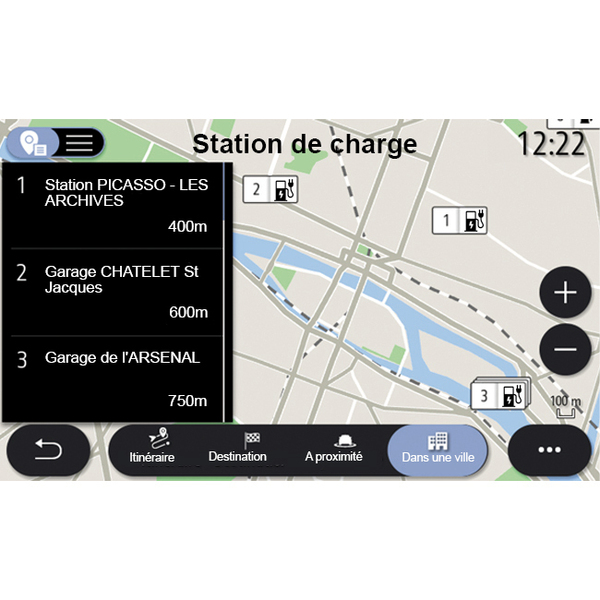
Oplaadstation
Het POI "Laadstation" 64 toont de laadstations in uw buurt, langs uw route, rond uw bestemming of binnen een stad.
Bij elk station wordt het aantal compatibele en beschikbare aansluitingen voor uw auto vermeld.
Een kleurcode duidt de beschikbaarheid van de laadaansluitingen aan:
- groen: aansluiting beschikbaar;
- rood: geen aansluiting beschikbaar;
- grijs: status onbekend.
Opmerking: voor de beschikbare laadstations moeten de betreffende services geactiveerd zijn Services inschakelen.
Selecteer een van de oplaadstations voor meer informatie:
- afstand en adres van het station;
- betaalwijze (gratis, abonnement enz.);
- het aantal beschikbare oplaadterminals en het totaalaantal;
- het type oplaadaansluiting;
- ...
In dit menu kunt u:
- start navigatiebegeleiding naar het station;
- bellen naar het station;
- boeken van een laadaansluiting;
- ...

Vanuit het submenu 65 kunt u:
- toon "Online-resultaten";
- "Resetten" de zoekopdracht;
- Sla uw laadstation op in de "Favorieten";
- ...
warning
Om veiligheidsredenen mogen deze handelingen alleen uitgevoerd worden als de auto stilstaat.