easy link
Menu " Navigazione "
Dalla schermata iniziale, premere la carta o premere "Menu", quindi "Navigazione".
Utilizzare il riconoscimento vocale per inserire un indirizzo
Premere il pulsante di riconoscimento vocale
 e attendere il segnale acustico prima di dettare una città di destinazione, un numero e/o nome di strada e/o la zona Utilizzare il riconoscimento vocale.
Nota: la posizione del tasto di riconoscimento vocale può variare. Per ulteriori informazioni, consultare il libretto d'istruzioni del veicolo.
warning
Precauzioni riguardanti la navigazione
L’utilizzo del sistema di navigazione non sostituisce in alcun caso la responsabilità né la vigilanza del conducente durante la guida del veicolo.

Destinazione in un paese straniero
Il paese va modificato prima di comunicare l'indirizzo. Premete il tasto di comando vocale
per visualizzare il menu di comando vocale principale.
Dopo il segnale acustico, dire "Cambia paese", quindi pronunciare il nome del paese in cui desidera effettuare la ricerca. Dopo il secondo segnale acustico, dite l'indirizzo di destinazione.
Nota: potete modificare il paese a condizione che quest'ultimo sia supportato dalla lingua del sistema.

Utilizzare il menu di navigazione 1 per accedere alle seguenti funzioni:
- « Trova un indirizzo » ;
- « Destinazioni precedenti » ;
- « Preferiti » ;
- « Coordinate » ;
- « Punto di interesse » ;
- « Area raggiungibile » ;
- « Percorso » ;
- « Mappa del traffico » ;
- « Impostazioni » ;
- ...
Ricerca online

Utilizzare la funzione Online Search per una ricerca rapida e precisa.
Non appena vengono immesse le prime lettere nel campo di ricerca 2, il sistema multimediale proporrà un nome pertinente di una via, città o POI (punto di interesse).
Premere il pulsante 3 per visualizzare l'elenco completo dei suggerimenti.

Esempio con "Rouen".
Nota: le informazioni aggiuntive fornite dal sistema multimediale possono variare a seconda del tipo di connessione.

Durante la ricerca di un POI (punto di interesse) tramite il menu "Navigazione", è possibile visualizzare un elenco di suggerimenti 5.
Per ulteriori informazioni su POI, consultare le informazioni su "Punto di interesse" in questo capitolo.
La visualizzazione della mappa 4 indica la posizione geografica di ogni suggerimento.

« Trova un indirizzo »
Da questo menu è possibile immettere un indirizzo completo o parziale: paese, città, CAP, via, numero civico e incrocio. Nel corso del primo utilizzo, il sistema vi chiederà di scegliere il paese di destinazione. Immettere il nome della città desiderata o il codice postale mediante il tastierino numerico.

Dall'area di ricerca 6, è possibile inserire il nome della via.
Quando si iniziano a immettere le lettere, il sistema suggerisce nomi di strade simili. È possibile:
- premere il nome della via visualizzato sullo schermo per confermare la scelta;
- premere il pulsante 7 o scorrere l'elenco 9 dei nomi delle vie suggeriti per accedere all'elenco completo corrispondente alla ricerca.
Nota:
- il sistema memorizza le ultime cittadine o città inserite;
- sono ammessi solo gli indirizzi conosciuti dal sistema nella mappa digitale.
Dal menu contestuale 8, è possibile:
- salvare l'indirizzo selezionato tra i preferiti;
- immettere le coordinate del luogo di destinazione (valori di latitudine e longitudine);
- trovare e visualizzare qualsiasi POI nelle vicinanze;
- ...

« Destinazioni precedenti »
Utilizzare questo menu per selezionare una destinazione a partire dalla lista degli ultimi indirizzi utilizzati. Queste memorizzazioni si eseguono automaticamente.
Dalla scheda "Indirizzo" 13 è possibile accedere alla cronologia delle destinazioni memorizzate.
Selezionare una destinazione per iniziare la navigazione.
Dalla scheda "Percorso" 12 è possibile accedere alla cronologia dei percorsi memorizzati. Selezionare un percorso per iniziare la navigazione.
Utilizzare la lente d'ingrandimento 10 per cercare un indirizzo o un percorso salvato nella cronologia.
Dal menu contestuale, 11 nelle schede "Indirizzo" 13 e"Percorso" 12, è possibile:
- "Elimina" uno o più degli indirizzi selezionati;
- « Cancella tutto » ;
- « Ordina per data » ;
- « Ordina per nome » ;
- « Salva nei preferiti ».
Durante la guida, è possibile cercare una nuova destinazione impostandola come:
- una sosta;
- una nuova destinazione.
warning
Per motivi di sicurezza, effettuate queste operazioni a veicolo fermo.

« Preferiti »
Dalla scheda "Indirizzo" 16, è possibile:
- « Aggiungi nuovo indirizzo » ;
- avviare la navigazione assistita per "Casa" 18 o un luogo di "Lavoro" 17;
- avviare la navigazione assistita per l'indirizzo salvato nei Preferiti.
Quando si seleziona "Casa" 18 o "Lavoro" 17 per la prima volta, il sistema chiederà di registrare un indirizzo.
Nota: nel sistema multimediale è possibile memorizzare un solo indirizzo per "Casa" e "Lavoro".

Dalla scheda "Aggiungi nuovo indirizzo" 14, è possibile:
- "Nome" 19 per assegnare un nome alla nuova destinazione preferita;
- "Indirizzo" 20 per accedere alle seguenti funzioni di ricerca:
- « Trova un indirizzo » ;
- « Destinazioni precedenti » ;
- « Punto di interesse » ;
- « Coordinate » ;
- « Sulla mappa » ;
- « Posizione attuale ».
- "Personalizza ePOI";
- « Telefono » ;
- « Tipo di carica ».
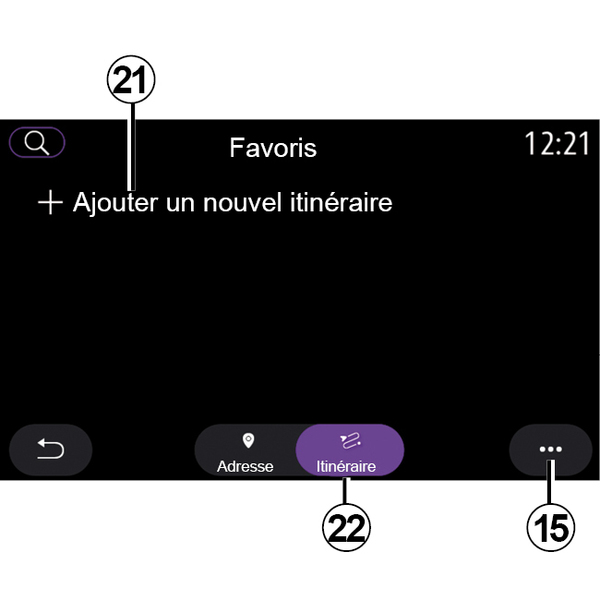
Dalla scheda "Percorso" 22, è possibile:
- « Aggiungi nuovo percorso » ;
- avviare un itinerario salvato nei Preferiti.
Dalla scheda "Aggiungi nuovo percorso" 21, è possibile:
- "Nome" per assegnare un nome al nuovo percorso preferito;
- "Percorso", per accedere alle seguenti opzioni di ricerca:
- "Posizione di partenza";
- « Aggiungi destinazione intermedia » ;
- "Ultima destinazione utilizzata";
- « Aggiungi come destinazione ».
A seconda delle ricerche "Aggiungi una sosta" e "Aggiungi come destinazione", è possibile selezionare le seguenti opzioni:
- « Trova un indirizzo » ;
- « Destinazioni precedenti » ;
- « Punto di interesse » ;
- « Coordinate » ;
- « Sulla mappa ».
Dal menu contestuale 15, è possibile:
- « Modifica » :
- "Nome" 19 del preferito;
- "Indirizzo" 20 o "Percorso" dei preferiti in base alla scheda selezionata.
- "Elimina" (selezionare uno o più indirizzi);
- « Cancella tutto » ;
- « Ordina per nome ».
« Punto di interesse »
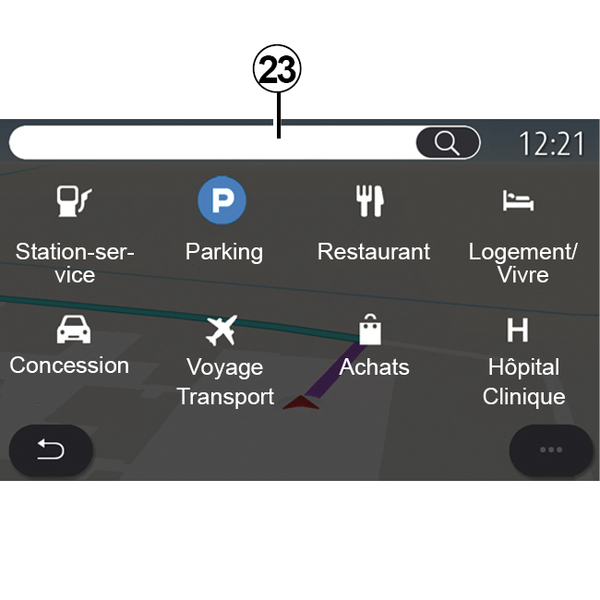
Un punto d'interesse POI è un servizio, un edificio o un'attrazione turistica che si trova in prossimità di una località (il punto di partenza, la città di destinazione, lungo il percorso e così via).
I punti di interesse sono raggruppati per categoria: "Stazione di servizio", "Parcheggio", "Residenza" e così via.
Selezionare il menu "Navigazione" quindi "Punto di interesse" per scegliere una destinazione fra i punti di interesse.
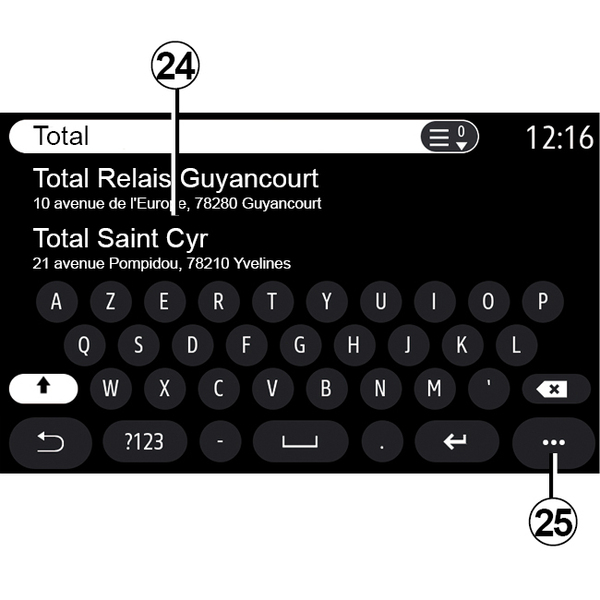
"Ricerca per nome"
Dall'area di ricerca 23, inserire la categoria di un POI (il nome di un ristorante, di un negozio e così via).
Dall'elenco dei risultati 24, selezionare un POI.
Nota: è necessaria l'attivazione dei servizi per visualizzare la ricerca online dei punti di interesse. Fare riferimento alla sezione "Attivazione dei servizi";
Dal menu contestuale 25, è possibile:
- "Reimposta" la ricerca;
- scegliere il tipo di tastiera:
- « Alfabetico » ;
- « Azerty » ;
- « Qwerty ».
warning
Per motivi di sicurezza, effettuate queste operazioni a veicolo fermo.
"Ricerca per categoria"
Il sistema di navigazione proporrà diversi POI nella categoria selezionata, in base alla scheda selezionata:
- nessun itinerario in corso:
- « Pos attuale » ;
- "In una città" (immettere il nome della città).
- quando è in corso un itinerario:
- "Lungo il percorso";
- « Destinazione » ;
- « Pos attuale » ;
- "In una città" (immettere il nome della città).
Dal menu contestuale 25, è possibile:
- visualizzare "Risultati offline";
- « Ordina per distanza ».
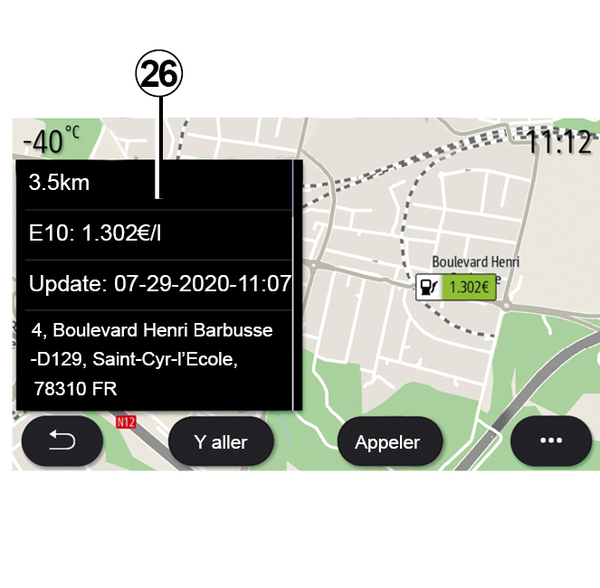
Dall'elenco 24, selezionare un POI.
A seconda dell'equipaggiamento, il sistema multimediale permette di:
- contattare direttamente alcuni POI (per prenotare o per informazioni) premendo "Chiama";
- avviare la navigazione fino al POI desiderato premendo "Avvia";
- visualizzare un'anteprima della destinazione dal display 26.
Dal menu contestuale, sarà possibile aggiungere l'indirizzo nei preferiti.

Prezzi del carburante
Il POI "Stazione di servizio" mostra le stazioni di servizio circostanti, nonché il prezzo del combustibile del veicolo.
Il prezzo di carburante è associato a un colore:
- Verde: le stazioni di servizio che offrono i prezzi più bassi;
- Arancione: stazioni di servizio con prezzi medi;
- Rosso: stazioni di servizio con i prezzi più alti.
Nota: per visualizzare il prezzo del carburante è necessario attivare i servizi Attivazione dei servizi.

« Coordinate »
Dal menu "Navigazione", premere "Coordinate".
Utilizzare questo menu per cercare una destinazione inserendone le coordinate.
È possibile selezionare l'emisfero, quindi inserire "Latitudine" e "Longitudine" con la tastiera.
Una volta inserite le coordinate, premere "Avvia" per passare direttamente alla destinazione oppure "Mappa" per visualizzare le coordinate sulla mappa.
Dal menu contestuale 27, premere:
- "UTM" per inserire i dettagli in formato UTM;
- "Unità e formati": gradi decimali, gradi decimali e minuti oppure gradi, minuti e secondi decimali;
- « Salva nei preferiti ».
warning
Per motivi di sicurezza, effettuate queste operazioni a veicolo fermo.

« Percorso »
Questa funzione consente di gestire una destinazione con le tappe associate. Dal menu principale, premere "Navigazione", "Menu", quindi "Percorso" per accedere ai menu dei percorsi.
Nessun itinerario in corso:
- « Crea percorso » ;
- « Area da evitare ».
Quando è in corso un itinerario:
- « Cancella percorso » ;
- « Modifica percorso » ;
- « Area da evitare » ;
- « Panoramica » ;
- « Dettagli percorso » ;
- « Simulazione di percorso ».
« Cancella percorso »
Utilizzare questa funzione per cancellare il percorso corrente.
« Modifica percorso »
Utilizzare questa funzione per modificare il percorso corrente:
- « Posizione di partenza » ;
- « Aggiungi destinazione intermedia » ;
- « Aggiungi come destinazione ».
Le funzioni "Aggiungi sosta" e "Aggiungi come destinazione" offrono le seguenti opzioni:
- « Trova un indirizzo » ;
- « Destinazioni precedenti » ;
- « Punto di interesse » ;
- « Coordinate » ;
- « Sulla mappa » ;
- ...

« Area da evitare »
Utilizzare questa funzione per evitare una zona geografica impostata o definita.
Dal menu "Area da evitare", premere "Aggiungi nuova area da evitare" o selezionare le aree da evitare memorizzate in precedenza. Premere "Nome" 28 per sostituire mediante la tastiera.
È possibile scegliere di evitare una determinata sezione di autostrada con il pulsante 29.
Dal menu contestuale 30, premere "Seleziona città" per immettere manualmente il Paese e la cittadina o la città.

Premere il pulsante "Disegna" 31 per indicare un'area da evitare.
Premere brevemente sulla mappa per visualizzare "Area da evitare" 32.
Stringere/allargare le dita per ridurre o ingrandire l'area selezionata.
Premere il pulsante "Salva" 33 per aggiungere l'area selezionata all'elenco di zone da evitare.
Per modificare una "Area da evitare", selezionarla dall'elenco delle zone da evitare e premere il pulsante "Modifica" sulla mappa.

Dal menu contestuale 35 del menu "Area da evitare", premere:
- "Elimina" (selezionare una o più zone da evitare);
- « Cancella tutto ».
Premendo la lente d'ingrandimento 34 è possibile cercare le aree memorizzate da evitare.
warning
Per motivi di sicurezza, effettuate queste operazioni a veicolo fermo.

« Panoramica »
Utilizzare questa funzione per visualizzare tutto il percorso su una mappa.
Per utilizzare questa funzione, avviare la navigazione e selezionare "Percorso" dal menu di navigazione, quindi selezionare "Panoramica".
Premere il pulsante 37 per annullare l'itinerario corrente.

Per esplorare la mappa del percorso in corso, spostare la mappa tenendo premuto il dito su una parte dello schermo e trascinandola al contempo.
Premete i pulsanti Zoom in o Zoom Out 39 per regolare la mappa.
Per ricentrare la mappa, premere il comando 38.
Dal menu contestuale 36, è possibile accedere alle seguenti funzioni:
- « Percorsi altern. » ;
- « Dettagli percorso » ;
-« Simulaz. percorso » ;
- « Salva nei preferiti » ;
- « Impostazioni » ;
- ...
- « Impostazioni » ;
- « Dettagli percorso » ;
- « Simulaz. percorso » ;
- "Informazioni sul paese";
- « Salva nei preferiti » ;
- ...
Nota: le funzioni offerte nel menu contestuale variano in base all'attivazione o meno della guida.

« Dettagli percorso »
Utilizzare questa funzione per visualizzare tutte le informazioni e i dettagli del percorso tramite diverse schede:
- « Sommario » ;
- « Lista strade » ;
- « Tappe ».
Dalla scheda "Sommario" 41, è possibile visualizzare:
- « Posizione di partenza » 40 ;
- "Punto di arrivo" 43;
- "Strade percorse" 42 (strada a pedaggio, traghetto, treno + auto e così via).

Dalla scheda "Lista strade" 45, è possibile visualizzare il percorso in modo dettagliato.
Dall'elenco 44 delle strade da percorrere lungo il percorso, è possibile visualizzare le diverse indicazioni, i nomi delle vie percorse, la distanza residua e il tempo necessario per ogni tappa.
Premere su uno dei percorsi 44 per visualizzarlo sulla mappa ed essere in grado di tornare alle tappe precedenti o spostarsi su quelle successive con l'ausilio delle frecce 48.

La barra 46 visualizzerà le informazioni su ogni tappa del viaggio (distanza, durata della tappa e orario di arrivo).
Il sistema di navigazione può proporre di evitare un evento in una delle tappe.
Premere il pulsante "Deviazione" 47 per richiedere al sistema di navigazione di calcolare un itinerario alternativo.

Dalla scheda "Tappe" 50 è possibile visualizzare le varie tappe del viaggio (distanza, durata del viaggio e ora di arrivo).
Premendo una delle tappe dell'elenco 49 è possibile accedere alla posizione, al nome, all'indirizzo completo e alle coordinate geografiche.
warning
Per motivi di sicurezza, effettuate queste operazioni a veicolo fermo.
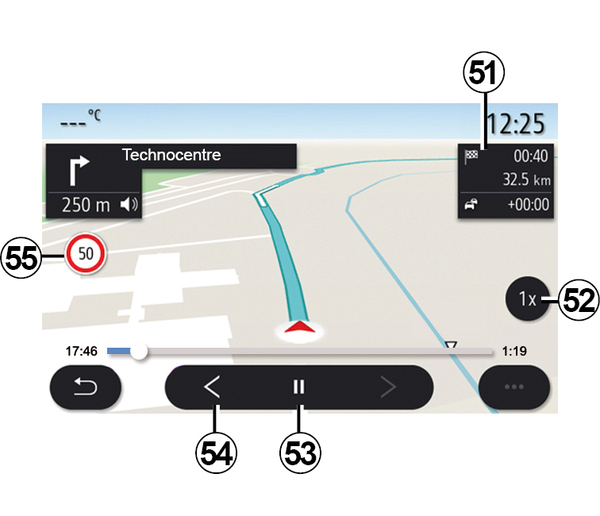
« Simulazione di percorso »
Utilizzare questa funzione per simulare il percorso che si intende effettuare per raggiungere la destinazione.
Premere il pulsante 53 per interrompere o avviare la simulazione.
Premere il pulsante 54 per tornare all'inizio della simulazione del percorso.
È possibile modificare la velocità della simulazione premendo il pulsante 52.
Durante la simulazione, è possibile visualizzare i limiti di velocità 55 e i dettagli della zona 51 (distanza rimanente, ora di arrivo e durata del viaggio).
Premere sulla zona 51 per passare dalla visualizzazione del tempo di percorso rimanente alla visualizzazione dell'ora di arrivo prevista.
Menu " Navigazione " per veicolo elettrico e veicolo ibrido

Dalla schermata iniziale, premere la carta o premere "Menu", quindi "Navigazione". La configurazione del sistema multimediale dipende dal motore del veicolo. Vengono visualizzati menu aggiuntivi e impostazioni diverse.
warning
Per motivi di sicurezza, effettuate queste operazioni a veicolo fermo.

Menu "Area raggiungibile"
Questo menu consente di visualizzare la zona geografica che è possibile raggiungere, in base al livello di carica residua del veicolo:
- la zona blu "Standard" indica la zona raggiungibile con la modalità di guida corrente;
- La zona verde "Eco" indica l'area raggiungibile con l'autonomia residua utilizzando la modalità di guida "Eco".

È possibile utilizzare il pulsante "Area raggiungibile" 57 per visualizzare la zona geografica ancora raggiungibile con l'autonomia residua una volta arrivati alla tappa successiva o alla destinazione finale.
La mappa mostra i punti di ricarica disponibili per il veicolo. Per configurare le impostazioni di carica: Impostazioni della navigazione.
A seconda dell'equipaggiamento, il pulsante "Carica" 58 consente di visualizzare l'elenco dei punti di ricarica disponibili nell'area raggiungibile con l'autonomia residua.
È possibile utilizzare il menu contestuale 56 per visualizzare o nascondere i punti di interesse (POI).
Ultima stazione di ricarica
Il sistema multimediale informa il conducente quando il numero di prese di ricarica in prossimità della propria posizione è inferiore a 3. È possibile disattivare la funzione dal menu "Stazione di servizio", "Impostazioni", quindi la scheda "Z.E.".

« Percorso »
Dal menu "Navigazione" premere "Menu", "Percorso", quindi "Panoramica" per visualizzare una panoramica dell'itinerario.
Premere il pulsante "Avvia" 61. Il sistema multimediale informa il conducente se la destinazione 60 rientra nell'area di autonomia (mostrata in nero) o meno (mostrata in rosso), in base al livello di carica del veicolo.
La zona informativa 59 indica il livello di carica residuo una volta arrivati a destinazione.
warning
Per motivi di sicurezza, effettuate queste operazioni a veicolo fermo.

« Punto di interesse »
La configurazione del sistema multimediale dipende dal motore del veicolo:
- "Stazione di servizio" 63 sui veicoli ibridi e con motore a combustione (senza presa di ricarica);
- "Stazione di ricarica" 64 per veicoli elettrici;
- "Stazione di servizio" 63 e "stazione di ricarica" 64 su veicoli ibridi (con presa di ricarica).
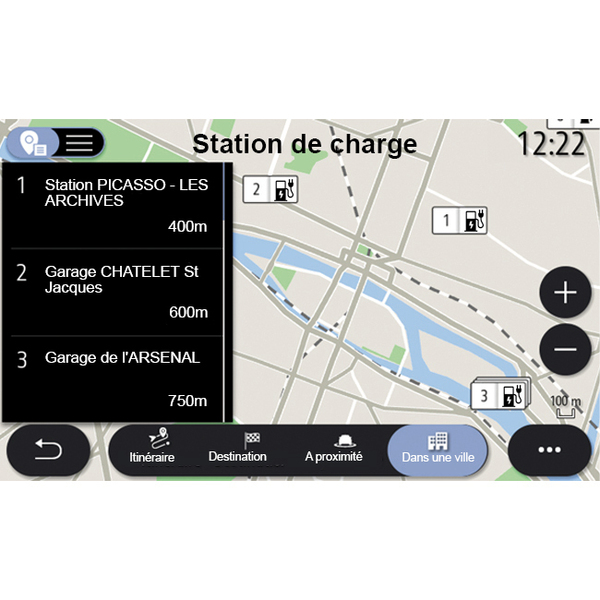
Stazione di ricarica
La POI "Stazione di ricarica" 64 indica le stazioni di ricarica nelle vicinanze, lungo il percorso, in prossimità della destinazione o in una cittadina o in una città.
Ogni stazione indica il numero di prese compatibili disponibili per il proprio veicolo.
Il codice a colori indica la disponibilità dei terminali di ricarica:
- verde: terminale disponibile;
- rosso: terminale non disponibile;
- grigio: stato sconosciuto.
Nota: per visualizzare i punti di ricarica disponibili è necessario attivare i servizi Attivazione dei servizi.
Selezionate una delle stazioni di ricarica per maggiori informazioni:
- distanza dalla stazione e l'indirizzo della stazione;
- tipo di pagamento (gratuito, con abbonamento e così via);
- il numero di terminali di ricarica disponibili e totali;
- il tipo di terminale di ricarica;
- ...
Da questo menu potete:
- avviare la guida alla navigazione verso la stazione;
- chiamare la stazione;
- prenotare un terminale di ricarica;
- ...

Dal menu contestuale 65, è possibile:
- visualizzare "Risultati online";
- "Reimposta" la ricerca;
- salvare la stazione di ricarica in "Preferiti";
- ...
warning
Per motivi di sicurezza, effettuate queste operazioni a veicolo fermo.