easy link
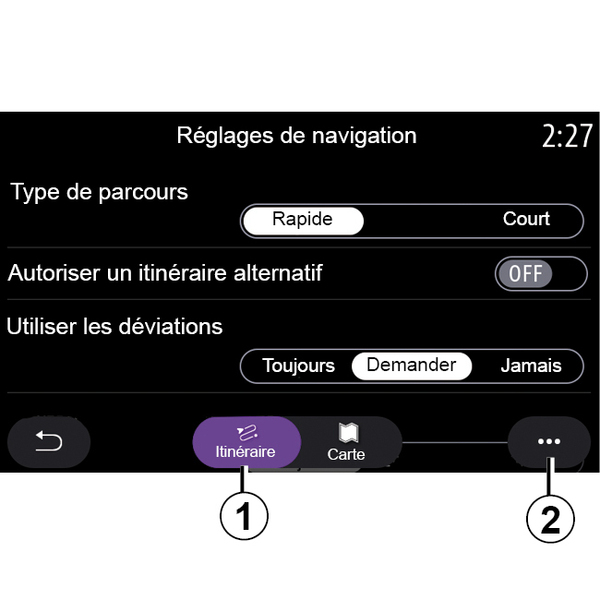
" Indstillinger " menu
Tryk på kortet på startskærmen eller tryk på "Navigation" fra hovedmenuen.
Vælg navigationsmenuen og derefter "Indstillinger".
warning
Af sikkerhedshensyn tilrådes det kun at foretage disse justeringer, når vognen står stille.
« Rute »
Under fanen "Rute" 1 kan du få adgang til nedenstående indstillinger:
- « Rutetype » ;
- « Godkend alternativ rute » ;
- « Benyt omkørsel » ;
- « Tillad veje med vejskat » ;
- « Tillad motorveje » ;
- "Tillad færger";
- « Tillad biltog » ;
- "Navigationslæring";
- « Destinationer, der deles med andre enheder » ;
- « Tillad tidsbegrænsede veje » ;
- "Tillad betalingsveje";
- « Områder, der skal undgås » ;
- « Tillad ubefæstet vej » ;
- ...
« Rutetype »
Denne indstilling giver dig mulighed for at vælge en rute af typen "Hurtig", "Eco" eller "Kort".
« Godkend alternativ rute »
Du kan tillade/blokere en alternativ rute ved at trykke på "ON" eller "OFF".
« Benyt omkørsel »
Du kan aktivere omveje og konfigurere til "Altid", "Spørg" eller "Aldrig".
« Tillad veje med vejskat »
Denne indstilling aktiverer brugen af betalingsveje, og du kan konfigurere den til "Altid", "Spørg" eller "Aldrig".
« Tillad motorveje »
Du kan aktivere/deaktivere brugen af motorveje på ruten ved at trykke på "ON" eller "OFF".
"Tillad færger"
Aktivér/deaktiver brugen af færger på ruten ved at trykke på "ON" eller "OFF".
« Tillad biltog »
Aktivér/deaktiver brugen af biltog langs ruten ved at trykke på "ON" eller på "OFF".
"Navigationslæring"
Brug denne programmeringsfunktion til navigation til at administrere fortrolighedsparametrene i forbindelse med din programmering af navigationsdata.
Multimediesystemet analyserer dine daglige rejser og rejsetider for at foreslå en destination, uden at du skal konfigurere den, når multimediesystemet starter, f.eks. hjem, arbejde osv.
Du kan få adgang til nedenstående indstillinger:
- "Aktivér navigationsprogrammering" ved at trykke på "ON" eller "OFF";
- "Automatisk vejledningsforslag" ved at trykke på "ON" eller "OFF";
- "Slet gemte ruter".
« Destinationer, der deles med andre enheder »
Fra din telefon kan du planlægge en rejse og dele den med multimediesystemet. For mere information om den dedikerede app: My Renault.
Når køretøjet startes, informerer multimediesystemet dig om: "Rute planlagt på din smartphone".
Du kan vælge mellem:
- « Start » ;
- « Gem under favoritter » ;
- « Ignorer ».
Du kan tillade/blokere destinationsdelingen ved at trykke på "ON" eller "OFF".
« Tillad tidsbegrænsede veje »
I denne indstilling kan du tage tidsbegrænsede veje og indstille til dem til "Altid", "Hvis åben" eller "Aldrig".
« Tillad veje m. timebaseret vejskat ("vignet") »
Du kan tillade/blokere brugen af betalingsveje langs ruten ved at trykke på "ON" eller "OFF".
« Områder, der skal undgås »
Du kan aktivere/deaktivere det område, der skal undgås på ruten, ved at trykke på "ON" eller "OFF".
« Tillad ubefæstet vej »
Du kan tillade/blokere brugen af ikke-asfalterede veje langs ruten ved at trykke på "ON" eller "OFF".
"Meddelelse om passage af grænse"
Du kan aktivere/deaktivere multimediesystemets meddelelser i tilfælde af en passage af en grænse.
Pop op-menu
I pop op-menuen 2 kan du ændre "Navigationsindstillinger".

« Kort »
Under fanen "Kort" 3 kan du få adgang til følgende indstillinger:
- « Kortskema » ;
- « Tidsdisplay » ;
- « Vis trafik » ;
- « Trafikskilt » ;
- « Auto zoom » ;
- « Min bil » ;
- « Vis vejkryds » ;
- "Vis interessepunkter";
- « Vis vejr » ;
- « Landeinformation ».
« Kortskema »
Brug denne indstilling til at vælge "Automatisk", "Dag" eller "Nat" som kortfarve.
« Tidsdisplay »
Ved hjælp af denne indstilling kan du vælge at få vist "Ankomsttid" eller at få vist "Tid til destination".
« Vis trafik »
Du kan tillade/blokere trafikvisningen ved at trykke på "ON" eller "OFF".
« Trafikskilt »
Denne menu indeholder følgende funktioner:
- « Trafikskilt » ;
- « Alarm ved hastighedsoverskridelse » ;
- « Visning af fareområder » ;
- « Alarmlyd for fareområder ».
Du kan aktivere/deaktivere dem ved at trykke på "ON" eller "OFF".
Tryk på knappen "Nulstil" på pop op-menuen 4 for at skifte alle indstillingerne til "ON".
« Auto zoom »
Du kan aktivere/deaktivere "Auto zoom" ved at trykke på "ON" eller "OFF".
warning
Af sikkerhedshensyn tilrådes det kun at foretage disse justeringer, når vognen står stille.

« Min bil »
Du kan ændre den visuelle repræsentation af køretøjet ved at trykke på venstre eller højre pil 6 og vælge den ønskede model.
For at bekræfte dit valg skal du blive på den ønskede model og trykke på returpilen 5.
« Vis vejkryds »
Du kan aktivere/deaktivere "Visning af vejkryds" ved at trykke på "ON" eller "OFF".
"Vis interessepunkter"
Du kan aktivere/deaktivere visning af POI på kortet:
- « Benzinstation » ;
- "Ladestation" (til el- og hybridbiler);
- « Parkering » ;
- "Restaurant";
- "Bopæl/bolig";
- "Trafikmeldingerog rejser";
- "Shopping";
- "Hospital";
- ...
På kortet kan du vælge POI direkte. Multimediesystemet vil foreslå flere muligheder:
- « Start » ;
- « Opkald ».
Du kan få flere oplysninger i informationen om "Interessepunkt" i afsnittet "Indtast en destination".
« Vis vejr »
Du kan aktivere eller deaktivere vejrvisningen ved at trykke på "ON" eller på "OFF".
« Landeinformation »
På listen over viste lande kan du se de gældende hastighedsgrænser, trafikkens retning, hastighedsenhed osv.
Pop op-menu
I pop op-menuen 4 kan du nulstille "Navigationsindstillinger".
« Kortopdatering »
Du kan få vist listen over lande, der er installeret i navigationssystemet.
Automatiske opdateringer gælder kun for det land, der er registreret som favorit.
For at opdatere dine kort skal du først kontrollere, at alle dine køretøjstjenester er aktiveret Aktivering af tjenester.
El-bil

Under fanen "Z.E." 7 kan du konfigurere opladningsindstillingerne og de advarsler, der er relateret til opladning.
« Alarm lav batteristand »
Advarer dig, når batteriets opladningsniveau falder under 20 %.
warning
Af sikkerhedshensyn tilrådes det kun at foretage disse justeringer, når vognen står stille.
« Ruteplanlægning for elbil »
Denne funktion har to tilstande: "Manuel" og "Automatisk".
I tilstanden "Automatisk" søger systemet efter ladestationer langs din rute, så du kan nå din destination.
Ladestationerne er placeret således, at ladeniveauet ikke falder til under 20 %.
I tilstanden "Manuel", når batteriniveauet er for lavt, beder systemet dig om at tilføje de tilgængelige ladestationer manuelt for at nå din destination.
« Opladningstype »
Giver dig mulighed for at vælge de opladningsstationer, der afhængigt af dit valg tilbyder en opladningstilstand, der passer til dine behov, og at vise dem på kortet.
« Seneste opladningsstation »
Denne funktion sender en advarselsmeddelelse, når systemet registrerer meget få ladestationer i nærheden af din placering. Advarslen sendes, hvis systemet registrerer et lavt batteriniveau. Aktivér/deaktiver ved at trykke på "ON" eller på "OFF ".

« Stiktype »
Giver dig mulighed for at vælge de opladningsstationer, der tilbyder et opladningsstik, der er kompatibelt med dit køretøj, og vise dem på kortet.
Pop op-menu
I pop op-menuen 8 kan du:
- vælg/fravælg alle:
- « Opladningstype » ;
- « Stiktype ».
- se beskrivende oplysninger om de forskellige "Stiktype".
Hybridbil

Under fanen "Hybrid" 9 kan du konfigurere de indstillinger og advarsler, der er relateret til hybridbiler.
« E-Nav »
Denne funktion bruger oplysninger om din programmerede rute til intelligent at styre hybridbilens elektriske energi ved at forudsige hældninger og trafikpropper. Den optimerer også E.V-kørsel i byområder.

« Opladningstype »
Giver dig mulighed for at vælge de opladningsstationer, der afhængigt af dit valg tilbyder en opladningstilstand, der passer til dine behov, og at vise dem på kortet.
« Stiktype »
Giver dig mulighed for at vælge de opladningsstationer, der tilbyder et opladningsstik, der er kompatibelt med dit køretøj, og vise dem på kortet.
warning
Af sikkerhedshensyn tilrådes det kun at foretage disse justeringer, når vognen står stille.