easy link
Menu " Sistema "
No ecrã inicial, prima "Definições" e, em seguida, "Sistema". Este menu permite ajustar os parâmetros seguintes:
- « Ecrã » ;
- « Som » ;
- « Idioma » ;
- « Teclado » ;
- « Data e hora » ;
- « Gestor de equipamentos » ;
- « Menu principal » ;
- « Perfil de utilizador ».
warning
Por razões de segurança, efetue estas operações com o veículo parado.

« Ecrã »
No separador "Brilho" 1, é possível ajustar a luminosidade:
- no quadro de instrumentos;
- no ecrã multimédia;
- ...
Regule a luminosidade premindo "+" ou "˗" ou ative/desative as funções.

No separador "Estilo" 2, é possível selecionar um dos vários estilos de visualização do quadro de instrumentos.
É igualmente possível selecionar uma imagem para personalizar o fundo do ecrã de suspensão do sistema multimédia.
Para mais informações sobre como carregar imagens, consulte o capítulo sobre "Aplicativos" e, em seguida, "Foto".

No separador "Head-Up Display" 3, é possível configurar:
- ativar/desativar o head-up display;
- configurar a luminosidade automática;
- configurar a definição da luminosidade diurna do ecrã;
- configurar a definição da luminosidade noturna do ecrã;
- a posição da imagem no visor frontal.
Nota: as definições da função "Ecrã central: luminosidade diurna" estão desativadas de noite e as definições da função "Ecrã central: luminosidade noturna" estão desativadas durante o dia.

« Som »
Este menu permite parametrizar as diversas opções sonoras.
No separador "Áudio" 4, é possível configurar as seguintes definições do equalizador de som:
- ativar/desativar os graves;
- ajustar o "Balanço / Fader";
- ajustar os valores de som de "Graves / médios / agudos";
- ajustar o volume em função da velocidade do veículo premindo "+" ou "˗";
- ...

« Balanço / Fader »
Esta função permite parametrizar a repartição do som. Prima "Centrado" ou "Dianteiro" para otimizar a distribuição do som por todos os ocupantes do veículo ou para o conforto dos passageiros traseiros (som cortado atrás e volume moderado na dianteira do veículo).
Quando toca no ecrã ou quando o modo "Manual" é selecionado, pode alterar as definições deslocando a localização de destino 5.

Sistema de áudio "Bose™"
Se o veículo estiver equipado com o sistema de áudio "Bose™", o separador "Áudio" 4 poderá ser utilizado para aceder a definições adicionais:
- ajustar o "Balanço / Fader";
- regular a tonalidade "Graves / médios / agudos";
- ativar/desativar o ajuste do volume em função da velocidade do veículo;
Nota: o sistema de áudio "Bose™" regula automaticamente o volume de acordo com a velocidade do veículo.
- ativar/desativar o "Surround".

O modo "Surround" otimiza os elementos do som para criar uma experiência de áudio imersiva dentro do veículo.
Consoante o equipamento, é possível definir um dos seguintes equalizadores de música predefinidos:
- Lounge;
- Estúdio;
- Solo;
- ...

No separador "Voz" 6, é possível configurar as seguintes definições:
- escolher o tipo de voz para as instruções de navegação;
- ativar/desativar a voz de navegação;
- ajustar o volume da voz de navegação;
- ajustar o volume do reconhecimento de voz;
- ativar/desativar os sons do botão de reconhecimento de voz;
- ativar/desativar o comando de voz (Voice command auto-barge in);
- ...
No separador "Telefone" 7, é possível configurar as seguintes definições:
- ajustar o volume do toque do telefone;
- ajustar o volume da chamada.
No separador "Outro" 8, é possível configurar as seguintes definições:
- ajustar o som do sistema de auxílio ao estacionamento:
- cortar/repor o som;
- escolher o tipo de som;
- ajustar o volume do som.
- regular o volume sonoro dos pisca-piscas;
- ativar/desativar os sons interiores de boas-vindas;
- ativar/desativar os sons dos botões;
No menu contextual 9, é possível repor as predefinições.
« Idioma »
Este menu permite escolher um idioma a aplicar ao veículo. Selecione o idioma pretendido.
Serão facultadas informações sobre a disponibilidade do comando de voz para cada idioma.

« Teclado »
Utilize este menu para escolher um dos seguintes teclados virtuais:
- « Alfabético » ;
- « Azerty » ;
- « Qwerty » ;
- « Cirílico » ;
- « Grego » ;
- ...
Quando começar a introduzir o texto, o sistema multimédia poderá sugerir palavras associadas.
É possível selecionar o tipo de teclado no menu contextual do teclado.

« Data e hora »
É possível utilizar este menu para configurar:
- o modo de visualização;
- a data;
- as horas (12 horas ou 24 horas);
- o relógio "Analógico" ou "Digital";
- acerto automático;
- acertar a data e a hora.
Nota: é aconselhável manter o acerto automático.

« Gestor de equipamentos »
Utilize este menu para configurar as diferentes ligações ao sistema multimédia:
- « Bluetooth® » 10 ;
- « WIFI » 11 ;
- « Serviços » 12 ;
- « Partilhar dados » 13.
No separador "Bluetooth®" 10, é possível emparelhar/ligar o(s) telefone(s) com o sistema multimédia. Para mais informações, consulte o capítulo sobre "Emparelhar e desemparelhar um telefone".
Nota: a lista de definições poderá variar consoante o equipamento.

No separador "WIFI" 11, pode utilizar uma ligação à Internet disponibilizada por um dispositivo externo (hotspot) em lojas, restaurantes, casas ou através de um telefone, etc.
No menu contextual 14, é possível:
- eliminar hotspots;
- utilizar um hotspot oculto;
- aceder ao procedimento de ligação.

Selecione um dos dispositivos WIFIpara configurar a respetiva ligação.
É necessário introduzir uma palavra-passe da primeira vez que se ligar ao sistema multimédia.
No menu contextual 15, é possível eliminar os pontos de acesso.
tip
Ao utilizar a função "Hotspot", a transferência de dados móveis necessária ao funcionamento poderá gerar custos suplementares não abrangidos pela sua subscrição telefónica.

No menu contextual 16, é possível:
- configurar as diferentes ligações para cada dispositivo autorizado;
- aceder à ajuda de "Replicação smartphone";
- eliminar um dispositivo aprovado;
- eliminar todos os dispositivos aprovados.

Pode aprovar um novo dispositivo, lendo o QR Code do sistema com o seu telefone.
warning
Por razões de segurança, efetue estas operações com o veículo parado.

No separador "Equipamentos" 18, é possível configurar o "Gestor de equipamentos" 17 e aceder ao "Tutorial de integração do smartphone".
Ligue o telefone ao sistema multimédia. Certifique-se de que dispõe da função "Android Auto™", "Yandex.Auto™" ou do serviço "CarPlay™" compatível com o sistema multimédia. Para mais informações: Ligar, desligar um telemóvel.
Nota: a lista de definições poderá variar consoante o equipamento.

Utilizando a função "Gestor de equipamentos" 17, é possível selecionar os smartphones que pretende que sejam ligados automaticamente ao "Replicação smartphone".
No menu contextual 19, é possível eliminar dispositivos.
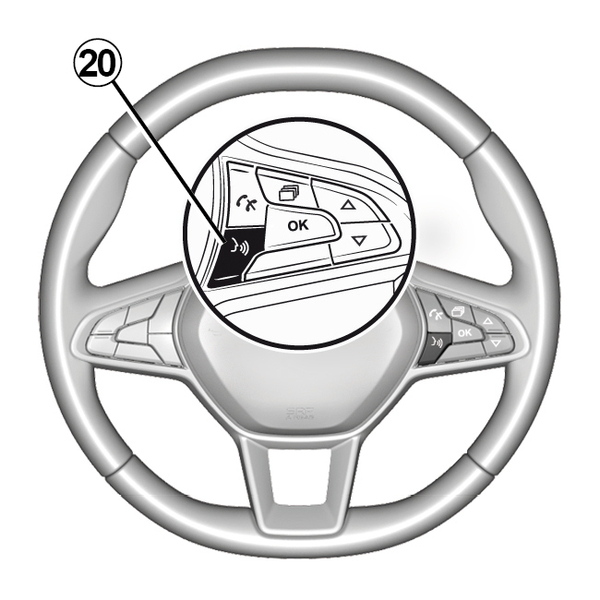
Quando a aplicação "Android Auto™", "Yandex.Auto™" ou o serviço "CarPlay™" estiverem a funcionar com o sistema multimédia, poderá utilizar o botão de reconhecimento de voz 20 do veículo para comandar por voz algumas funções do smartphone. Para mais informações, consulte Utilizar o reconhecimento vocal.

No separador "Dados" 21, é possível aceder a informações sobre o seguinte:
- que operador é responsável pela conectividade ao seu veículo;
- estado e dados da conectividade;
- partilha de dados.

Os dados de ligação e estado apresentam o estado, o nível de receção 22 e a ID do sistema.

O nível de receção e o estado da partilha de dados são indicados pelo ícone 22:
- partilha de dados ligada 23;
- partilha de dados desligada. Nível de receção 24;
- veículo offline ou fora da zona de cobertura 25.
warning
Por razões de segurança, efetue estas operações com o veículo parado.

« Menu principal »
Utilize este menu para configurar as páginas iniciais do sistema multimédia.
As páginas iniciais podem ser modificadas adicionando widgets à sua escolha e posicionando-os conforme pretender nas páginas iniciais. Para mais informações sobre como configurar a página inicial, consulte Adicionar e gerir widgets.
No menu contextual 26, é possível:
- eliminar widgets;
- reinicializar para restabelecer a configuração predefinida.

« Perfil de utilizador »
Este menu permite escolher um perfil de utilizador a aplicar ao sistema.
Selecione o perfil de utilizador pretendido.
Funções relacionadas com o perfil de utilizador
As seguintes definições são guardadas no perfil de utilizador:
- o idioma do sistema;
- definir a unidade de distância (se disponível);
- configurar a página inicial;
- definições de visualização;
- definições MULTI-SENSE;
- definições da iluminação ambiente;
- regular a posição do banco do condutor;
- definições dos retrovisores exteriores;
- configurar as definições de massagem;
- ver estações pré-sintonizadas;
- configurar as definições do rádio;
- definições de navegação;
- o histórico de navegação;
- os favoritos de navegação;
- configurar as definições de privacidade (bloquear o perfil);
- ...
tip
Para uma melhor proteção dos seus dados pessoais, recomendamos que bloqueie o seu perfil.
Para mais informações sobre a utilização dos seus dados pessoais: Ativar serviços.
Perfil de "GUEST"
O perfil de GUEST permite aceder às funções do menu principal.
Não é possível aceder ao separador "Modificar" 27 a partir deste perfil. O perfil de GUEST é reinicializado quando o sistema reinicia, as regulações não são memorizadas.
No menu contextual 28, é possível:
- reinicializar o perfil;
- ...

Modificar o nome do perfil de utilizador
No separador "Geral" 32, prima o botão "Editar nome" 29 para mudar o nome do perfil.
No menu contextual 31, é possível:
- bloquear/desbloquear o perfil;
- duplicar o perfil;
- eliminar todas as regulações guardadas com o perfil;
- atualizar o perfil;
- ...
Modificar a foto do perfil de utilizador
No separador "Geral" 32, prima o botão "Editar imagem" 30 para selecionar uma imagem no sistema multimédia ou num dispositivo de armazenamento externo (unidade USB). Para mais informações sobre como ver fotografias, consulte Fotos.
warning
Por razões de segurança, efetue estas operações com o veículo parado.