Renault Koleos
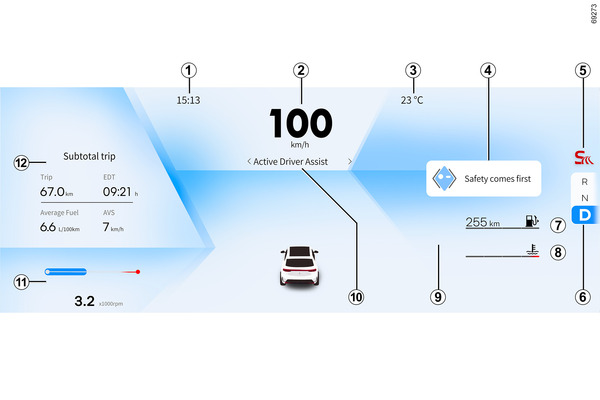
Часы 1: отображает информацию о времени на основе GPS. В левом меню центрального экрана выберите [Настройки автомобиля]
 – [Система] – [Формат времени], а затем выберите 24-часовой или 12-часовой формат.
Спидометр 2
Индикатор наружной температуры 3: наружная температура отображается в пределах от -40 до +85°C.
ПРИМЕЧАНИЕ. Когда наружная температура находится в диапазоне от -6°C до +3°C, рядом с температурой появляется индикатор
 , сигнализирующий о риске обледенения на дороге.
warning
Указатель температуры наружного воздуха
Поскольку образование гололеда на дороге зависит от конкретной местности, влажности и температуры наружного воздуха, то судить о его наличии по одной температуре наружного воздуха невозможно.
В зависимости от комплектации автомобиля при отключении электропитания (при отсоединении аккумуляторной батареи, обрыве провода электропитания и т. п.) вернутся к правильному времени через несколько минут после того, как система сможет получать информацию GPS.
Мультимедийная информация 4: отображается информация об уведомлениях, мультимедийная информация и проч.
Выбран режим движения 5:РЕЖИМ ДВИЖЕНИЯ
Текущее положение рычага переключения передач 6
Указатель уровня топлива и расчетный запас хода 7: когда уровень топлива низкий, сигнальная лампа загорается желтым цветом. Немедленно заправьтесь.
warning
Когда уровень топлива низкий, цвет индикатора меняется с синего на красный. Регулярно проверяйте уровень топлива и заправляйте автомобиль.
Обязательно заглушите двигатель перед заправкой.
Индикатор температуры охлаждающей жидкости 8: не допускайте подъема указателя температуры в красную зону.

Информация, сообщения о неисправностях и предупреждения 9: информация, сообщения о неисправностях и предупреждения отображаются в зависимости от ситуации (в зависимости от технических характеристик автомобиля).
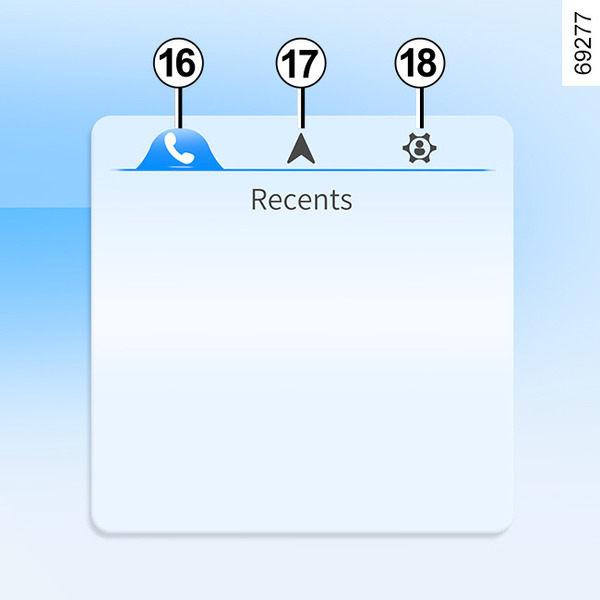
При нажатии кнопки 13 на рулевом колесе в правой части панели приборов появляется или исчезает всплывающее окно. Во всплывающем окне отображаются вкладки последних вызовов 16, карт и навигации 17, настроек или предупреждений 18 (в зависимости от модели автомобиля), вы можете перемещаться между вкладками, нажимая кнопку 14. Поворот кнопки 15 перемещает элементы вверх/вниз по вкладкам, а нажатие кнопки (OK) выделяет их.
В зависимости от модели автомобиля, вкладка индивидуальной настройки позволяет изменить стиль отображения в левой части панели приборов, а вкладка предупреждений (при наличии каких-либо предупреждающих сообщений) позволяет просматривать предупреждающие сообщения.
Текущая выбранная система помощи при вождении 10
Тахометр 11: его видно, когда выбран спортивный или снежный режим вождения (РЕЖИМ ДВИЖЕНИЯ),
Показывает обороты двигателя в минуту.
warning
Не допускайте выхода показателей тахометра двигателя в красную зону, так как это может привести к повреждению двигателя.

Кратковременным нажатием кнопки А на рычаге управления функцией лампы за рулевым колесом можно проверить следующую информацию на панели приборов 12:
- Актуальная информация о вождении: вы можете сбросить информацию, нажимая и удерживая кнопку A.
Бортовой компьютер
Индикатор расхода энергии (для гибридных моделей Работа системы)
Дверь, дверь багажника, индикатор открытия капота и сигнализация пристегнутого ремня безопасности
Сигнальная лампа минимального давления в шинах
■ Карта в кластере
Когда функция навигации включена, коснитесь центрального экрана тремя пальцами и проведите ими влево, чтобы отобразить навигационную информацию на панели приборов. Если сделать то же самое вправо, то навигационная информация исчезнет с панели приборов.

■ Проекционный дисплей (HUD) B
В зависимости от технических характеристик автомобиля, проекционный дисплей (HUD) B устанавливается на панели приборов перед сиденьем водителя. Область изображения HUD расположена ниже и впереди лобового стекла, и показана в виде виртуального изображения. Водитель может включить/выключить его, переместить вверх и вниз, отрегулировать яркость и проч.
▶ Отобразить информацию
- Информация о вызове для навигации или подключения Bluetooth 19 (недоступно в некоторых странах)
- Информация о скорости и направлении движения 20
- Система помощи при вождении 21 (недоступна в некоторых странах)
- Информация об ограничении скорости 22
- Предупреждение 23
▶ Настройки
В левом меню центрального экрана выберите [Настройки автомобиля]
– [Настройки вождения] – [Проекционный дисплей] по порядку.
На этом экране вы можете включать и выключать HUD (проекционный дисплей), а также регулировать его яркость и высоту. Вы также можете активировать снежный режим, чтобы четко отображать HUD при движении по заснеженным дорогам.
▶ Регулировка по высоте
Выберите "Настройка" на экране настроек проекционного дисплея.
Нажмите кнопки вверх/вниз на правой стороне рулевого колеса, чтобы отрегулировать положение дисплея. После настройки нажмите кнопку [Сохранить] на экране, чтобы сохранить настройки и выйти.
▶ Регулировка яркости
Нажмите левую/правую кнопки на правой стороне рулевого колеса, чтобы отрегулировать яркость. После настройки нажмите кнопку [Сохранить] на экране, чтобы сохранить настройки и выйти.
warning
В целях безопасности выполняйте все регулировки только при неподвижном автомобиле.
Отображение информации может различаться по видимости в зависимости от положения сиденья, расположения объектов перед дисплеем, поляризации объектива и погодных условий (дождь, снег, яркий солнечный свет и т. д.).
warning
Отображение информации может различаться по видимости в зависимости от положения сиденья, расположения объектов перед дисплеем, поляризации объектива и погодных условий (дождь, снег, яркий солнечный свет и т. д.).
Не размещайте вокруг дисплея никаких предметов.
Не используйте органические растворители, моющие средства или абразивные ткани для очистки дисплея.
Протрите датчики мягкой тканью.
▶ Неисправности
Если проблема не устранена, обратитесь к официальному дилеру.
warning
- Поляризационные фильтры или поляризационные солнцезащитные очки могут повлиять на видимость изображения на HUD, делая его темным или нечетким.
- При сильном солнечном свете части изображения могут на мгновение исчезнуть, а затем восстановиться, что является нормальным явлением.
- Если свет блокируется посторонними предметами на крышке обшивки HUD, это может повлиять на отображение изображения.
- Если необходимо заменить переднее ветровое стекло, используйте тип, предназначенный для применения с проекционным дисплеем. В противном случае на переднем ветровом стекле могут появиться дублирующие изображения.
- Дождь, ветер или мокрая дорога могут повлиять на изображение, что является нормальным явлением.